Работа со сложными таблицами
Работа со сложными таблицами
Управление содержанием сложной таблицы осуществляется помощью панели управления, расположенной в правой части экрана (см. Рисунок 1).
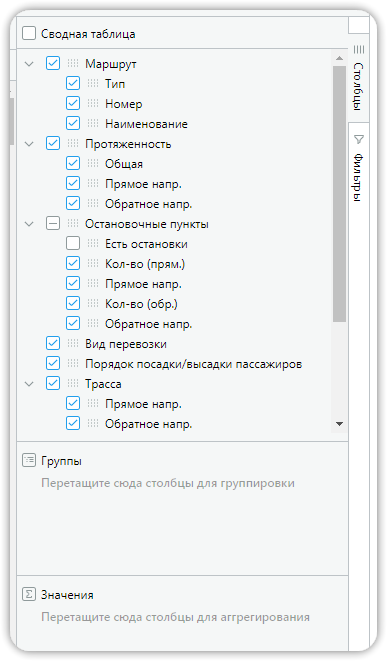
Рисунок 1. Панели управления
Панель управления таблицей содержит вкладки «Столбцы» и «Фильтры».
Настройка отображения столбца
Чтобы добавить столбец в таблицу, установите «галочку» в чек-бокс с названием столбца.
Чтобы удалить столбец из таблицы, снимите «галочку».
Настройка представлений таблицы
Чтобы создать представление таблицы:
- Настройте необходимое отображение столбцов (см. Настройка отображения столбца);
- Кликните правой кнопкой мыши по области таблицы. В отобразившемся контекстном меню выберите "Представления – Добавить представление». На экране отобразится окно создания нового представления.
или
- Кликните правой кнопкой мыши по области таблицы. В отобразившемся контекстном меню выберите "Представления – Добавить системное представление», чтобы добавить представление, доступное к выбору всем пользователям системы. На экране отобразится окно создания нового представления.
- Заполните поля и нажмите «Сохранить». На экране отобразится информационное сообщение «Представление сохранено».
Чтобы выбрать представление таблицы, кликните правой кнопкой мыши в область таблицы, в отобразившемся контекстном меню выберите «Представления» и выберите доступное представление из списка.
Группировка данных сложной таблицы
Чтобы сгруппировать данные сложной таблицы по данным столбца способом, описанным в разделе Группировка данных таблицы или:
- В панели управления таблицей, наведите курсор на иконку
 слева от названия столбца. Курсор примет вид
  .
. - Зажав левую кнопку мыши, перетащите название столбца в область
 в нижней части панели управления таблицей.
Агрегирование данных таблицы
Чтобы агрегировать данные сложной таблицы:
- Выполните группировку данных таблицы (см. Группировка данных таблицы)
- В панели управления таблицей, наведите курсор на иконку слева от названия столбца. Курсор примет вид .
- Зажав левую кнопку мыши, перетащите название столбца в область
 в нижней части панели управления таблицей.
Контекстная фильтрация данных таблицы
Настройка фильтров сложной таблицы осуществляется на вкладке «Фильтры» панели управления сложной таблицей.
Доступна настройка фильтрации данных таблицы по всем отображаемым в таблице столбцам.
Чтобы сбросить все фильтры сложной таблицы, кликните правой кнопкой мыши по строке таблицы и в отобразившемся контекстном меню выберите «Сбросить все фильтры».
Комментарии
Задайте вопрос или оставьте замечание к этой странице руководства.
Комментарий появится после проверки