Дороги
Раздел «Дороги» содержит перечень дорог в табличном формате и область карты для схематического отображения дорог и связанных объектов (см. Рисунок 1).
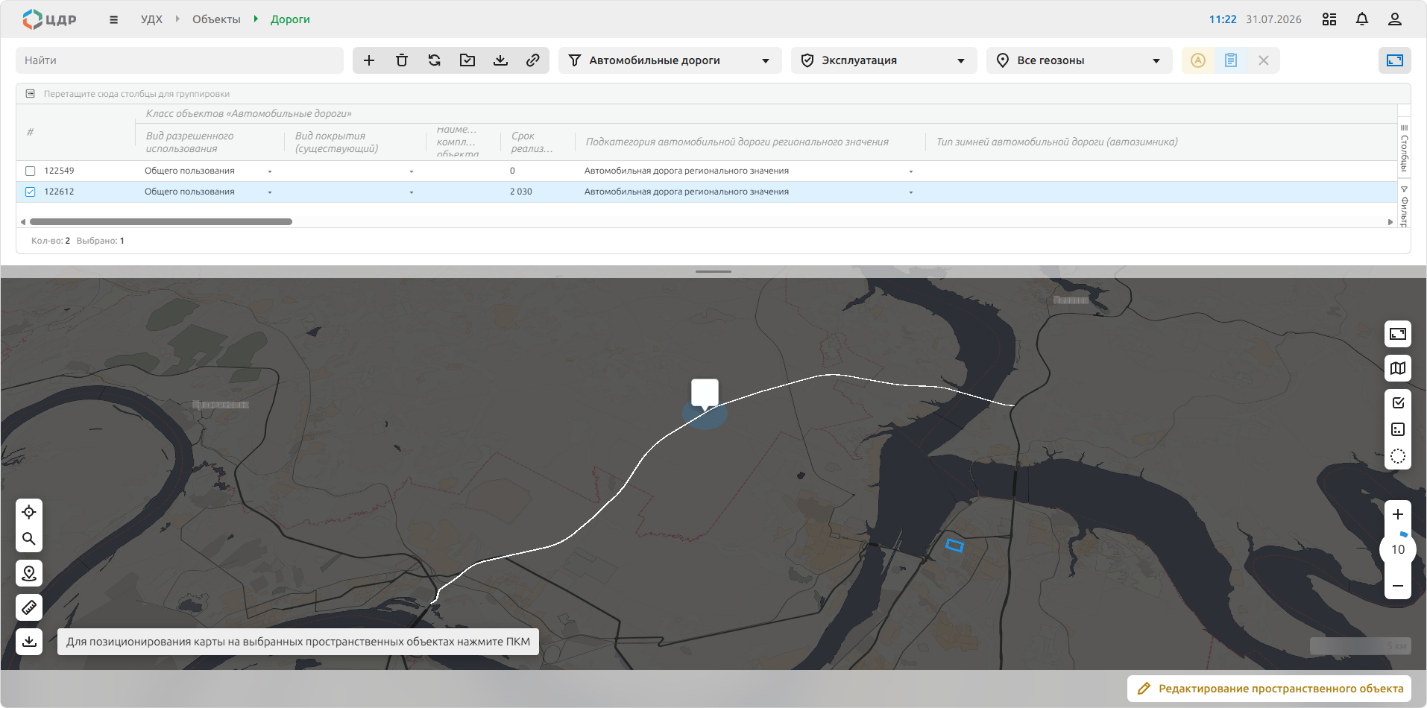
Рисунок 1. Раздел «Дороги»
В системе предусмотрена следующая классификация дорог:
- Автомобильные дороги;
- Пешеходные дорожки;
- Велосипедные дорожки;
- Грунтовые дороги и проезды;
- Трамвайные линии;
- Железные дороги;
- Водные пути;
- Неклассифицированные дороги.
По факту выбора дорог(и) в таблице, на карте отображается ее (их) схематическое изображение(я).
Чтобы отобразить дороги на карте, нажмите кнопку «Показать дороги рядом».
Чтобы открыть окно настройки параметров дороги, выберите дорогу в перечне или на карте нажмите кнопку «Детальная информация» (см. Рисунок 2).
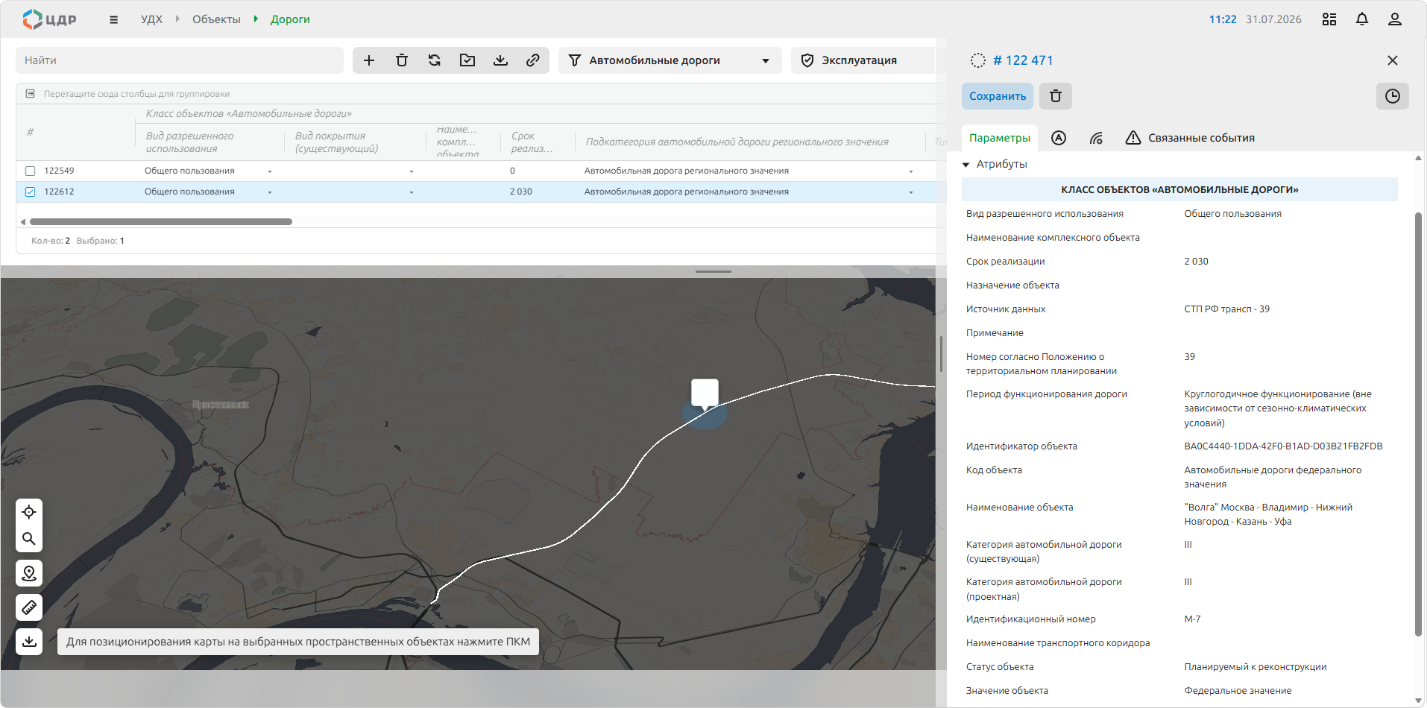
Рисунок 2. Детальная информация о дороге
Чтобы открыть окно настройки атрибутов дорог(и), выберите дороги(у) в перечне и нажмите кнопку «Редактировать атрибуты».
Чтобы открыть окно настройки параметров сегмента дороги, выберите сегмент на вкладке «Сегменты» окна настройки параметров дороги.
Чтобы настроить параметры отображения дорог на карте, нажмите кнопку «Параметры отображения дорог». На экране отобразилось окно настройки отображения параметров дорог (см. Рисунок 3).
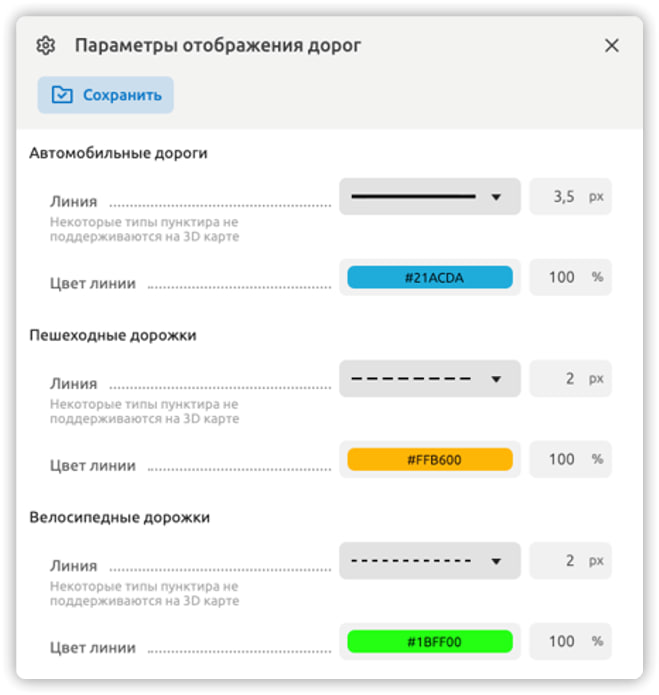
Рисунок 3. Параметры отображения дорог
В контекстном меню дороги пользователю доступны функции:
- Настройки загрузки детальной информации по дорогам на картографической подложке;
- Настройки отображения детальной информации в правой части экрана;
- Редактирования атрибутов дороги;
- Перехода к ведомости искусственных сооружений и элементов обустройства УДС;
- Перехода к перечню участков дороги;
- Перехода к перечню сегментов дороги;
- Создания копии дороги;
- Назначения эксплуатирующей организации;
- Выбора связанных дорог;
- Консолидации связанных дорог;
- Объединения дорог (доступно в случае, если выбрано несколько дорог);
- Переноса протяженности из сегментов;
- Обновления классификации сегментов;
- Обновления атрибутов сегментов;
- Снять выделение.
Работа с объектом типа «Дорога»
Элементы управления отображением:
 |
Свернуть / развернуть таблицу – позволяет свернуть или развернуть таблицу |
|---|---|
 |
Развернуть карту – развернуть карту на полный экран |
 |
Слои подложки – выбор варианта отображения карты |
 |
Фильтр слоев – тонкая настройка отображения слоев (искусственные сооружения, элементы обустройства УДС, начальные и конечные пикеты, километровые столбики) |
 / / |
Кластеризация – включает/отключает кластеризацию маркеров искусственных сооружений и др. |
 / / |
Отобразить / скрыть дороги рядом – позволяет отобразить на карте расположенные рядом дороги |
 |
Камеры телеобзора – включает / отключает отображение маркеров камер телеобзора на карте |
 |
Элементы обустройства УДС – включает / отключает отображение маркеров объектов УДС на карте |
 |
Настройки отображения – включение / отключение кластеризации ТСОДД, включение / отключение отображения направления, включение / отключение проверки активности ТСОДД, настройки отображения неактивных ТСОДД |
 / / |
Отображать дороги по типу дороги / по типу сегмента |
|
Параметры отображения дорог – открывает окно параметров отображения дорог |
Чтобы добавить дорогу:
- Нажмите кнопку «Добавить». В правой части экрана отобразилось окно задания параметров новой дороги;
- Заполните поля формы и нажмите на кнопку «Создать». На экране отобразилось окно запроса подтверждения;
- Подтвердите намерение. Новая дорога создана.
Чтобы отредактировать параметры дороги:
- Выберите дорогу в таблице или на карте и нажмите кнопку «Детальная информация». На экране отобразится окно редактирования параметров дороги;
- Внесите необходимые изменения и нажмите на кнопку «Сохранить». На экране отобразится окно запроса подтверждения;
- Подтвердите намерения. Изменения сохранены.
Чтобы удалить дорогу:
- Выберите дорогу в таблице или на карте и нажмите на кнопку «Детальная информация». На экране отобразится окно редактирования параметров дороги;
- Нажмите на кнопку «Удалить». На экране отобразится окно запроса подтверждения;
- Подтвердите намерения. Дорога удалена и не отображается в перечне и на карте.
Чтобы удалить привязку искусственного сооружения или элемента обустройства УДС к дороге (ко всем сегментам дороги):
- Выберите дорогу в таблице или на карте и нажмите на кнопку «Детальная информация». На экране отобразится окно редактирования параметров дороги;
- В окне редактирования параметров дороги на вкладке «Искусственные сооружения» / «Элементы обустройства УДС» выберите объект и нажмите на кнопку «Удалить» в правом верхнем углу. На экране отобразится Окно запроса подтверждения;
- Подтвердите намерения. Искусственное сооружение или элемент обустройства УДС не привязан к дороге (ко всем сегментам дороги).
По нажатию кнопки «Перейти к…» в правом верхнем углу окна настройки параметров дороги пользователю доступен переход к перечню участков дороги или ведомости искусственных сооружений и элементов обустройства УДС.
Чтобы назначить эксплуатирующую организацию сразу нескольким дорогам:
- Выберите сразу несколько дорог в таблице.
- Выберите пункт контекстного меню «Назначить эксплуатирующую организацию». На экране отобразился перечень организаций.
- Выберите организацию из перечня и нажмите кнопку «Сохранить», расположенную над таблицей. На экране отобразилось окно запроса подтверждения.
- Подтвердите намерение. Изменения сохранены.
Чтобы выбрать связанные дороги необходимо выделить строку дороги и в контекстном меню выбрать пункт «Выбрать связанные дороги». В таблице отобразятся только дороги, связанные с выбранной.
Чтобы объединить несколько связанных дорог в одну:
- Выделите строку дороги в таблице и в контекстном меню выберите пункт «Консолидация связанных дорог». На экране отобразится окно связанных дорог;
- Установите галочки в чек-боксы дорог, которые необходимо связать и нажмите кнопку «Консолидировать». На экране отобразилось окно запроса подтверждения;
- Подтвердите намерение. Дороги объединены.
Чтобы объединить несколько дорог в одну:
- Установите «галочки» в чек-боксы дорог, которые необходимо объединить;
- В контекстном меню выберите пункт «Объединить дороги в…»;
- Выберите из выпадающего списка дорогу, в которую необходимо объединить выбранные. Подтвердите намерение. Дороги объединены в выбранную.
Работа с объектом типа «Сегмент дороги»
Элементы управления отображением на карте см. Работа с объектом типа «Дорога».
В Системе принятия следующая классификация сегментов дороги:
| Тип сегмента | Описание | Ограничения |
|---|---|---|
| Перегоны | Часть направления автомобильной дороги между двумя крупными транспортными узлами, населёнными пунктами или объектами (включая развязки с другими автомобильными дорогами), на которой транзитный транспортный поток имеет неменяющийся состав и интенсивность | Не допускается наличие внутри одного сегмента участков разной категории и/или класса АД) |
| Съезды(въезды) | Элемент пересечения или примыкания дорог в разных уровнях, предназначенный для сопряжения проезжих частей дорог между собой и перевода движения с одной дороги на другую. Существуют лево- и правоповоротные съезды. Левоповоротный съезд соединяет проезжие части пересекающихся дорог и предназначен для последующего движения налево по пересекаемой дороге | Не допускается наличие внутри одного сегмента участков разной категории и/или класса АД) |
| Переходно-скоростные полосы | Полоса, служащая для облегчения автомобилям вхождения в основной поток после пересечения или примыкания с выравниванием скорости движения с автомобилями основного потока. Полоса, служащая для снижения скорости перед пересечением или примыканием выходящими из основного потока автомобилям без помех основному движению |
Не допускается наличие внутри одного сегмента участков разной категории и/или класса АД) |
| Пешеходные дорожки | Конструктивно отделенный от проезжей части элемент дороги (либо отдельная дорога), предназначенный для движения пешеходов | |
| Велосипедные дорожки | Тип сегмента, определяющий наличие выделенной велосипедной дорожки | |
| Грунтовые дороги и проезды | Сегмент, включающий междворовые проезды, а также дороги, не имеющие категории или класса | |
| Трамвайные линии | Тип сегмента, обозначающий трамвайные пути. Для каждого направления вносится отдельно, если движение не реверсивное | |
| Железные дороги | Тип сегмента, обозначающий железнодорожные пути. Для каждого направления вносится отдельно, если движение не реверсивное. Импортируется из OSM | |
| Водные пути | Участки водоёмов и водотоков, используемые для судоходства и лесосплава; любой водный судоходный путь, включающий реки, озёра, моря, океаны и каналы | |
| Неклассифицированные дороги | Местные дороги без определенного назначения. Однако вдоль них могут быть подписаны местные пункты назначения |
Работа с сегментами дороги осуществляется в разделе «Дороги» в окне настройки параметров дороги на вкладке «Сегменты» (см. Рисунок 4) или в разделе «Сегменты дороги» (см. Рисунок 5).
В контекстном меню сегмента(ов) дороги на вкладке «Сегменты» в окне настройки параметров дороги пользователю доступны функции:
- Выделить сегмент;
- Развернуть геометрию сегмента;
- Разбить сегмент по пикету;
- Объединить сегменты;
- Установить пикеты;
- Изменить тип/статус/направление сегментов;
- Обновить классификацию сегментов в соответствии с классификацией дороги;
- Редактировать атрибуты;
- Создать новую дорогу с выбранными сегментами.
Чтобы перейти к разделу «Сегменты дороги» в контекстном меню дороги или в окне настройки параметров дороги выберите «Перейти к…» - «Сегменты дороги».
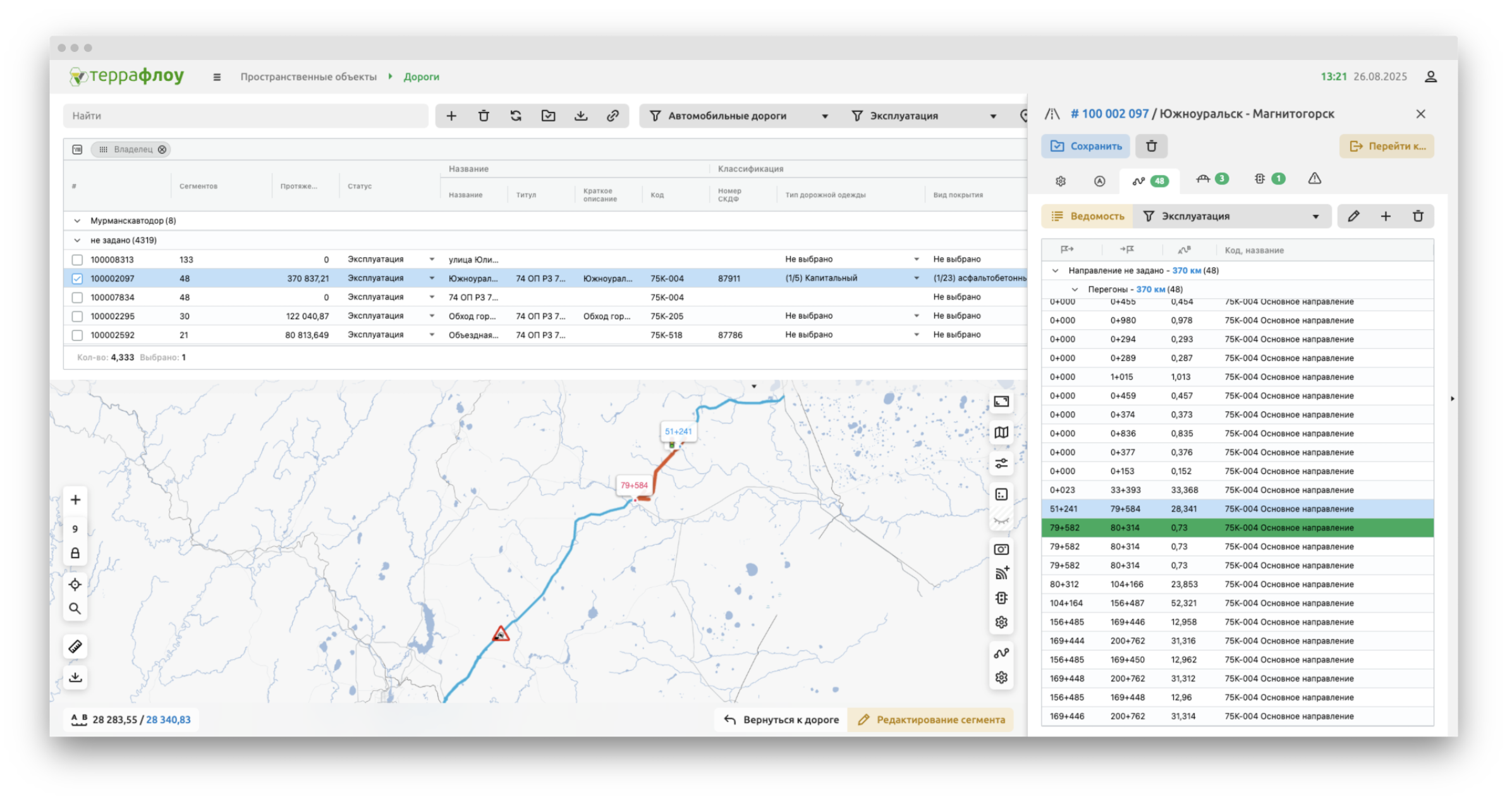
Рисунок 4. Вкладка «Сегменты»
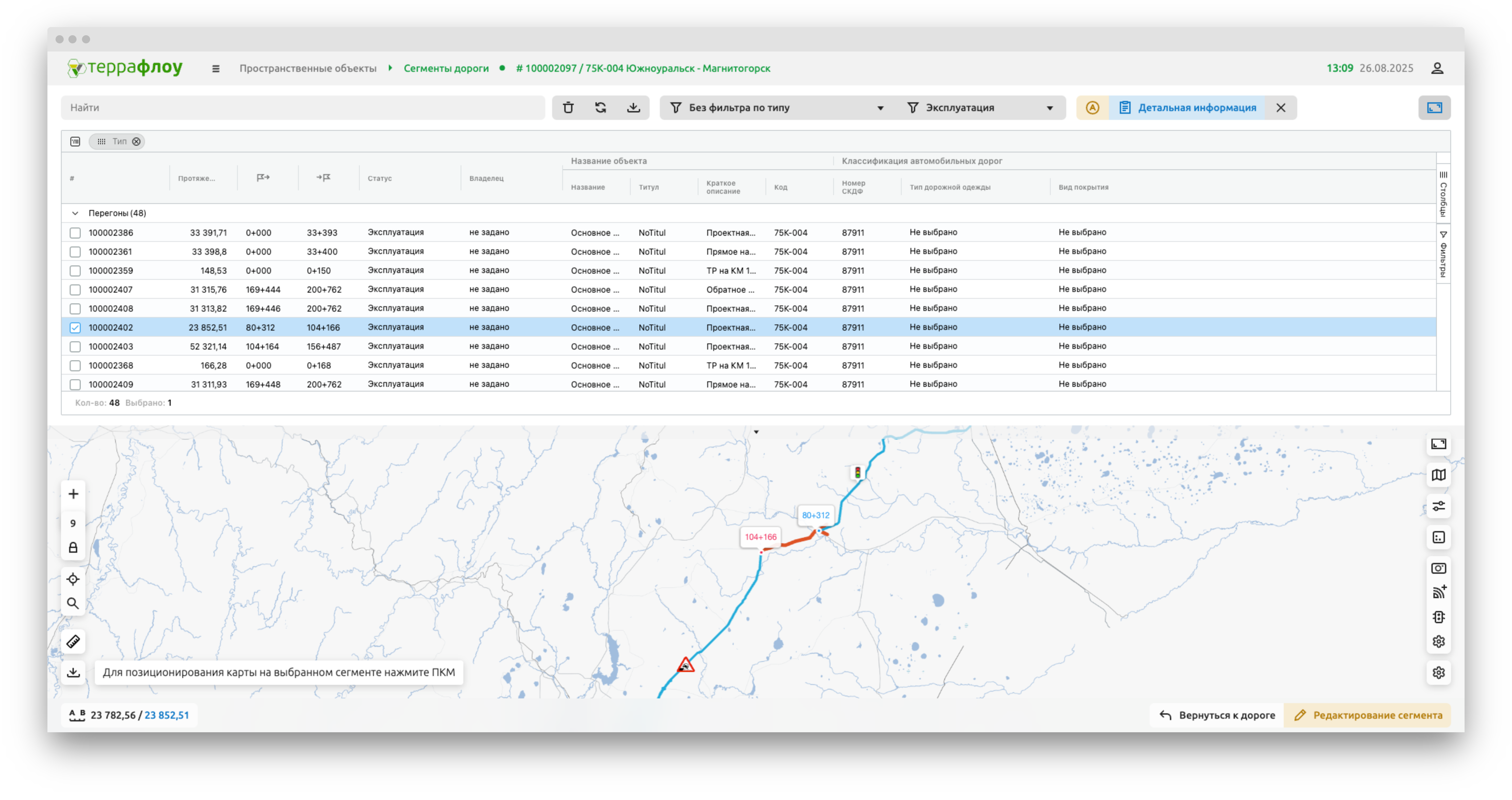
Рисунок 5. Раздел «Сегменты дороги»
Элементы управления в режиме редактирования:
 |
Редактирование сегмента – позволяет редактировать геометрию элементов цифрового двойника |
|---|---|
 |
Вернуться к дороге – снять выбор конкретного сегмента дороги |
 |
Протяженность сегмента дороги, м; паспортная / по карте; сохранить протяженность по карте, как паспортную – позволяет сохранить протяженность по карте, как паспортную. |
|
Привязать элементы обустройства УДС – позволяет привязать элемент обустройства УДС к сегменту дороги |
 |
Привязать искусственные сооружения – позволяет привязать искусственные сооружения к сегменту дороги |
 |
Километровые столбики – позволяет добавить километровый столбик к сегменту дороги и открыть таблицу «Километровые столбики» |
 |
Разбить – позволяет разбить выбранный сегмент на две части |
 |
Привязать искусственные сооружения – позволяет привязать искусственное сооружение к сегменту дороги |
 |
Перенести сегмент в другую дорогу – позволяет перенести выбранный сегмент в другую дорогу. |
 |
Создать новую дорогу с выбранным сегментом – позволяет создать новую дорогу с выбранным сегментом |
 |
Перевернуть – позволяет поменять местами обозначение точек начала и конца сегмента дороги |
 |
Замкнуть – позволяет автоматически соединить первую и последнюю точку геометрии сегмента |
 |
Соединить с ближайшей точкой – позволяет автоматически соединить последнюю точку геометрии с ближайшей |
 |
Удалить геометрию – позволяет полностью удалить все точки схематического отображения элемента |
Чтобы добавить новый сегмент дороги:
- В разделе «Дороги» выберите дорогу в таблице или на карте и нажмите кнопку «Детальная информация». На экране отобразится окно редактирования параметров дороги;
- В окне редактирования параметров дороги на вкладке «Сегменты» нажмите на кнопку «Добавить». На экране отобразится окно задания параметров сегмента дороги (см. Рисунок 6).
или:
- В разделе «Сегменты дороги» установите фильтр по типу. В таблице отобразились данные в соответствии с установленным фильтром;
- Нажмите на кнопку «Добавить», расположенную над таблицей. На экране отобразится окно задания параметров сегмента дороги (см. Рисунок 6);
- Заполните поля формы. Кликните по точке на карте, начиная с которой необходимо начать рисование полилинии сегмента дороги. Начальная точка полилинии отобразилась на карте;
- Новые точки полилинии присоединяются к ранее добавленным по клику на область карты. Чтобы завершить рисование полилинии кликните по карте правой кнопкой мыши. Полилиния сегмента дороги, включая начальную и конечную точки, отобразилась на карте;
- Нажмите кнопку «Создать». На экране отобразилось окно запроса подтверждения;
- Подтвердите действие в отобразившемся информационном окне. Новый сегмент дороги отобразился на карте и таблице раздела «Сегменты дороги».
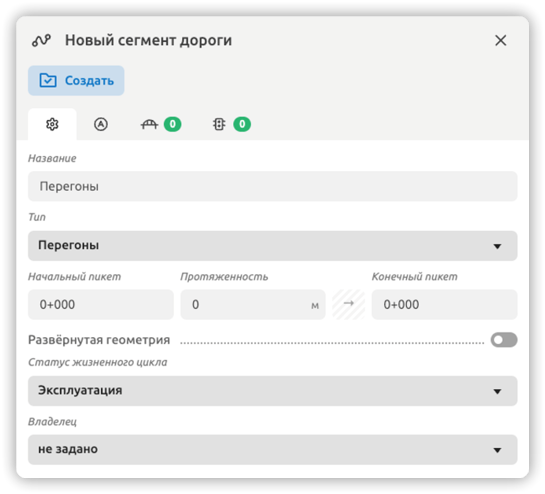
Рисунок 6. Окно задания параметров сегмента дороги
Чтобы отредактировать параметры сегмента дороги:
- В разделе «Дороги» выберите дорогу в таблице или на карте и нажмите кнопку «Детальная информация». На экране отобразится окно редактирования параметров дороги;
- В окне редактирования параметров дороги на вкладке «Сегменты» выберите сегмент и нажмите на кнопку «Редактировать». На экране отобразится окно задания параметров сегмента дороги.
- или:
- В разделе «Сегменты дороги» выберите «Детальная информация» в контекстном меню сегмента или нажмите соответствующую кнопку, расположенную над таблицей;
- На экране отобразилось окно настройки параметров сегмента дороги;
- Внесите необходимые изменения и нажмите на кнопку «Сохранить». На экране отобразится окно запроса подтверждения;
- Подтвердите намерения. Изменения сохранены.
Чтобы отредактировать геометрию сегмента дороги:
- В разделе «Дороги» выберите дорогу в таблице или на карте и нажмите кнопку «Детальная информация» На экране отобразится окно редактирования параметров дороги;
- В окне редактирования параметров дороги на вкладке «Сегменты» выберите сегмент и нажмите на кнопку «Редактировать». На экране отобразится окно задания параметров сегмента дороги;
- или:
- В разделе «Сегменты дороги» выберите «Детальная информация» в контекстном меню сегмента или нажмите соответствующую кнопку, расположенную над таблицей;
- На экране отобразилось окно настройки параметров сегмента дороги;
- На карте нажмите на кнопку «Редактирование сегмента» отредактируйте полилинию на карте и нажмите на кнопку «Сохранить». На экране отобразится окно запроса подтверждения;
- Подтвердите намерения. Изменения сохранены.
Чтобы изменить направление сегмента дороги воспользуйтесь одним из следующих способов:
Способ 1:
- В разделе «Дороги» выберите дорогу в таблице или на карте и нажмите кнопку «Детальная информация». На экране отобразится окно редактирования параметров дороги;
- В окне редактирования параметров дороги на вкладке «Сегменты» выберите сегмент и нажмите на него правой кнопкой мыши. На экране отобразится выпадающий перечень доступных функций;
- В отобразившемся перечне выберите «Развернуть геометрию сегмента». На экране отобразится окно запроса подтверждения;
- Подтвердите намерение. Изменения сохранены.
Способ 2:
- В разделе «Дороги» выберите дорогу в таблице или на карте и нажмите кнопку «Детальная информация». На экране отобразится окно редактирования параметров дороги;
- В окне редактирования параметров дороги на вкладке «Сегменты» выберите сегмент и нажмите на кнопку «Редактировать». На экране отобразится окно задания параметров сегмента дороги.
- или:
- В разделе «Сегменты дороги» выберите «Детальная информация» в контекстном меню сегмента или нажмите соответствующую кнопку, расположенную над таблицей. На экране отобразилось окно настройки параметров сегмента дороги;
- На карте нажмите на кнопку «Редактирование сегмента», в меню редактирования нажмите кнопку «Развернуть» и нажмите на кнопку «Сохранить». На экране отобразится окно запроса подтверждения;
- Подтвердите намерение. Изменения сохранены.
Чтобы удалить сегмент дороги воспользуйтесь одним из следующих способов:
Способ 1:
- В разделе «Дороги» выберите дорогу в таблице или на карте. На экране отобразится окно редактирования параметров дороги;
- В окне редактирования параметров дороги на вкладке «Сегменты» выберите сегмент и нажмите на кнопку «Удалить». На экране отобразится окно запроса подтверждения;
- Подтвердите намерения. Сегмент дороги удален и не отображается в перечне и на карте.
Способ 2:
- В разделе «Дороги» выберите дорогу в таблице или на карте и нажмите кнопку «Детальная информация». На экране отобразится окно редактирования параметров дороги;
- В окне редактирования параметров дороги на вкладке «Сегменты» выберите сегмент и нажмите на кнопку «Редактировать». На экране отобразится окно редактирования параметров сегмента дороги.
- или:
- В разделе «Сегменты дороги» выберите «Детальная информация» в контекстном меню сегмента или нажмите соответствующую кнопку, расположенную над таблицей;
- На экране отобразилось окно настройки параметров сегмента дороги;
- В окне настройки параметров сегмента дороги нажмите кнопку «Удалить». На экране отобразилось окно запроса подтверждения;
- Подтвердите намерение. Сегмент удален и не отображается в таблице.
Чтобы разбить выбранный сегмент дороги на два:
- Выберите дорогу в таблице или на карте. На экране отобразится окно редактирования параметров дороги;
- В окне редактирования параметров дороги на вкладке «Сегменты» выберите сегмент и нажмите на кнопку «Редактировать». На экране отобразится окно задания параметров сегмента дороги.
- или:
- В разделе «Сегменты дороги» выберите «Детальная информация» в контекстном меню сегмента или нажмите соответствующую кнопку, расположенную над таблицей;
- На экране отобразилось окно настройки параметров сегмента дороги;
- На карте нажмите кнопку «Редактирование сегмента» (см. Рисунок 7). В отобразившейся панели управления нажмите кнопку «Разбить» и укажите точку сегмента, по которой необходимо выполнить разбиение;
- Сохраните изменения.
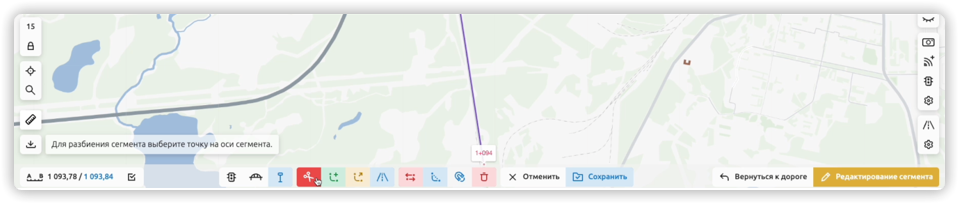
Рисунок 7. Редактирование сегмента
Чтобы перенести сегмент в другую дорогу:
- Выберите дорогу в таблице или на карте и нажмите кнопку «Детальная информация». На экране отобразится окно редактирования параметров дороги;
- В окне редактирования параметров дороги на вкладке «Сегменты» выберите сегмент и нажмите на кнопку «Редактировать». На экране отобразится окно задания параметров сегмента дороги;
- На карте нажмите кнопку «Редактирование сегмента». В отобразившейся панели управления нажмите кнопку «Перенести сегмент в другую дорогу» (см. Рисунок 8) и укажите дорогу, в которую необходимо перенести сегмент;
- Подтвердите изменения.
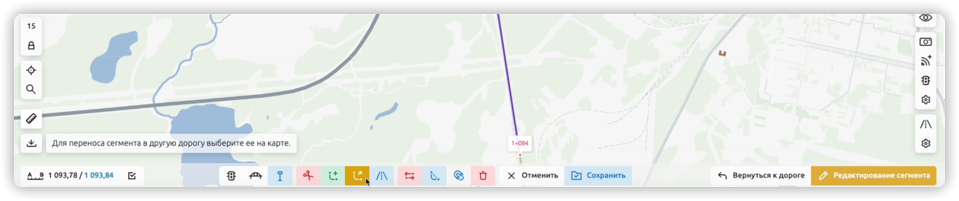
Рисунок 8. Перенос сегмента в другую дорогу
Чтобы изменить пикет привязки искусственного сооружения или элемента обустройства УДС:
- Выберите дорогу в таблице или на карте и нажмите кнопку «Детальная информация». На экране отобразится окно редактирования параметров дороги;
- В окне редактирования параметров дороги на вкладке «Сегменты» выберите сегмент и нажмите на кнопку «Редактировать». На экране отобразится окно задания параметров сегмента дороги.
- или:
- В разделе «Сегменты дороги» выберите «Детальная информация» в контекстном меню сегмента или нажмите соответствующую кнопку, расположенную над таблицей;
- На экране отобразилось окно настройки параметров сегмента дороги;
- В окне настройки параметров сегмента дороги на вкладке «Искусственные сооружения» / «Элементы обустройства УДС» дважды щелкните по ячейке, соответствующей начальному или конечному пикету;
- Введите значение, нажмите «enter» и сохраните изменения;
- Подтвердите намерение. Изменения сохранены.
Чтобы удалить привязку искусственного сооружения или элемента обустройства УДС к сегменту дороги:
- Выберите дорогу в таблице или на карте и нажмите кнопку «Детальная информация». На экране отобразится окно редактирования параметров дороги;
- В окне редактирования параметров дороги на вкладке «Сегменты» выберите сегмент и нажмите на кнопку «Редактировать». На экране отобразится окно задания параметров сегмента дороги.
- или:
- В разделе «Сегменты дороги» выберите «Детальная информация» в контекстном меню сегмента или нажмите соответствующую кнопку, расположенную над таблицей;
- На экране отобразилось окно настройки параметров сегмента дороги;
- В окне настройки параметров сегмента дороги на вкладке «Искусственные сооружения» / «Элементы обустройства УДС» выберите объект и нажмите на кнопку «Удалить» в правом верхнем углу. На экране отобразится Окно запроса подтверждения;
- Подтвердите намерения. Искусственное сооружение или элемент обустройства УДС не привязан к сегменту дороги.
Чтобы соединить сегменты в один воспользуйтесь одним из следующих способов:
Способ 1:
- Выберите дорогу в таблице или на карте и нажмите кнопку «Детальная информация». На экране отобразится окно редактирования параметров дороги;
- В окне редактирования параметров дороги на вкладке «Сегменты» выберите необходимый сегмент. Зеленым цветом выделены сегменты, с которыми возможно объединить выбранный сегмент. С помощью клавиши «ctrl» выделите сегмент(ы), с которым(и) необходимо выполнить соединение и нажмите на правую кнопку мыши. В отобразившемся контекстном меню выберите пункт «Объединить сегменты» (см. Рисунок 9).
- Подтвердите намерения. Сегменты объединены.
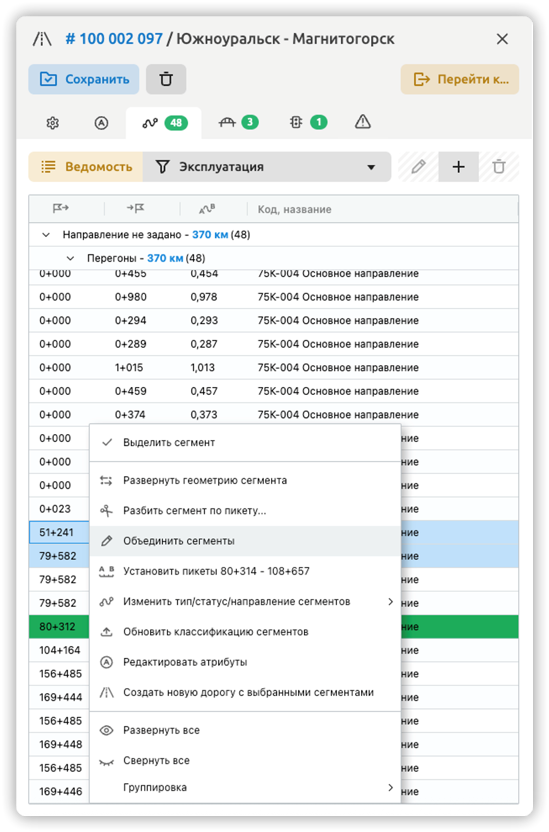
Рисунок 9. Объединение сегментов
Способ 2:
- Выберите дорогу в таблице или на карте и нажмите кнопку «Детальная информация». На экране отобразится окно редактирования параметров дороги;
- В окне редактирования параметров дороги на вкладке «Сегменты» выберите сегмент и нажмите на кнопку «Редактировать». На экране отобразится окно задания параметров сегмента дороги.
- или:
- В разделе «Сегменты дороги» выберите «Детальная информация» в контекстном меню сегмента или нажмите соответствующую кнопку, расположенную над таблицей;
- На экране отобразилось окно настройки параметров сегмента дороги;
- На карте нажмите кнопку «Редактирование сегмента». В отобразившейся панели управления нажмите кнопку «Объединить». Зеленым цветом показаны сегменты, с которыми возможно объединить выбранный сегмент, синим - соприкасающиеся, но имеющие отличное от выбранного сегмента направление;
- Выберите зеленый сегмент. На экране отобразилось окно запроса подтверждения;
- Подтвердите намерение. Сегменты объединены.
- или:
- Выберите синий сегмент. На экране отобразилось окно запроса подтверждения;
- Подтвердите намерение. Направление геометрии сегмента, ранее выделенного синим, изменено.
Чтобы изменить тип сегмента дороги воспользуйтесь одним из следующих способов:
Способ 1:
- Выберите дорогу в таблице или на карте и нажмите кнопку «Детальная информация». На экране отобразится окно редактирования параметров дороги;
- В окне редактирования параметров дороги на вкладке «Сегменты» выберите сегмент и нажмите на правую кнопку мыши. В отобразившемся контекстном меню выберите «Изменить тип сегментов» (см. Рисунок 10).
- Выберите тип сегмента и подтвердите намерения. Тип сегмента изменен.
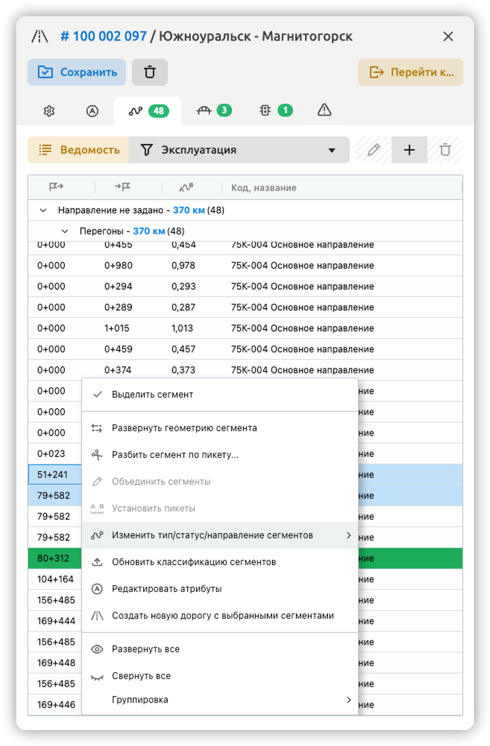
Рисунок 10. Сегменты дорог
Способ 2:
- Выберите дорогу в таблице или на карте и нажмите кнопку «Детальная информация". На экране отобразится окно редактирования параметров дороги;
- В окне редактирования параметров дороги на вкладке «Сегменты» выберите сегмент и нажмите на кнопку «Редактировать». На экране отобразится окно задания параметров сегмента дороги.
- или:
- В разделе «Сегменты дороги» выберите «Детальная информация» в контекстном меню сегмента или нажмите соответствующую кнопку, расположенную над таблицей;
- На экране отобразилось окно настройки параметров сегмента дороги;
- В окне настройки параметров сегмента дороги на вкладке «Параметры» укажите тип и сохраните изменения. На экране отобразилось окно запроса подтверждения;
- Подтвердите намерение. Изменения сохранены.
Чтобы обновить классификацию сегментов в соответствии с классификацией дороги:
- В разделе «Дороги» выберите дорогу в таблице или на карте и нажмите кнопку «Детальная информация». На экране отобразится окно редактирования параметров дороги;
- В окне редактирования параметров дороги на вкладке «Сегменты» выберите сегмент(ы) и нажмите на него правой кнопкой мыши. На экране отобразится выпадающий перечень доступных функций;
- В контекстном меню сегмента(ов) выберите пункт «Обновить классификацию сегментов». На экране отобразилось окно запроса подтверждения;
- Подтвердите намерение. Классификация сегментов обновлена в соответствии с классификацией дороги.
Чтобы создать дорогу с выбранными сегментами:
- В разделе «Дороги» выберите дорогу в таблице или на карте и нажмите кнопку «Детальная информация». На экране отобразится окно редактирования параметров дороги;
- В окне редактирования параметров дороги на вкладке «Сегменты» выберите сегмент(ы) и нажмите на него правой кнопкой мыши. На экране отобразится выпадающий перечень доступных функций;
- В контекстном меню сегмента(ов) выберите пункт «Создать новую дорогу с выбранными сегментами». На экране отобразилось окно запроса подтверждения;
- Подтвердите намерение. Новая дорога с выбранным(и) сегментом(ами) создана и отображается в таблице.
Чтобы добавить километровый столбик для сегмента дороги необходимо:
- В разделе «Сегменты дороги» выберите «Детальная информация» в контекстном меню сегмента или нажмите соответствующую кнопку, расположенную над таблицей. На экране отобразилось окно настройки параметров сегмента дороги, на карте – схематическое отображение сегмента;
- На карте нажмите кнопку «Редактирование сегмента». На экране отобразились инструменты редактирования сегмента;
- На зуме более 12 нажмите кнопку «Километровые столбики». На схематическом отображении сегмента на карте отобразились маркеры километровых столбиков (при наличии), на экране отобразилось модальное окно, содержащее перечень километровых столбиков (при наличии);
- Кликните левой кнопкой мыши по точке на сегменте, куда необходимо добавить новый километровый столбик. На экране отобразилось окно добавления столбика;
- Заполните поля формы и нажмите кнопку «Сохранить». Новый столбик добавлен и отобразился на карте и в таблице километровых столбиков.
Чтобы отредактировать километровый столбик необходимо:
- В разделе «Сегменты дороги» выберите «Детальная информация» в контекстном меню сегмента или нажмите соответствующую кнопку, расположенную над таблицей. На экране отобразилось окно настройки параметров сегмента дороги., на карте – схематическое отображение сегмента;
- На карте нажмите кнопку «Редактирование сегмента». На экране отобразились инструменты редактирования сегмента;
- На зуме более 12 нажмите кнопку «Километровые столбики». На схематическом отображении сегмента на карте отобразились маркеры километровых столбиков (при наличии), на экране отобразилось модальное окно, содержащее перечень километровых столбиков (при наличии);
- Кликните левой кнопкой мыши по маркеру километрового столбика. На экране отобразилось окно изменения параметров столбика;
- В окне изменения параметров столбика внесите изменений и нажмите кнопку «Сохранить». Изменения сохранены и отображаются на карте и в таблице.
Чтобы удалить километровый столбик из сегмента дороги необходимо:
- В разделе «Сегменты дороги» выберите «Детальная информация» в контекстном меню сегмента или нажмите соответствующую кнопку, расположенную над таблицей. На экране отобразилось окно настройки параметров сегмента дороги, на карте – схематическое отображение сегмента;
- На карте нажмите кнопку «Редактирование сегмента». На экране отобразились инструменты редактирования сегмента;
- На зуме более 12 нажмите кнопку «Километровые столбики». На схематическом отображении сегмента на карте отобразились маркеры километровых столбиков (при наличии), на экране отобразилось модальное окно, содержащее перечень километровых столбиков (при наличии);
- Кликните левой кнопкой мыши по маркеру километрового столбика. На экране отобразилось окно изменения параметров столбика;
- В окне изменения параметров столбика нажмите кнопку «Удалить». На экране отобразилось окно запроса подтверждения;
- Подтвердите намерение. Километровый столбик удален и не отображается на карте и в таблице.
Ведомость искусственных сооружений и элементов обустройства УДС
Чтобы открыть Ведомость искусственных сооружений и элементов обустройства УДС дороги воспользуйтесь одним из следующих способов:
Способ 1: Кликните по строке искомой дороги правой кнопкой мыши и в отобразившемся контекстном меню выберите «Перейти к… - Ведомость искусственных сооружений и элементов обустройства УДС».
Способ 2:
- В разделе «Дороги» выделите строку искомой дороги.
- Откройте детальную информацию по дороге, нажав кнопку над таблицей или выбрав соответствующий пункт контекстного меню. В правой части экрана отобразилось окно настройки параметров дороги.
- В окне настойки параметров дороги перейдите ко вкладке «Элементы обустройства УДС» или «Искусственные сооружения».
- На вкладке «Элементы обустройства УДС» или «Искусственные сооружения» нажмите кнопку «Ведомость»:
 . Ведомость искусственных сооружения и элементов обустройства УДС отобразилась на экране (см. Рисунок 11).
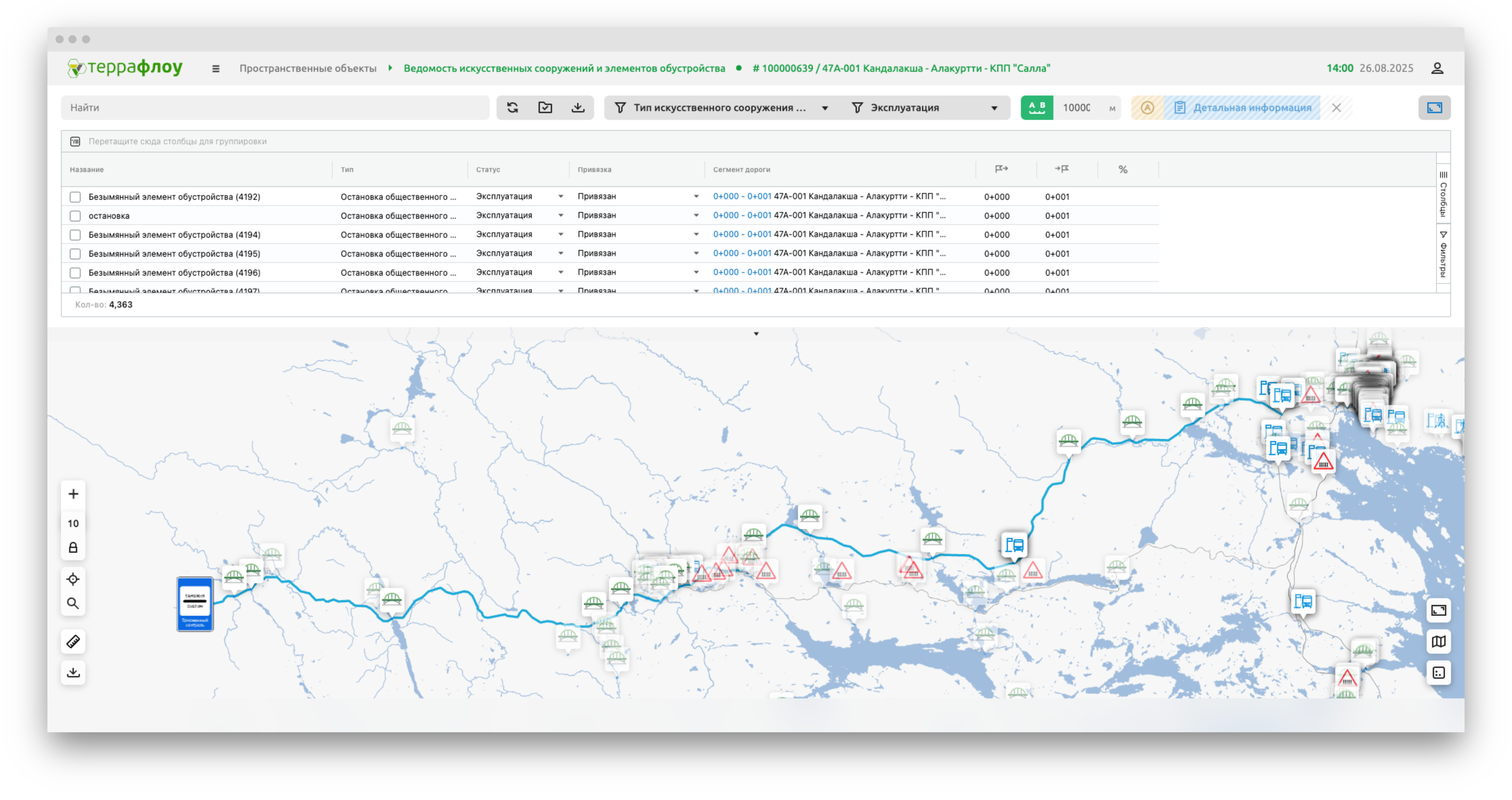
Рисунок 11. Ведомость искусственных сооружений
В табличной части ведомости отображается перечень искусственных сооружений и элементов обустройства УДС, которые:
- привязаны к выбранной дороге;
- находятся в пределах радиуса (в метрах), указанного в элементе управления над таблицей;
- сгруппированы по типам.
Черный – объект привязан к дороге;
Серый – объект не привязан к дороге;
Зеленый – в параметры объекта внесены изменения, которые еще не были сохранены;
Зачеркнутый – объект отвязан от дороги.
На карте отображаются: схематическое отображение дороги, маркеры искусственных сооружений и элементов обустройства УДС, привязанных к дороге и находящихся в непосредственной близости от нее.
Чтобы выключить / включить поиск расположенных рядом искусственных сооружений и элементов обустройства, нажмите кнопку:  в верхней части экрана.
При работе с таблицей пользователю доступны следующие действия в отношении искусственного сооружения или элемента обустройства УДС:
- Привязать к дороге;
- Отвязать от дороги;
- Просмотр детальной информации и редактирование параметров;
- Управление статусом жизненного цикла;
- Изменение пикетов привязки;
- Групповое редактирование атрибутов.
При работе с картой пользователю доступны функции редактирования схематического отображения искусственного сооружения или элемента обустройства УДС (выполнится аналогично описанному в разделах 4.3 и 4.4).
Участки дороги
Элементы управления отображением на карте:
 |
Свернуть / развернуть таблицу – позволяет свернуть или развернуть таблицу |
|---|---|
|
Развернуть карту – развернуть карту на полный экран |
|
Слои подложки – выбор варианта отображения карты |
|
Камеры телеобзора – включает / отключает отображение маркеров камер телеобзора на карте |
|
Элементы обустройства УДС – включает / отключает отображение маркеров объектов УДС на карте |
|
Настройки отображения – включение / отключение кластеризации ТСОДД, включение / отключение отображения направления, включение / отключение проверки активности ТСОДД, настройки отображения неактивных ТСОДД |
| / |
Отобразить / скрыть сегменты дорог – позволяет отображать на карте сегменты дороги |
| / |
Отображать дороги по типу дороги / по типу сегмента |
|
Параметры отображения дорог – открывает окно параметров отображения дорог |
| / |
Отображать только выбранные участки / отображать все участки дороги |
|
Параметры отображения участков дороги – открывает окно параметров отображения участков дороги |
Чтобы открыть перечень участков дороги в контекстном меню дороги или в окне настройки параметров дороги выберите «Перейти к…» - «Участки дороги».
При наведении курсора мыши на сегмент на карте на экране отображается тултип с информацией о сегменте.
Чтобы добавить новый участок дороги:
- В разделе «Участки дороги» нажмите кнопку «Добавить», расположенную над таблицей. В таблице отобразилась новая строка.
- Заполните параметры участка в таблице и нажмите кнопку «Сохранить», расположенную над таблицей. Изменения сохранены.
или:
- Выделите строку нового участка и нажмите кнопку «Детальная информация, расположенную над таблицей. В правой части экрана отобразилось окно настройки параметров участка дороги.
- В окне настройки параметров участка дороги заполните поля формы и нажмите кнопку «Создать». Изменения сохранены.
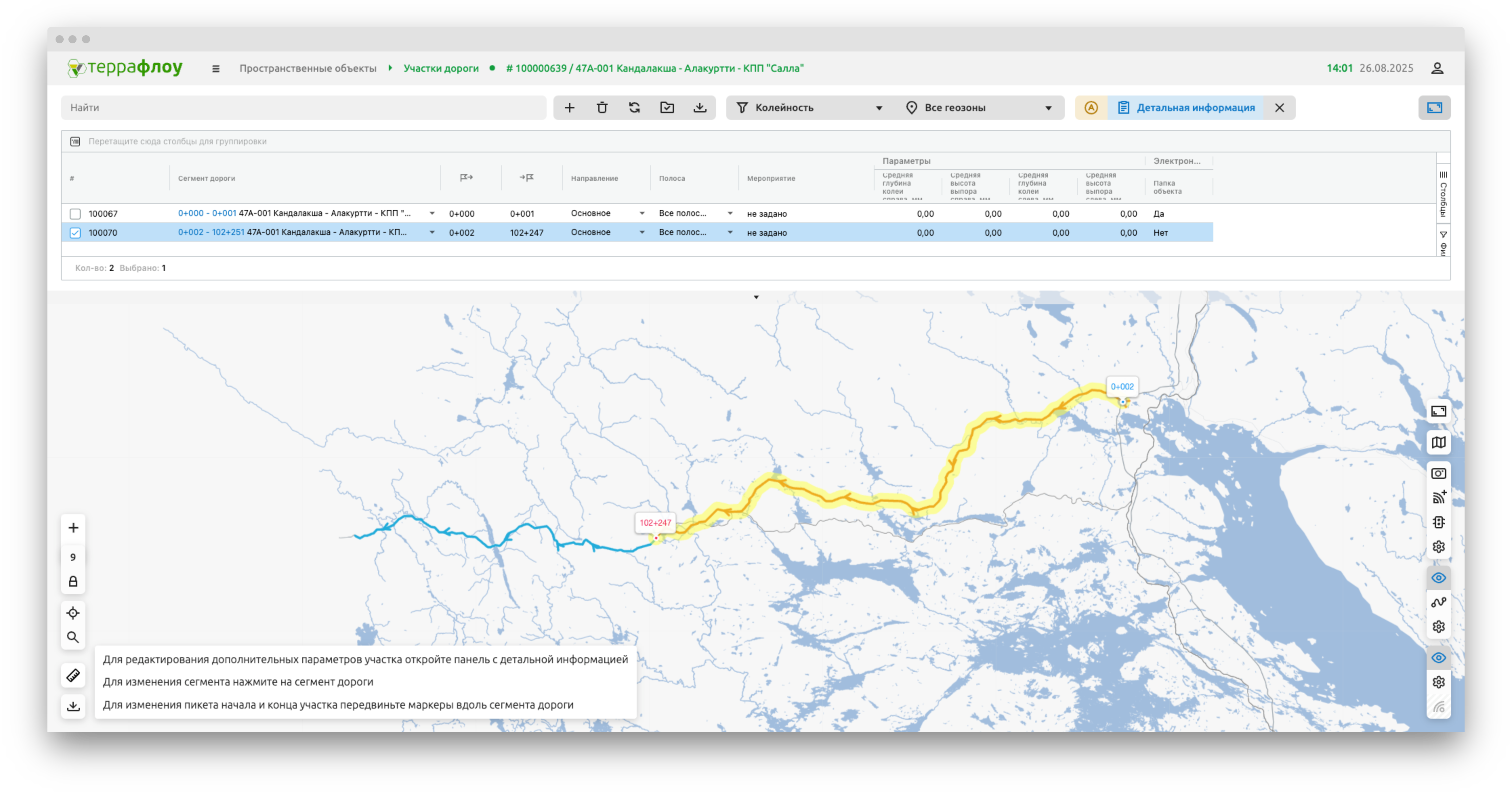
Рисунок 12. Раздел «Участки дороги»
В контекстном меню участка дороги доступны функции:
- Просмотра детальной информации;
- Копирования участка;
- Тиражирования участка на все сегменты дороги (позволяет массово добавить участки для тех сегментов, для которых они не были добавлены ранее);
- Тиражирования участка на участки между пересечениями/примыканиями;
Чтобы отредактировать параметры участка дороги:
- В разделе «Участки дороги» выберите искомый участок и нажмите кнопку «Детальная информация», расположенную над таблицей или выберите соответствующий пункт в контекстном меню участка дороги. В правой части экрана отобразилось окно настройки параметров участка (см. Рисунок 12).
- Внесите необходимые изменения и нажмите «Сохранить».
Чтобы изменить границы участка дороги воспользуйтесь одним из следующих способов:
Способ 1: Внесите изменения на вкладке «Параметры» окна настройки параметров участка и нажмите кнопку «Сохранить».
Способ 2:
- Кликните по участку дороги на карте. На карте отобразится участок дороги и границы участка.
- Нажмите на точку границы и переместите ее. Изменения границ участка дороги отобразятся на карте и в таблице.
- Нажмите кнопку «Сохранить» над таблицей. Изменения сохранены.
Групповое редактирование атрибутов участков дороги доступно по нажатию кнопки «Редактировать атрибуты».
Комментарии
Задайте вопрос или оставьте замечание к этой странице руководства.
Комментарий появится после проверки