Пространственные объекты
Раздел «Пространственные объекты» содержит перечень пространственных объектов в табличном формате и область карты для отображения их графического отображения (см. Рисунок 1).
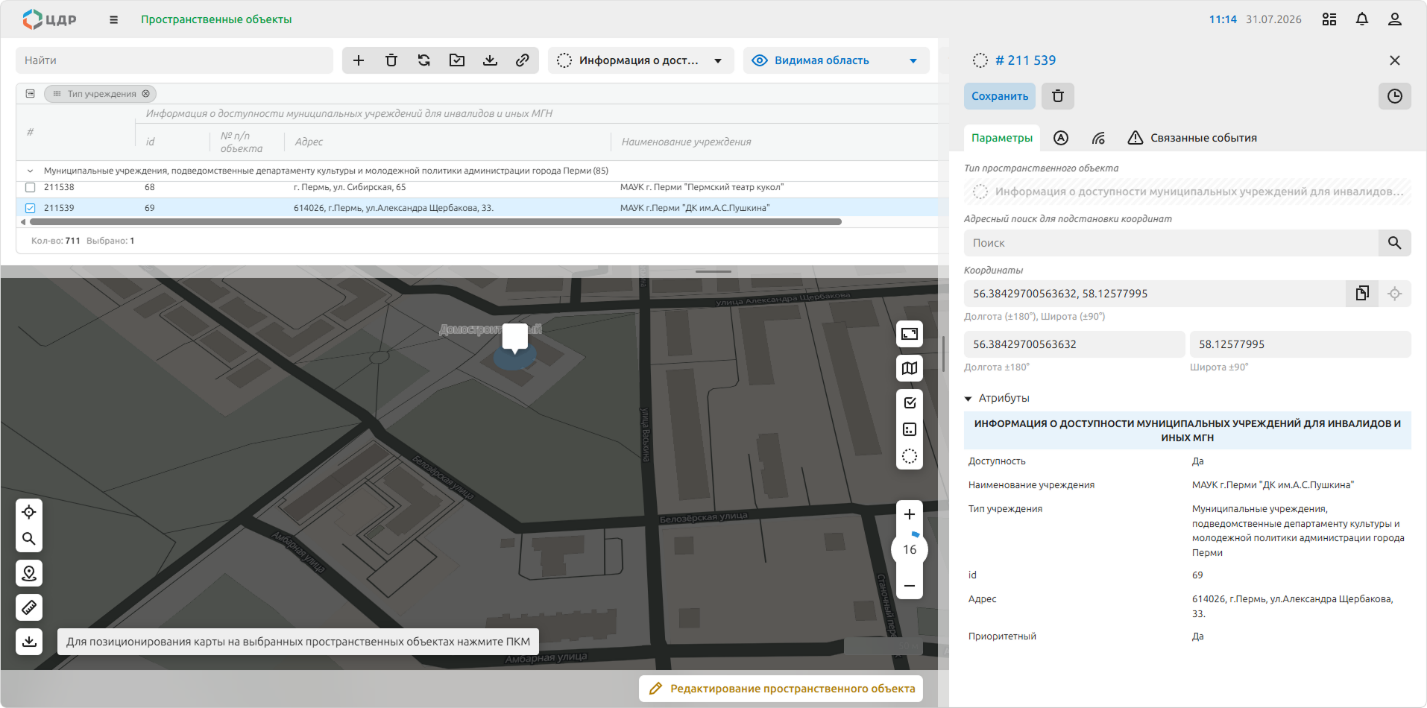
Рисунок 1. Пространственные объекты
Работа со сложными таблицами см. стр. 147.
Элементы управления отображением на карте:
 |
Отображать объекты буллетами – позволяет отображать маркеры пространственных объектов в виде буллетов (точек) |
|---|---|
 / / |
Кластеризация – включает/отключает кластеризацию маркеров искусственных сооружений |
 |
Отображать все пространственные объекты – позволяет отображать все пространственные объекты, присутствующие на видимой области карты |
К пространственным объектам относятся в том числе:
- Автовокзалы и автостанции;
- Администрации;
- АЗС, АГЗС;
- Банки;
- Бассейны;
- Больницы и медицинские центры со стационарами;
- Выставочный центр, центр искусств, концертные залы;
- Гаражи;
- Город;
- Данные о ДТП;
- Данные по изученности;
- Дачные и садовые участки;
- Деловые районы;
- Депо;
- Детские игровые площадки;
- Детские сады, ясли, учреждения дошкольного образования;
- Дома творчества, дома культуры, центры творчества, клубы по интересам, бывшие дома пионеров;
- Жилые территории;
- Заведения общественного питания;
- Зарядная станция для электромобилей;
- Застройка;
- Здания и сооружения региона;
- Институты, университеты, академии, кампусы;
- Катки, ледовые поля, для катания на коньках;
- Кинотеатры;
- Колледж, техникум, профессиональный лицей, училище;
- Конференц центры;
- Культовые и религиозные объекты;
- Летние детские лагеря;
- Маршруты ПТОП;
- Маршруты ПТОП для анализа;
- Места для свободной некоммерческой деятельности;
- Места сбора мусора;
- Места сбора мусора для переработки;
- Морские и речные порты;
- Музыкальные школы;
- Национальные парки и заповедники;
- Объекты аренды велосипедов;
- Объекты аренды судов;
- Объекты полиции;
- Объекты ритуальных услуг;
- Объекты социального обслуживания;
- Объекты сортировки и переработки отходов;
- Объекты строительства;
- Остановочные пункты ПТОП;
- Парки, декоративные сады, общественные пространства;
- Парковка для велосипедов;
- Парковки;
- Парковки для мотоциклов;
- Пляжи;
- Пожарная часть, станция;
- Поликлиники;
- Почтовые отделения и почтамты;
- Промышленные территории;
- Районы будущей застройки;
- Рынки;
- Свалки;
- Сельскохозяйственные дворы;
- Сельскохозяйственные поля;
- Спортивные центры и площадки;
- Стадионы;
- Стоянка такси;
- Суды;
- Театры;
- Территории военных объектов;
- Территории добычи полезных ископаемых;
- Территории железнодорожного хозяйства;
- ФАП;
- Школы;
- И др.
i
Справочник типов пространственных объектов настраивается пользователями с соответствующими правами доступа.
i
Параметры и атрибуты пространственного объекта зависят от типа и могут в значительной степени различаться.
Чтобы посмотреть информацию о пространственном объекте, кликните по строке с названием объекта в таблице и нажмите кнопку «Детальная информация», расположенную над таблицей справа. В правой части экрана отобразится окно с информацией об элементе (см. Рисунок 1).
Чтобы добавить новый пространственный объект:
- Нажмите кнопку «Добавить» в меню раздела, расположенном в левой верхней части экрана. В правой части экрана отобразится окно настройки параметров пространственного объекта (см. Рисунок 1).
- Заполните поля формы. Далее в зависимости от типа объекта укажите координаты или нарисуйте полигон, соответствующий схематическому отображению объекта на карте, для этого:
- Кликните по точке на карте, начиная с которой необходимо начать рисование полигона объекта. Начальная точка полигона отобразилась на карте.
- Новые точки полигона присоединяются к ранее добавленным по клику на область карты.
- Чтобы удалить точку полигона кликните по ней левой, а затем правой кнопкой мыши.
- Чтобы завершить рисование полигона дважды кликните по карте левой кнопкой мыши. Полигон сооружения отобразился на карте.
- Нажмите кнопку «Создать».
Чтобы отредактировать информацию о пространственном объекте:
- Кликните по строке с названием объекта в таблице и нажмите кнопку «Детальная информация», расположенную над таблицей справа. В правой части экрана отобразится окно с информацией о пространственном объекте.
- Внесите необходимые изменения и нажмите кнопку «Сохранить». На экране отобразилось окно запроса подтверждения.
- Подтвердите действие в отобразившемся информационном окне.
Чтобы удалить пространственный объект:
- Кликните по строке с названием объекта в таблице и нажмите кнопку «Детальная информация», расположенную над таблицей справа. В правой части экрана отобразится окно с информацией об объекте.
- Нажмите кнопку «Удалить». На экране отобразилось окно запроса подтверждения.
- Подтвердите действие в отобразившемся информационном окне. Объект удален.
Комментарии
Задайте вопрос или оставьте замечание к этой странице руководства.
Комментарий появится после проверки