IoT: видеонаблюдение
Видеонаблюдение
Работа со справочником камер
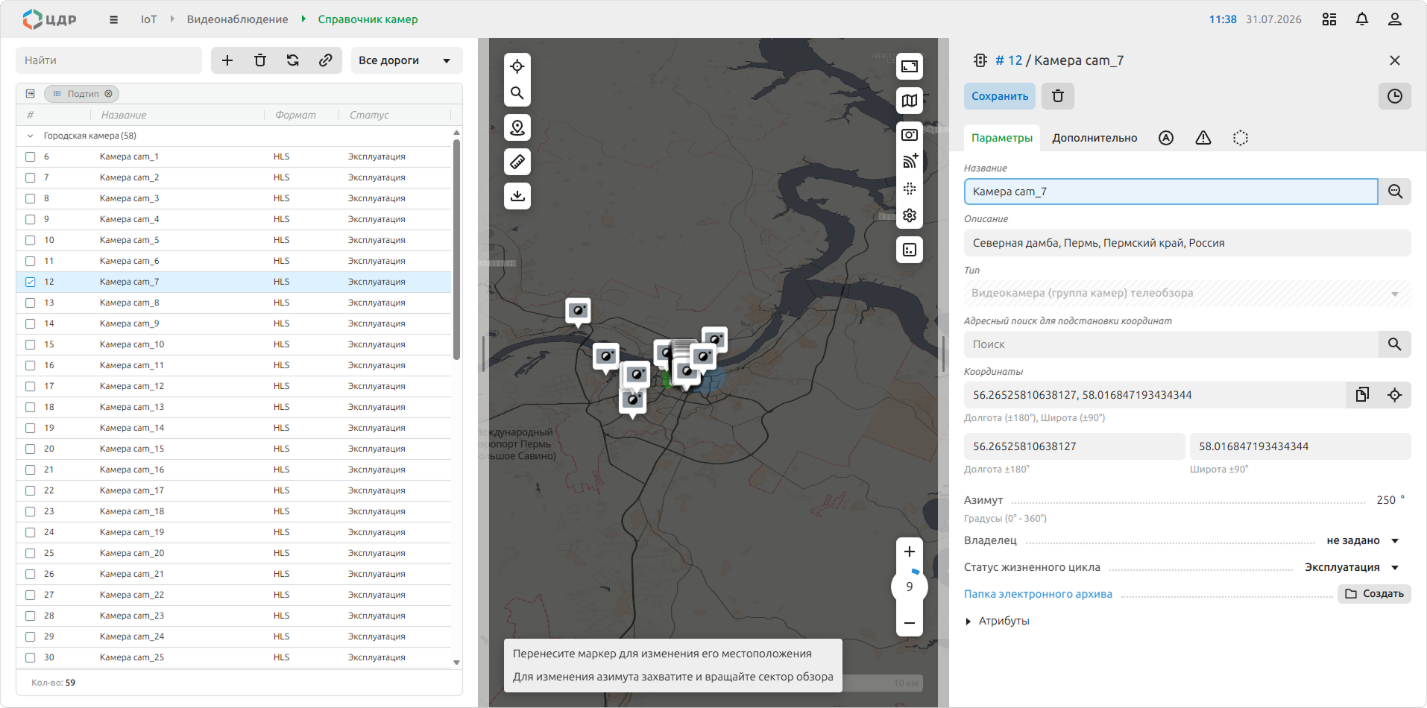
Рисунок 1. Справочник камер
В контекстном меню таблицы/камеры доступны функции:
- Создать копию объекта;
- Изменить тип;
- Изменить статус жизненного цикла;
- Включить / выключить проксирование;
- Импортировать объект из буфера обмена;
- Импортировать объект из файла формата .json;
- Экспортировать объект в буфер обмена;
- Экспортировать объект в файл формата .json.
Чтобы посмотреть информацию о камере, выберите камеру в перечне, расположенном слева, на экране отобразится окно параметров камеры (см. Рисунок 1).
Чтобы добавить новую камеру:
- Перейдите к разделу «Справочник камер» (см. Рисунок 1).
- Нажмите кнопку «Добавить». На экране отобразится окно задания параметров камеры (см. Рисунок 2).
- Заполните поля во вкладках «Параметры» и «Дополнительно» и нажмите кнопку «Создать». На экране отобразится окно запроса подтверждения.
- Подтвердите намерение. Новая камера отобразилась в перечне и на карте.
Подробнее о настройке параметров камеры см. Руководство Администратора.
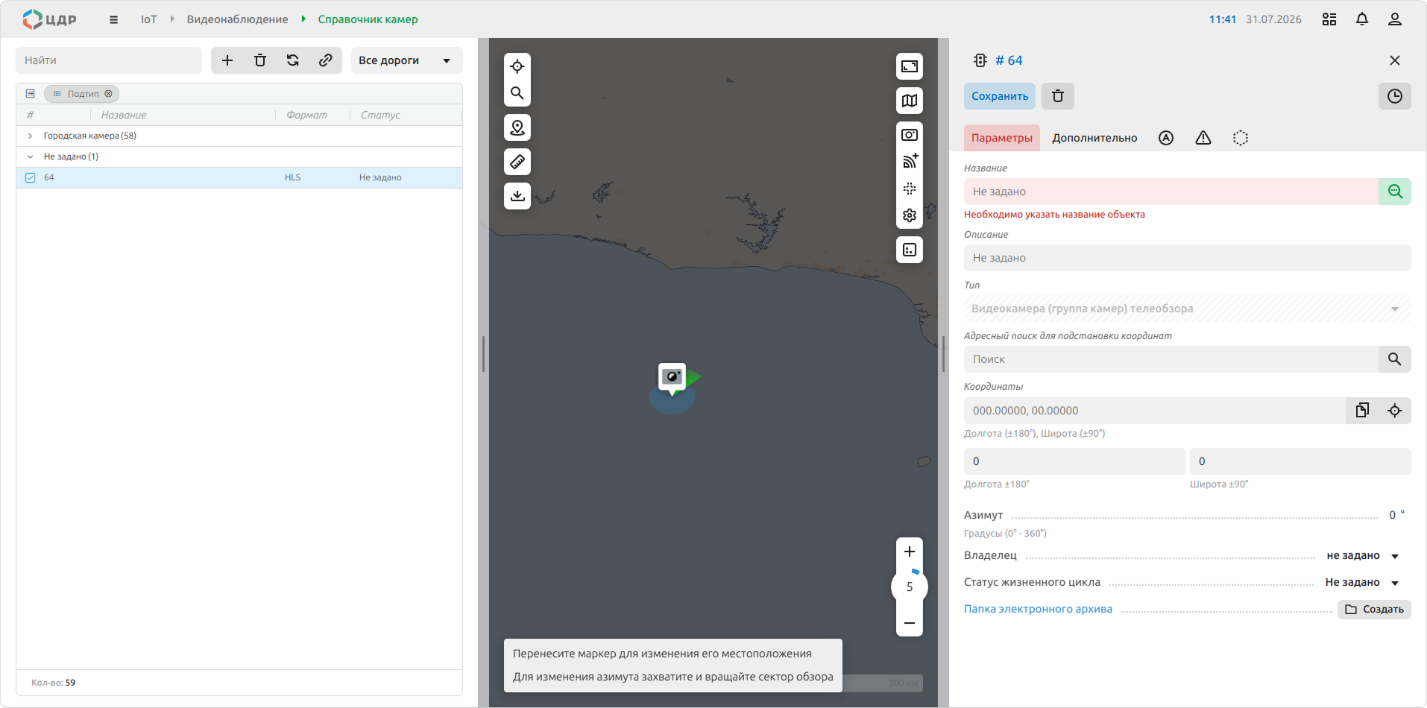
Рисунок 2. Добавление камеры
 |
Кнопка «Заполнить по типу и адресу»:  заполняет название и описание объекта в соответствии с местоположением объекта на карте. заполняет название и описание объекта в соответствии с местоположением объекта на карте. |
|---|
При настройке дополнительных параметров камеры доступна функция отображения потокового видео по камере (см. Рисунок 3).
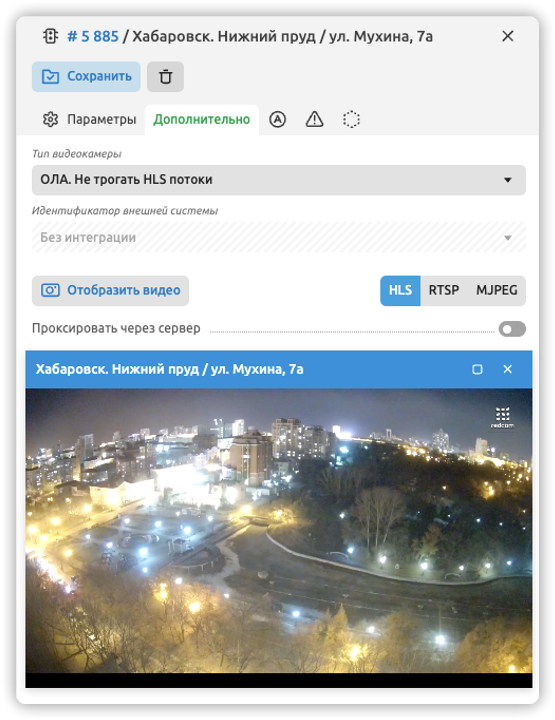
Рисунок 3. Отображение потокового видео
Чтобы отредактировать параметры камеры:
- В разделе «Справочник камер», выберите камеру в перечне, расположенном слева, на экране отобразится окно параметров камеры (см. Рисунок 1).
- Внесите необходимые изменения и нажмите кнопку «Сохранить». На экране отобразится окно запроса подтверждения.
- Подтвердите намерение. Изменения сохранены.
Чтобы удалить камеру воспользуйтесь одним из следующих способов:
Способ 1:
Установите «галочку» в чек-бокс(ы) необходимой(ых) камеры/камер и нажмите кнопку «Удалить» над таблицей.
Способ 2:
- В разделе «Справочник камер», выберите камеру в перечне, расположенном слева, на экране отобразится окно параметров камеры (см. Рисунок 1).
- Нажмите кнопку «Удалить». На экране отобразится окно запроса подтверждения.
- Подтвердите намерение. Камера удалена и не отображается в справочнике.
Реестр камер
В реестре камер отображаются все данные по всем камерам (см. Рисунок 4).
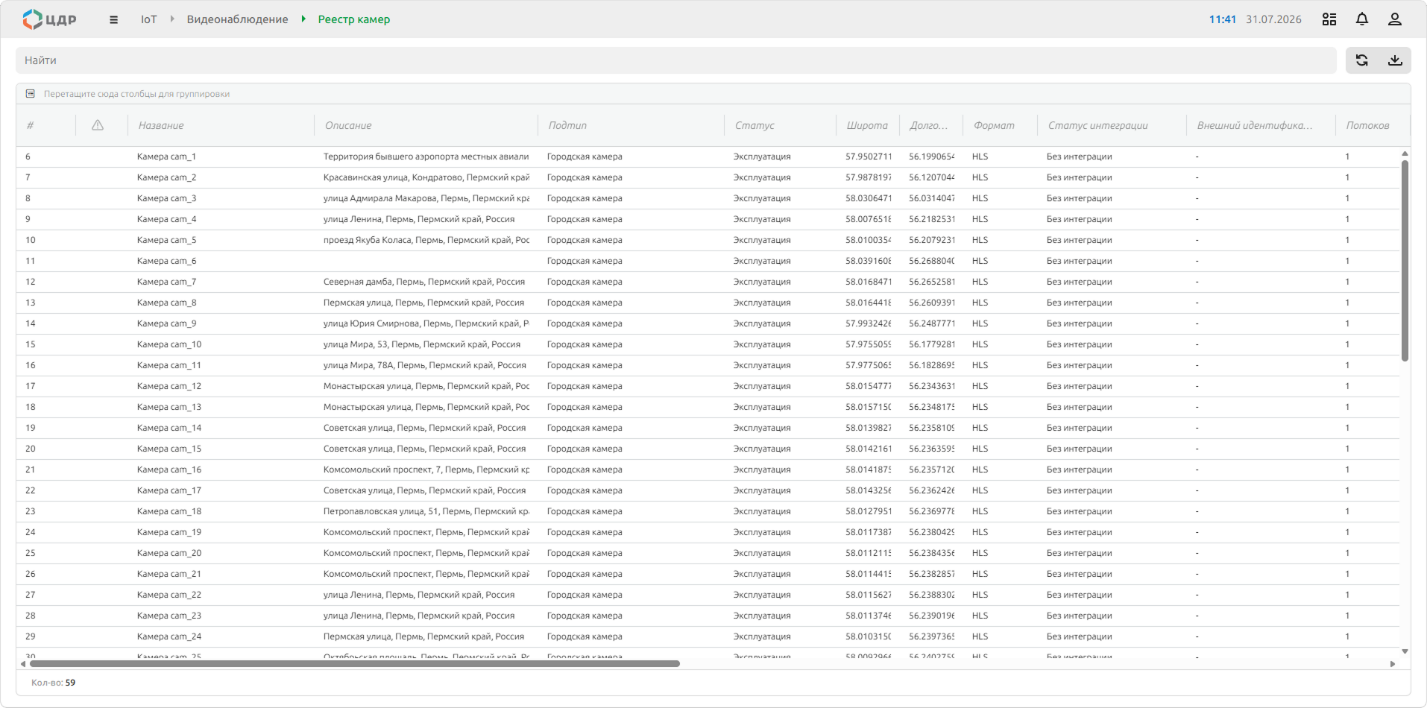
Рисунок 4. Реестр камер
Реестр камер позволяет оценить степень наполненности соответствующих НСИ.
Таблица содержит перечень данных по камерам в соответствии с заданными атрибутами.
Обзор камер
В разделе «Видеонаблюдение» отображаются потоковые видео с видеокамер наружного наблюдения (см. Рисунок 5).
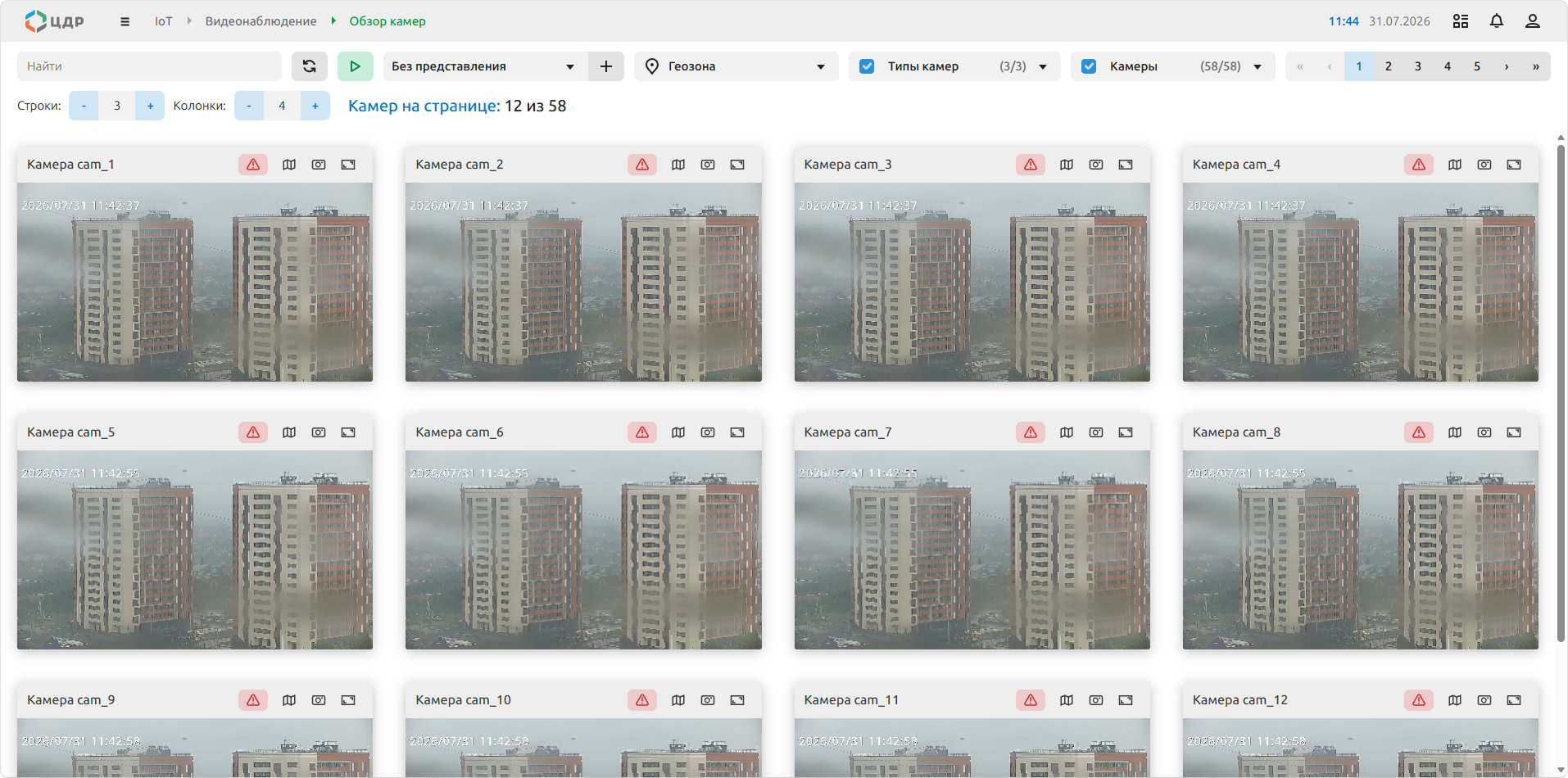
Рисунок 5. Раздел «Видеонаблюдение»
Элементы управления:
 |
Фильтр по геозонам |
|---|---|
 |
Фильтр по дорогам |
 |
Фильтр по типам камер |
 |
Фильтр по камерам |
 |
Переключение между страницами |
 |
Настройка количества строк отображаемых потоковых видео на странице |
 |
Настройка количества колонок отображаемых потоковых видео на странице |
 |
Переход к разделам «Мониторинг» и «Цифровой двойник» |
 |
Переход к настройкам параметров камеры |
 |
Полноэкранный режим |
 |
Создание события |
 |
Камеры могут быть сгруппированы по географическому принципу. Для переключения между разными камерами одной группы, воспользуйтесь элементами управления под видео |
 / /  |
Возобновление / Остановка проигрывания видео |
Комментарии
Задайте вопрос или оставьте замечание к этой странице руководства.
Комментарий появится после проверки