Моделирование: опросы
Опросы
Раздел «Опросы» предназначен для создания, редактирования, удаления и просмотра результатов опросов (см. Рисунок 1).
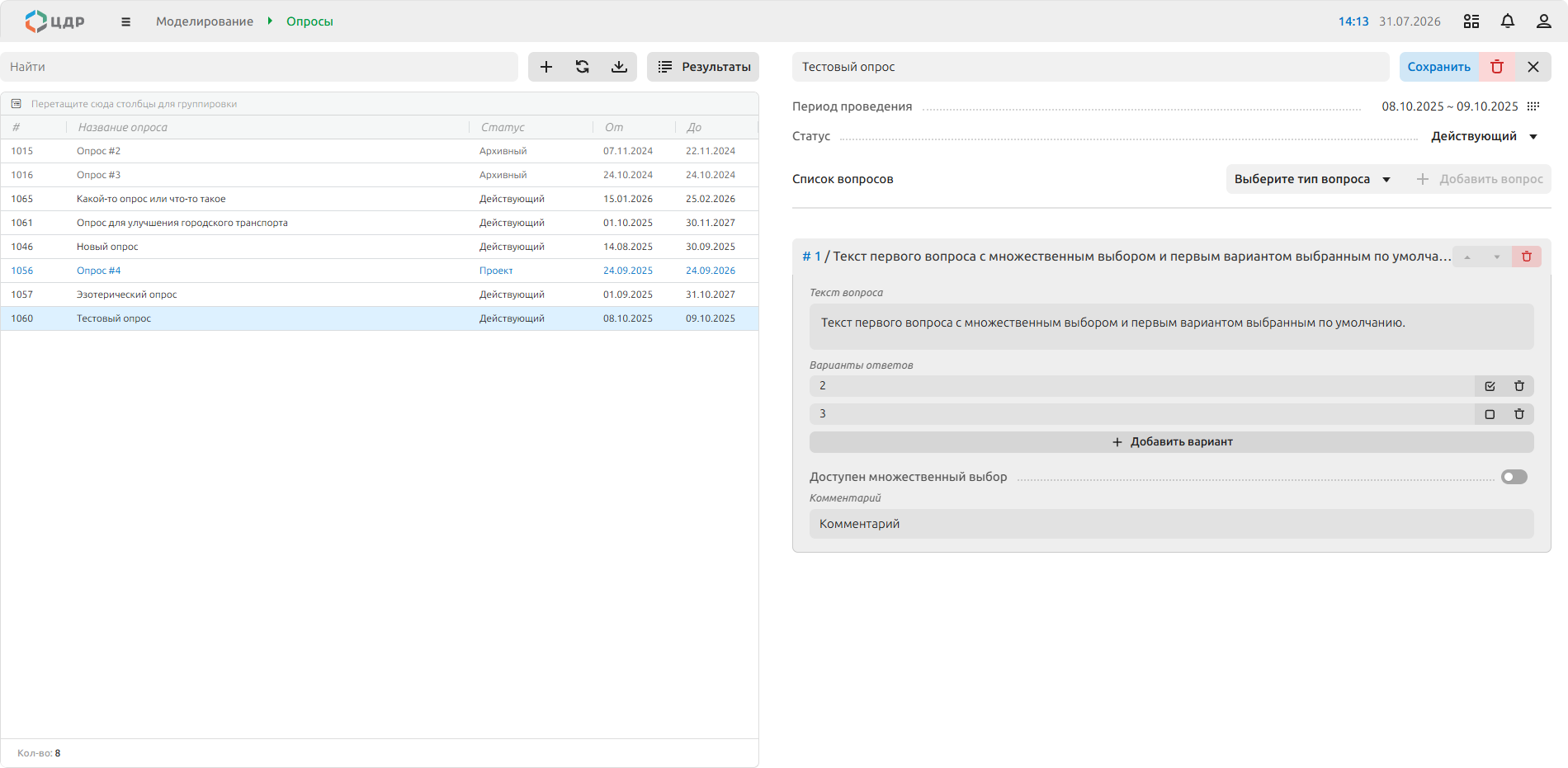
Рисунок 1. Раздел «Опросы»
Работа с опросами
Чтобы добавить новый опрос:
- В разделе «Опросы» нажмите кнопку «Добавить»:
 , расположенную над таблицей. В правой части экрана отобразится область добавления опроса (см. Рисунок 2);
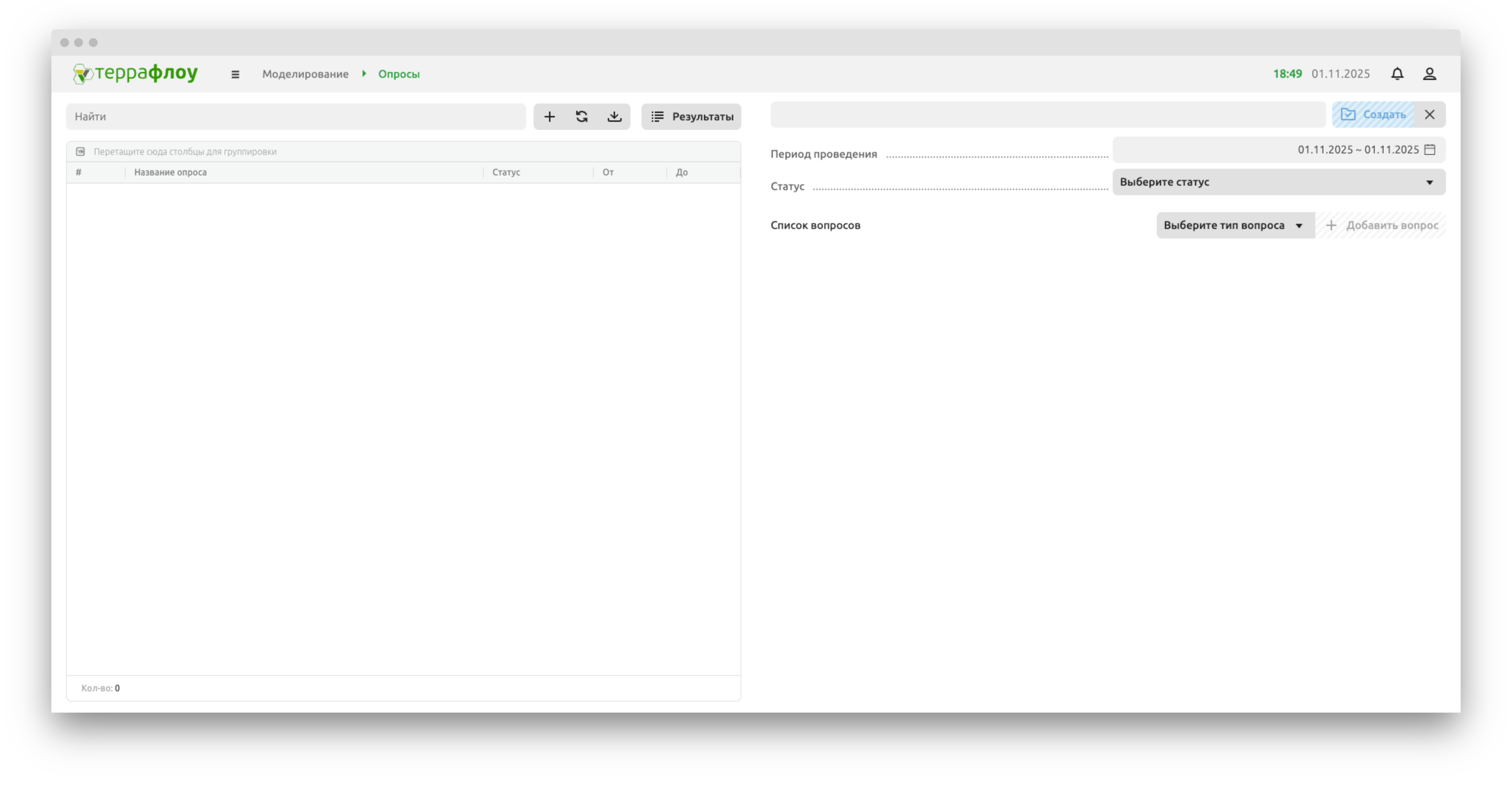
Рисунок 2. Добавления опроса
- Введите название, укажите период проведения опроса и статус.
- Чтобы добавить вопрос, выберите тип вопроса по кнопке:
 . Кнопка «Добавить вопрос»:
  станет активной. Нажмите кнопку «Добавить вопрос». В нижней части экрана отобразится окно редактирования вопроса (см. Рисунок 3).
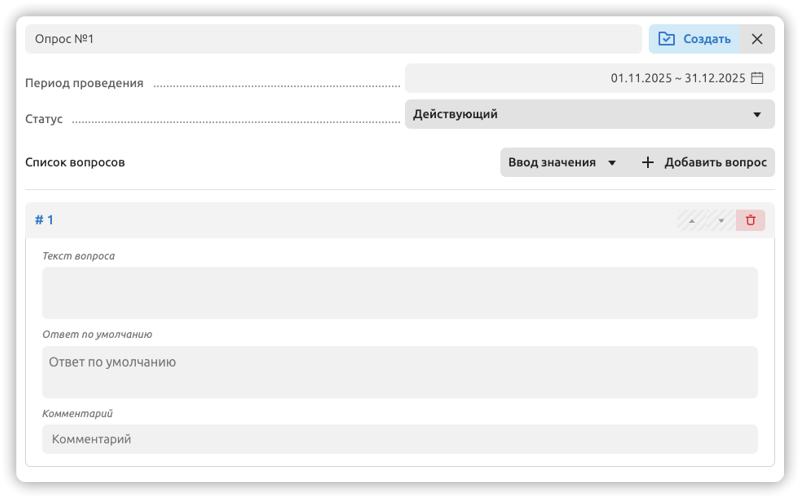
Рисунок 3. Окно редактирования вопроса
- Заполните поля вопроса и другие параметры в зависимости от типа вопроса;
- Нажмите кнопку «Создать», расположенную в области добавления опроса. Опрос создан и отобразился в перечне.
Чтобы отредактировать опрос:
- В разделе «Опросы» выделите строку таблицы, соответствующую опросу, который необходимо отредактировать. В правой части экрана отобразится область редактирования опроса;
- Внесите необходимые изменения и нажмите кнопку «Сохранить», расположенную в области редактирования опроса. Изменения сохранены.
Чтобы удалить опрос:
- В разделе «Опросы» выделите строку таблицы, соответствующую опросу, который необходимо удалить. В правой части экрана отобразится область редактирования опроса;
- Нажмите кнопку «Удалить», расположенную в области редактирования опроса. Опрос удален и не отображается в перечне.
Результаты опросов
Чтобы просмотреть результаты опроса выделите строку опроса и нажмите кнопку «Результаты»:  , расположенную над таблицей.
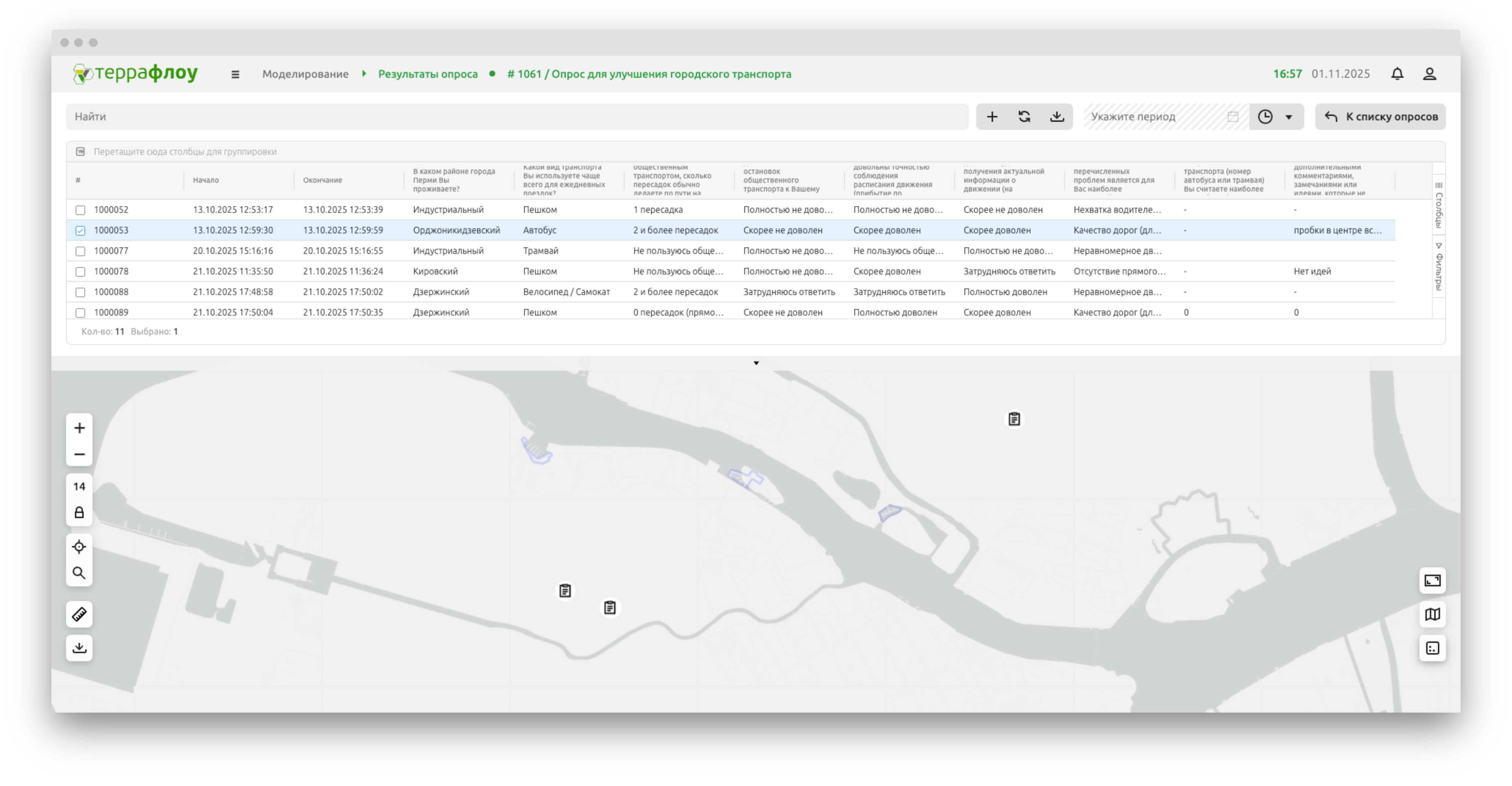
Рисунок 4. Результаты опроса
Чтобы вручную добавить результат опроса:
- В разделе «Результаты опроса» нажмите кнопку «Добавить»:
 , расположенную над таблицей. В правой части экрана отобразится область добавления результата опроса;
 - Заполните поля формы опроса и укажите координаты. Если требуется добавить несколько результатов опроса с одинаковым местоположением, поставьте «галочку» на кнопку «Несколько ответов»:
 .
. - Нажмите кнопку сохранить. Результат опроса сохранен.
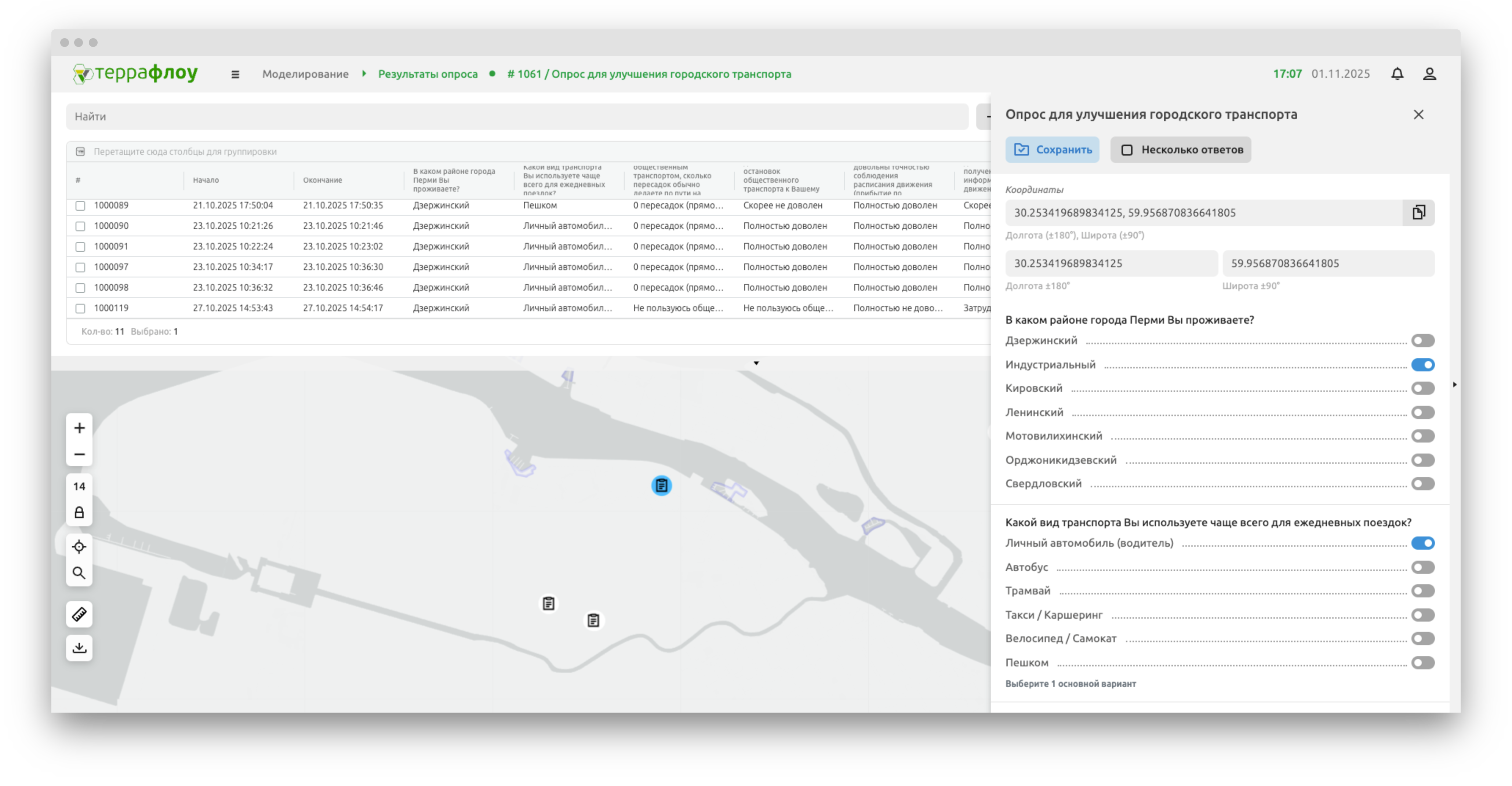
Рисунок 5. Добавление результатов опросов
Комментарии
Задайте вопрос или оставьте замечание к этой странице руководства.
Комментарий появится после проверки