ГИС: работа с объектами
Работа с ГИС-объектами
Чтобы отобразить на карте объекты ГИС, установите галочки в чек-боксы соответствующих представлений или наборов данных.
По щелчку левой кнопкой мыши по объекту ГИС на экране отобразится модальное окно с информацией об объекте ГИС (см. Рисунок 1).
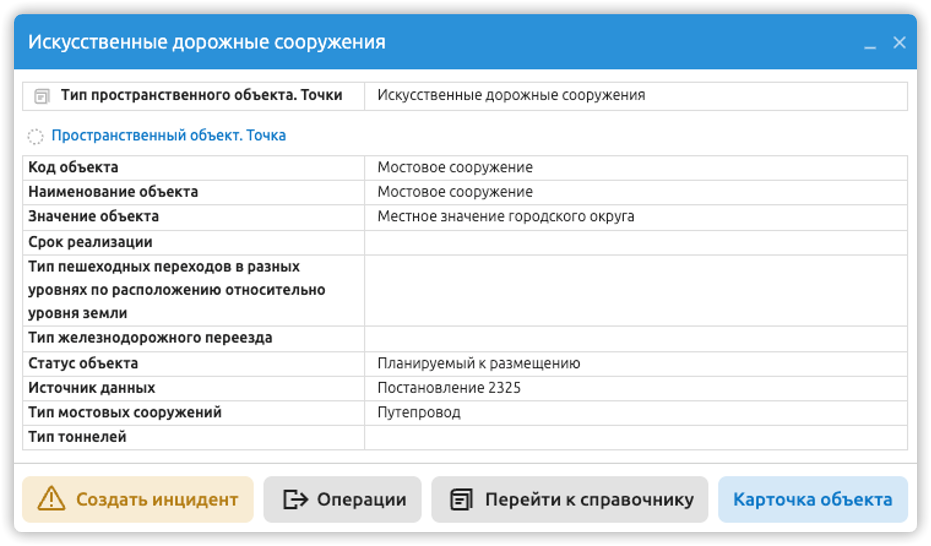
Рисунок 1. Карточка объекта
В разделе «ГИС» доступна функция сохранения объектов ГИС как следующие типы объектов:
- пространственный объект;
- геозона;
- дорожный объект (Элемент обустройства УДС);
- искусственное сооружение;
- дорога;
- сегмент дороги.
Чтобы сохранить объект(ы) ГИС как пространственный объект, геозону и др., воспользуйтесь одним из следующих способов:
Способ 1:
- Выберите данные для отображения на карте. Объекты ГИС отобразились на карте;
- Кликните по объекту левой кнопкой мыши. На экране отобразилось модальное окно с информацией об объекте.
или
- В левой верхней части экрана перейдите ко вкладке «Легенда» и дважды щелкните левой кнопкой мыши по искомому типу объекта. На экране отобразился перечень объектов соответствующего типа. Выделите один или несколько объектов в перечне;
- Нажмите кнопку «Операции» и выберите соответствующий пункт «Сохранить как…». На экране отобразится окно сохранения объекта;
- Укажите действие, которое необходимо выполнить (обновлять существующие / пропускать, если существует / переносить атрибуты) и атрибут с идентификатором объекта и/или заполните поля формы:
- Чтобы создать новый тип объекта и сохранить объекты этого типа, введите название и группу нового типа объекта (см. Рисунок 2).
- Чтобы сохранить объект существующего типа, выберите тип объекта в списке (см. Рисунок 3).
- Нажмите кнопку «Выполнить операцию». В нижней части окна отобразилась информация о ходе выполнения операции (см. Рисунок 2).
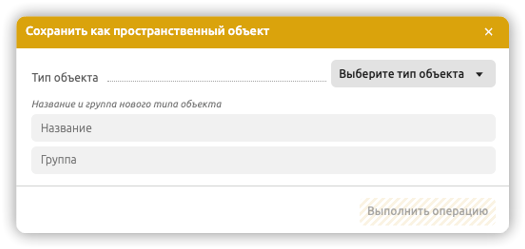
Рисунок 2. Создание пространственного объекта
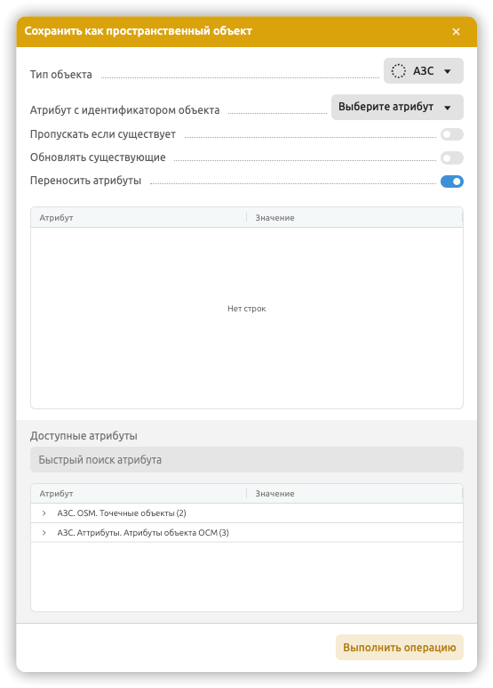
Рисунок 3. Сохранение пространственного объекта
Способ 2:
- Выберите данные для отображения на карте. Объекты ГИС отобразились на карте.
- В левой верхней части экрана перейдите ко вкладке «Легенда». Дважды щелкните левой кнопкой мыши по искомому типу объекта. На экране отобразился перечень объектов соответствующего типа.
- В верхней части перечня нажмите кнопку «Выбор объектов»:
 и установите «галочки» в чек-боксы необходимого(ых) объекта(ов) (см. Рисунок 4).
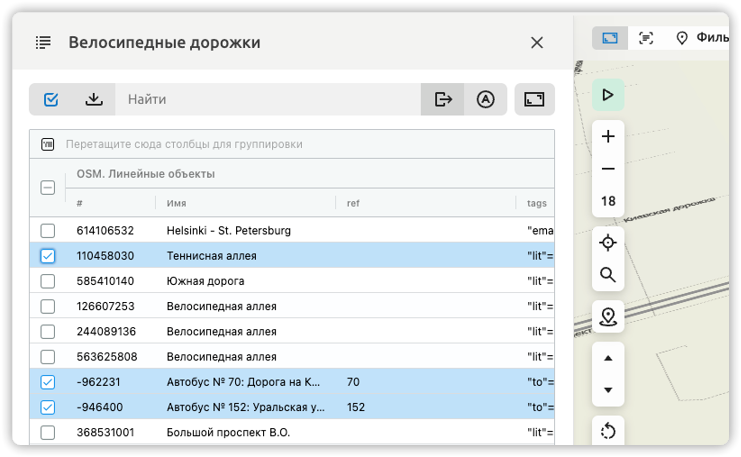
Рисунок 4. Выбор пространственных объектов
- Нажмите кнопку «Операции»:
 и выберите соответствующий пункт «Сохранить как…». На экране отобразится окно сохранения объекта(ов).
 - Укажите действие, которое необходимо выполнить (обновлять существующие / пропускать, если существует / переносить атрибуты) и атрибут с идентификатором объекта и/или заполните поля формы:
- Чтобы сохранить объект существующего типа, выберите тип объекта в списке;
- Чтобы создать новый тип объекта и сохранить объекты этого типа, введите название и группу нового типа объекта;
- Нажмите кнопку «Выполнить операцию». В нижней части окна отобразилась информация о ходе выполнения операции (см. Рисунок 5).
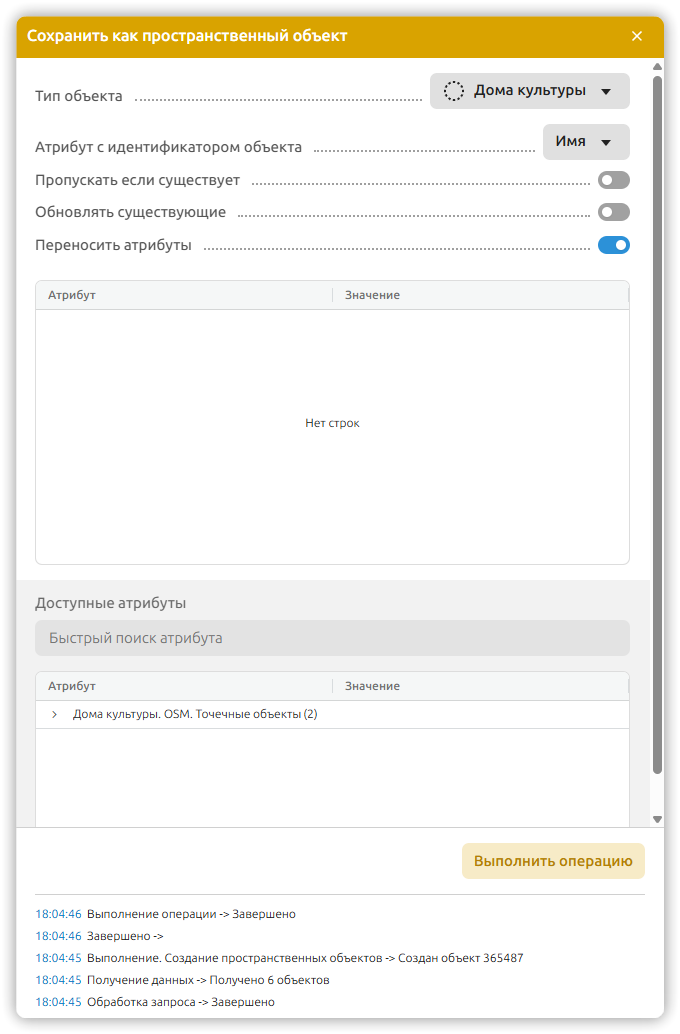
Рисунок 5. Выполнение операции
Чтобы обновить данные пространственного объекта из OSM:
- Выберите данные OSM для отображения на карте. Объекты отобразились на карте.
- В левой верхней части экрана перейдите ко вкладке «Легенда». Дважды щелкните левой кнопкой мыши по искомому типу объекта. На экране отобразился перечень объектов соответствующего типа.
- Выберите объект, данные по которому необходимо обновить и нажмите кнопку «Сохранить как… - пространственный объект». На экране отобразится окно сохранения пространственного объекта.
- Заполните поля формы. Укажите атрибут с идентификатором объекта и действие, которое необходимо выполнить (обновлять существующие) (см. Рисунок 6).
- Нажмите кнопку «Выполнить операцию». В нижней части окна отобразилась информация о ходе выполнения операции.
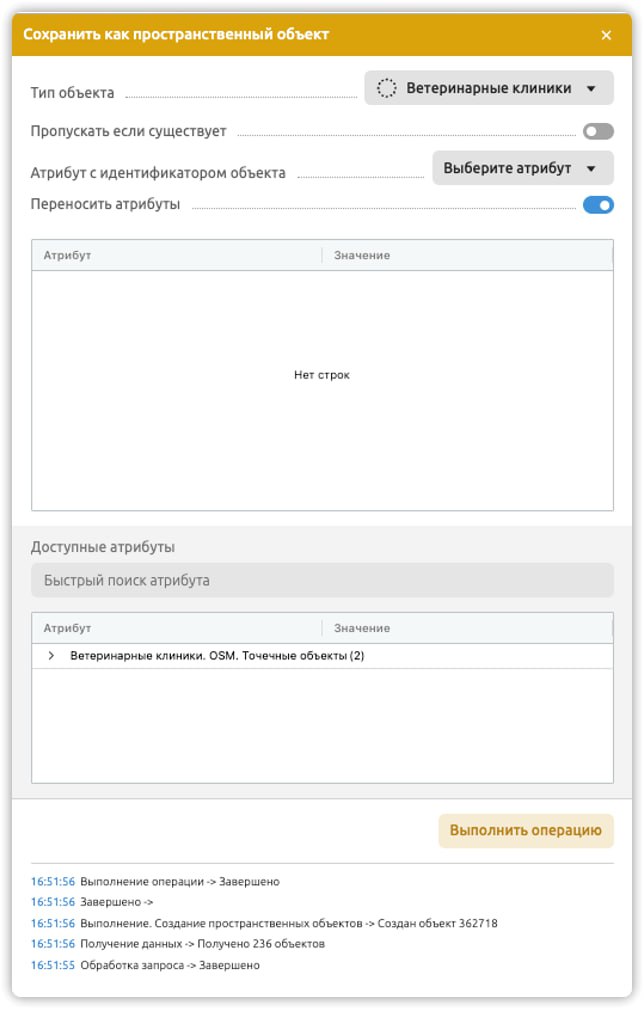
Рисунок 6. Обновление данных пространственного объекта
При переходе ко вкладке «Легенда» в левой части экрана отображаются условные обозначения объектов ГИС в соответствии с выбранными слоями данных (см. Рисунок 7).
На вкладке «Легенда» доступна функция поиска по маске ввода.
В контекстном меню слоя в легенде пользователю доступны переход к настройке параметров слоя и управление отображением объектов выбранных слоев на карте.
Для слоев дорог в легенде отображается их протяженность, для других объектов – количество.
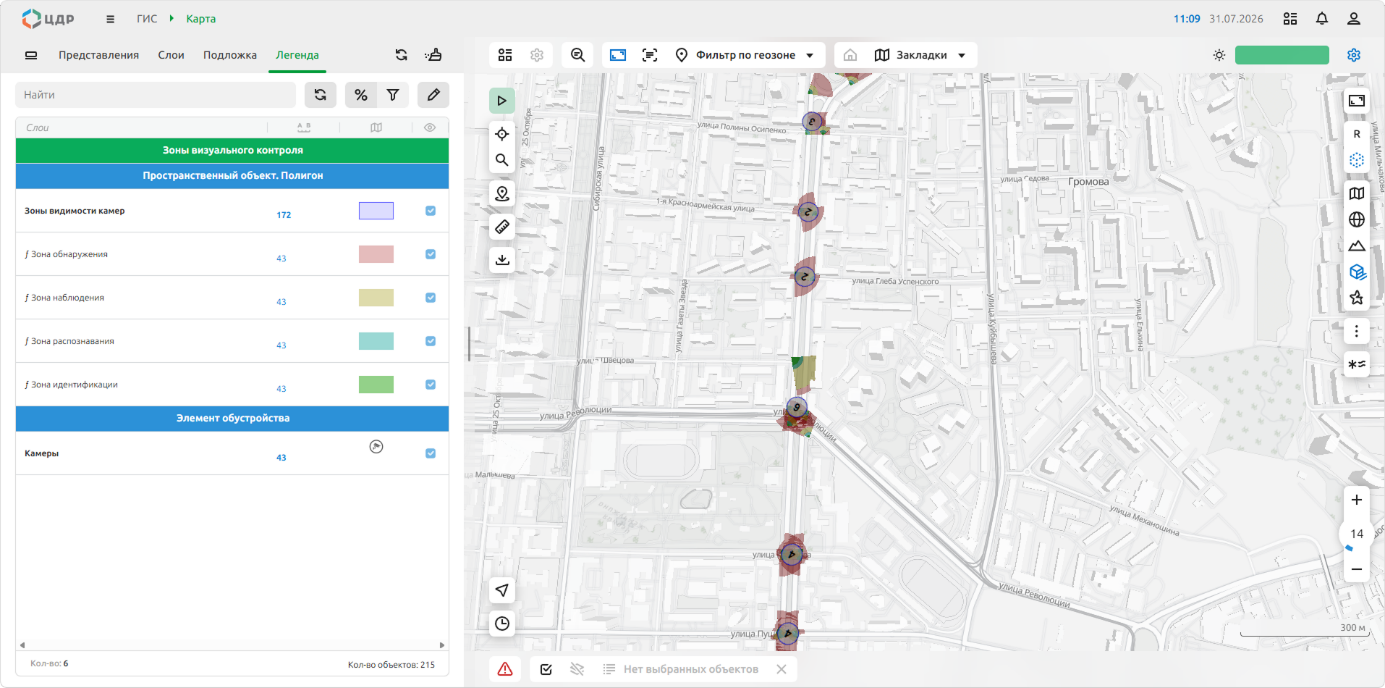
Рисунок 7. Условные обозначения объектов ГИС
При двойном щелчке левой кнопкой мыши по строке легенды, в левой части экрана отображается соответствующий перечень объектов ГИС (см. Рисунок 8).
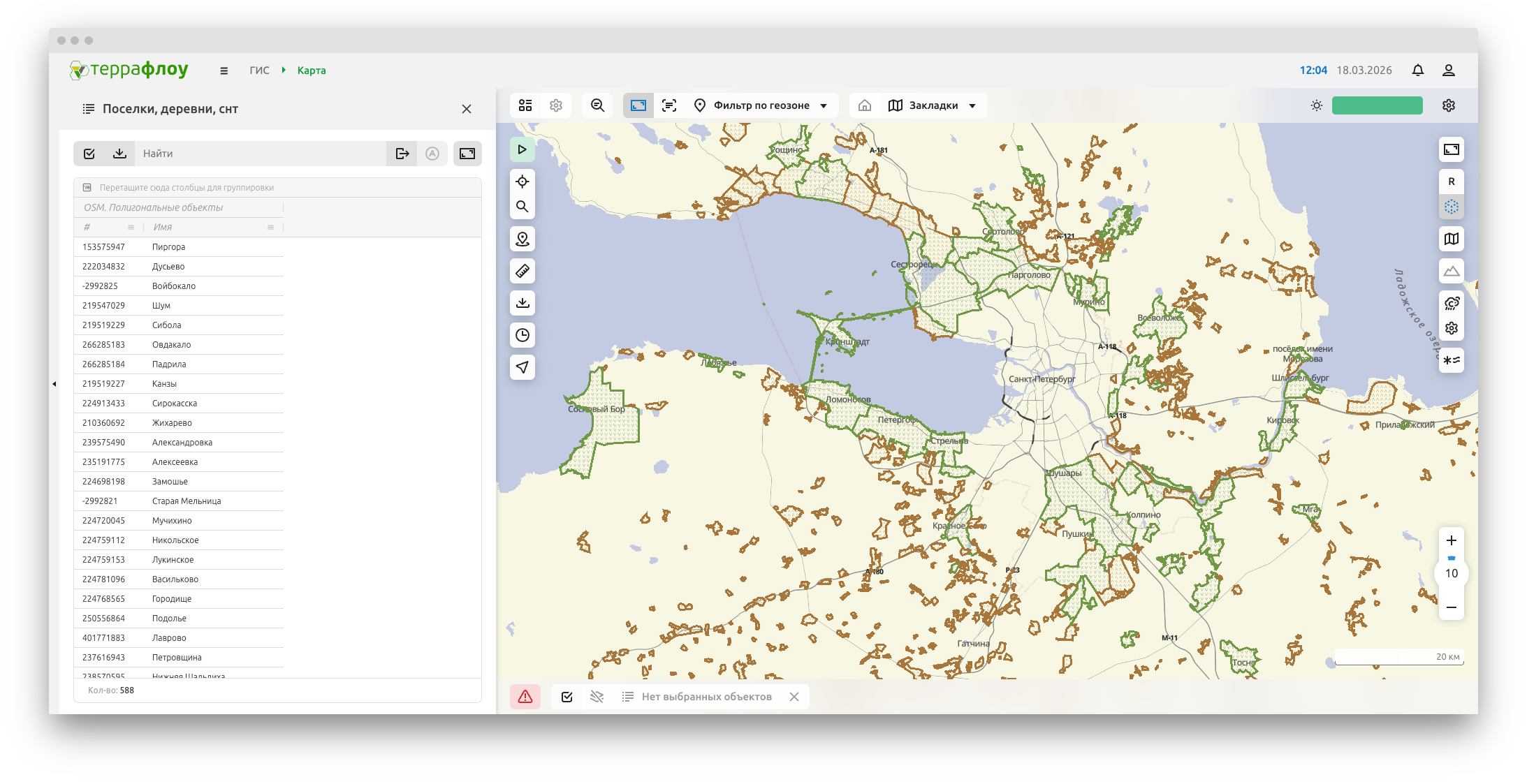
Рисунок 8. Перечень объектов ГИС
По щелчку левой кнопкой мыши по объекту в перечне, выбранный объект отобразится на карте с выделением. При двойном щелчке по объекту в перечне на карте отобразится модальное окно объекта.
По нажатию на кнопку «Фильтр по геозоне» отображается выпадающий список геозон, сгруппированных по типу. Чтобы отфильтровать отображаемые на карте данные по геозоне выберите необходимую геозону из списка. Типы геозон настраиваются администратором системы.
Комментарии
Задайте вопрос или оставьте замечание к этой странице руководства.
Комментарий появится после проверки