Общие положения
Запуск программы и авторизация
Перед началом работы проверьте, что рабочее место пользователя соответствует требованиям (см. стр. 152).
Чтобы начать работу:
- Откройте интернет-браузер.
- Введите в адресной строке адрес Системы или перейдите по ссылке, указанной в письме от технической поддержки Системы (или предоставленной другим способом).
- Введите указанные в письме от технической поддержки Системы (или предоставленные другим способом) логин и пароль (см. Рисунок 1) и нажмите кнопку «Войти».
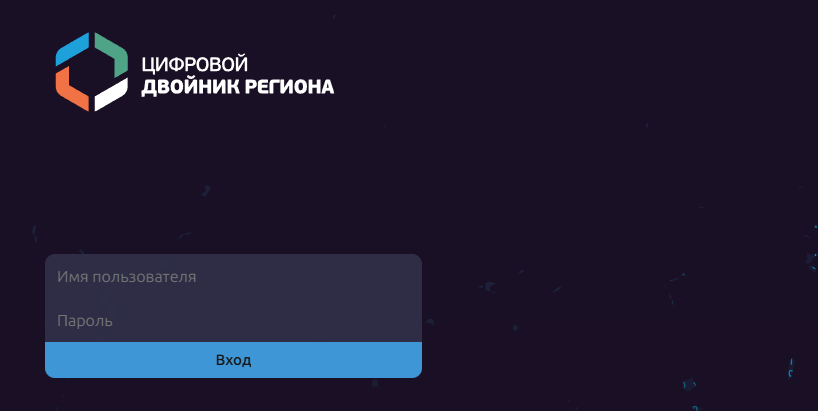
Рисунок 1. Страница авторизации
Для отображения меню профиля пользователя необходимо нажать на  расположенную в правом верхнем углу экрана и откроется меню (см. Рисунок 2).
В меню профиля пользователь может:
- Скачать руководство пользователя – выбрав пункт «Документация»;
- Обратиться за технической поддержкой;
- Сменить пароль;
- Очистить кеш;
- Выбрать тему оформления интерфейса (системная, светлая или темная) – при нажатии на соответствующую тему будет меняться цвет интерфейса;
- Выйти из Системы.
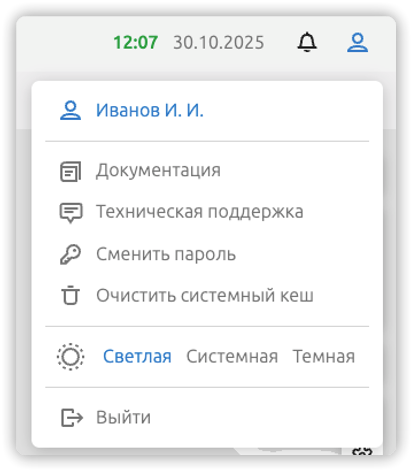
Рисунок 2. Пользовательское меню
Чтобы сменить пароль пользователя в Системе:
- Нажмите на иконку меню в правом верхнем углу экрана (см. Рисунок 2).
- В отобразившемся списке выберите «Сменить пароль».
- В окне «Смена пароля» (см. Рисунок 3) укажите старый и новый пароли и нажмите кнопку «Изменить».
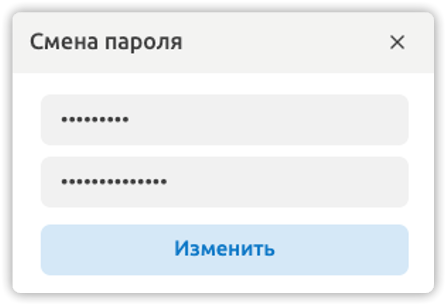
Рисунок 3. Окно смены пароля
Меню навигации отображается в левой верхней части экрана, его внешний вид может варьироваться и зависит от прав доступа пользователя (см. Рисунок 4).
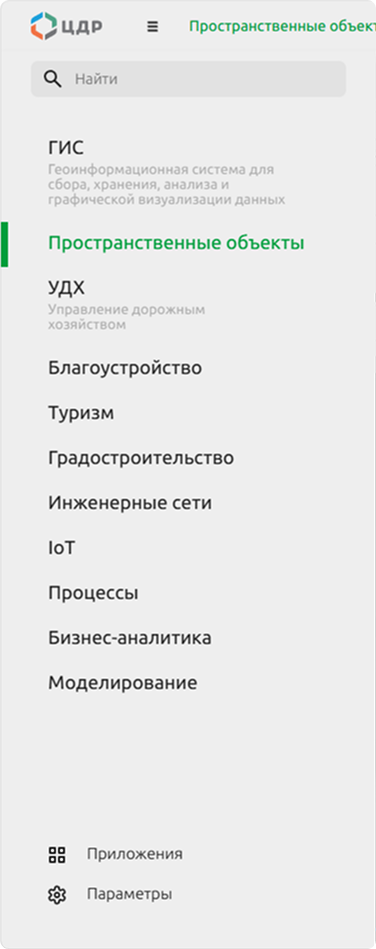
Рисунок 4. Навигационное меню системы
Меню навигации позволяет переходить к разделам, доступным пользователю с учетом его прав доступа.
Права на элемент Системы отсутствуют: пользователь не имеет доступ к просмотру и не может вносить изменения.
Право на просмотр элемента Системы: пользователь имеет доступ к просмотру, но не может вносить изменения.
Право на редактирование элемента Системы: пользователь имеет доступ к просмотру и может вносить изменения.
В верхней части меню расположена строка поиска, позволяющая выполнять поисковые запросы по меню системы (см. Рисунок 5).
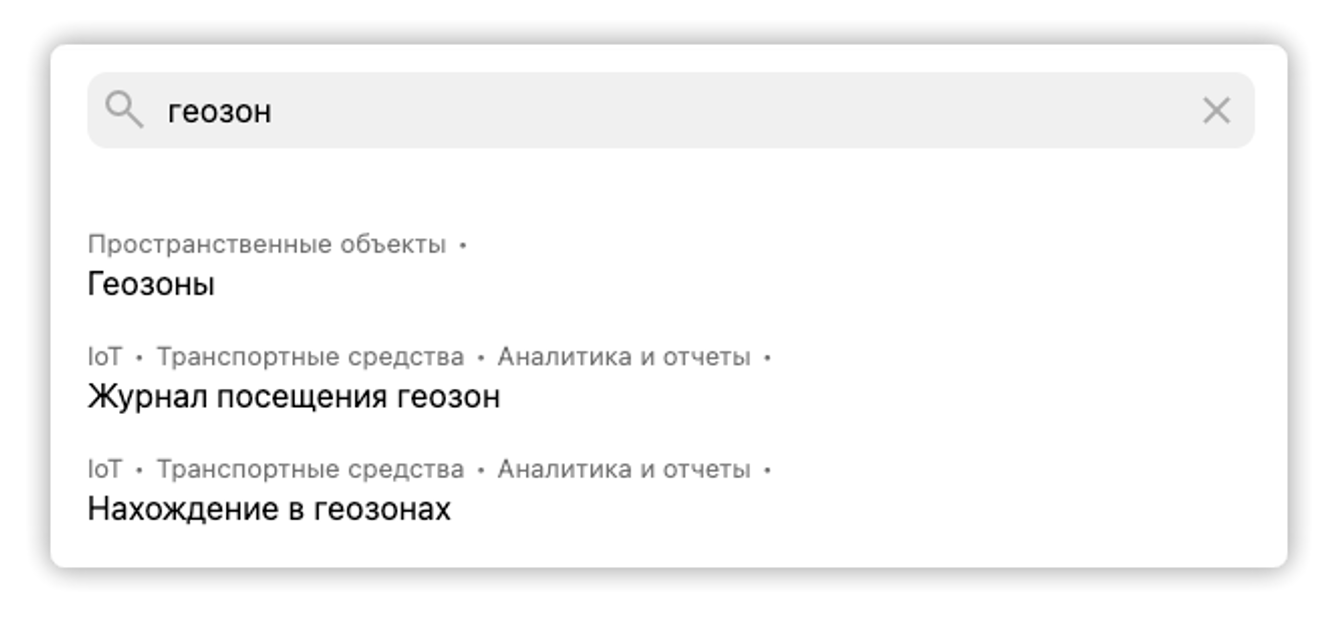
Рисунок 5. Поиск в навигационном меню
Чтобы перейти к искомому разделу, выберите пункт в отобразившемся по результатам поиска списке.
Работа с картой
Пользователь может:
- Осуществлять выбор картографической подложки для отображения;
- Осуществлять контекстный поиск по почтовому адресу;
- Осуществлять обратное геокодирование;
- Управлять масштабом отображаемой карты;
- Блокировать функции управления масштабом карты;
- Управлять яркостью картографической подложки;
- Управлять отображением погодных условий на карте;
- Управлять закладками;
- Осуществлять измерение длины и площади на карте;
- Управлять отображением различных объектов системы и слоев данных на картографической подложке;
- Переключаться между растровым и векторным 3D режимами отображения картографической подложки;
- Управлять отображением рельефа местности на карте в 3D режиме.
Элементы управления:
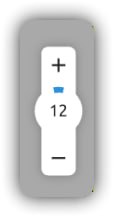 |
Управление масштабом карты (также может быть выполнено с использованием «колесика» компьютерной мыши или тачпада) |
 |
Поиск по координатам – поиск места на карте по заданным координатам, а также определение координат и адреса выбранной точки на карте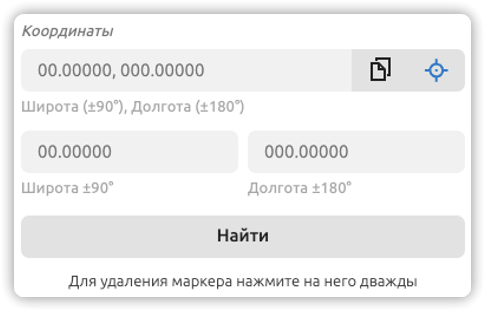 |
 |
Поиск текстом – поиск места на карте по заданному адресу |
 |
Изохрона – позволяет отобразить изохрону от выбранной точки на карте с учетом средней скорости (в т. ч. в геозоне), типа изохроны (автомобиль, велосипед, пешком или автобус) и типа значения (время в минутах или километры):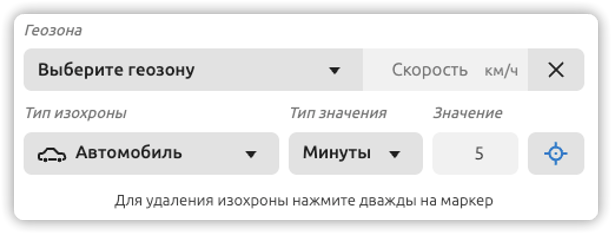 |
 |
Измерения расстояния и площади – позволяет измерять расстояние или площадь между точками на карте. |
 |
Снять скриншот – скриншот экрана (область карты) |
 |
Часы – отображение часов на карте |
 |
Развернуть карту – развернуть карту на полный экран |
 |
Переключение между растровым и векторным режимами отображения карты |
 |
Слои подложки – выбор варианта отображения карты / выбор варианта цветовой схемы для векторной картографической подложки |
 |
Показать рельеф местности – включает / отключает отображение рельефа местности на карте. Доступен только для растровой картографической подложки. |
 |
Показать земной шар – включает / отключает отображение карты в виде земного шара. При повторном нажатии появляется меню настройки отображения: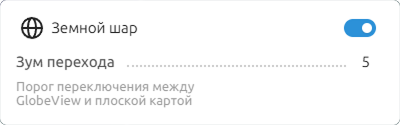 |
 |
Показать себя на карте – включает / отключает центрирование карты на геолокации пользователя |
 |
Глобальные настройки (располагаются в правом верхнем углу карты) – позволяет задать временной период для фильтрации данных, а также управлять параметрами кластеризации, коллизии и загрузкой представлений. 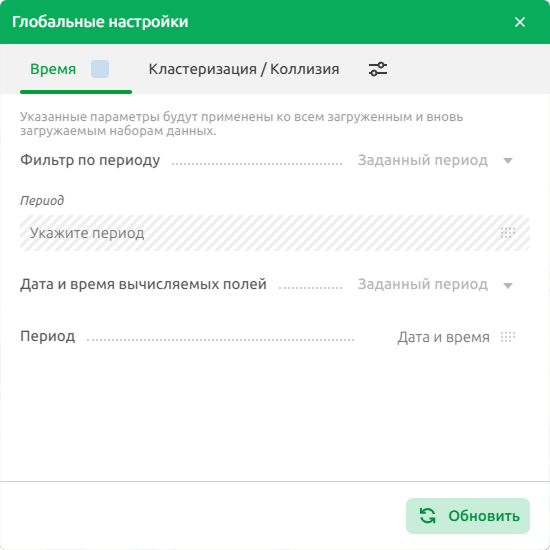 |
 |
Выбор объектов – позволяет выбрать объект(ы) на карте для дальнейшей работы с ним(и) |
 |
Вхождение / Пересечение – позволяет выделять объекты, входящие исключительно в область захвата / полностью, если объект был частично захвачен выделенной областью |
 |
Создать инцидент – позволяет создать инцидент с указанием местоположения инцидента на карте |
 |
Настроить тени 3D объектов и зданий позволяет включить тени объектов и произвести настройку отображения теней. Доступно только для векторной подложки.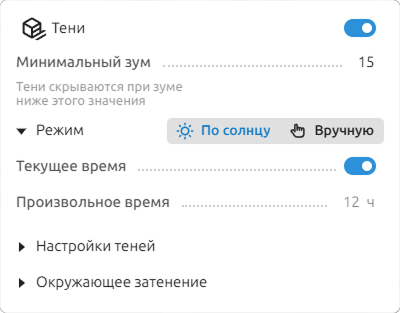 |
 |
Показать 3D-доминанты – позволяет отобразить 3D модели объектов на карте. Доступно только для векторной подложки |
 / / |
Остановить/возобновить загрузку слоев позволяет останавливать загрузку выбранных слоев. При наведении на кнопку загрузки можно увидеть текущий прогресс загрузки  . . |
 |
Яркость подложки позволяет с помощью бегунка изменять яркость картографической подложки. |
Параметры вида карты:
Управление параметрами вида карты в разделе «ГИС – Карта» осуществляется с помощью многофункционального контрола, который имеет три режима отображения:
- Компактный вид (см. Рисунок 6): отображается по умолчанию и используется для базовых манипуляций. Содержит:
- Кнопки «+» и «-» — для изменения масштаба карты;
- Цифровое значение — отображает текущий уровень масштабирования;
- Синий индикатор, показывающий текущий угол поворота карты относительно севера.
- Интерактивный контроллер (Компас) (см. Рисунок 7): активируется нажатием на компас в компактном виде. В данном режиме доступны расширенные функции:
- Поворот карты — выполняется с помощью круговой области вокруг компаса;
- Наклон карты — осуществляется путем удержания и перемещения (наклона) иконки компаса на контроле;
- Кнопка «три точки» — открывает панель параметров.
- Панель параметров (Режим точной настройки и автоматического вращения) (см. Рисунок 8): в данном режиме отображаются кнопки для управления поворотом, наклоном и автоматическим вращением. Значение выбранного параметра отображается в центре контрола.
Управление наклоном карты также может быть выполнено с помощью клавиш R и F.
Управление поворотом карты также может быть выполнено с помощью клавиш Q и E.
Рисунок 6. Компактный вид элемента управления
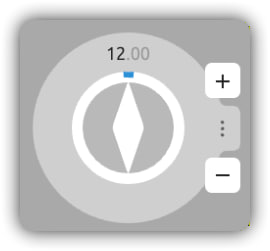
Рисунок 7. Интерактиывный контрол в виде компаса
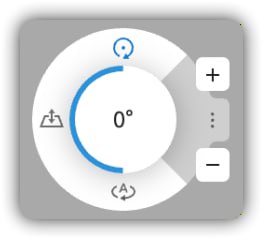
Рисунок 8. Контрол точной настройки
Управление закладками
Закладка позволяет сохранить положение карты и ее масштаб.
Чтобы добавить новую закладку:
- Установите карту в необходимое положение и масштаб. Нажмите кнопку «Закладки» (см. Рисунок 9).
- В появившемся окне нажмите кнопку «Добавить закладку». На экране отобразится окно настройки закладок (см. Рисунок 10).
- Укажите название закладки и значение параметра доступности для всех пользователей. Сохраните изменения.
- Новая закладка сохранена и добавлена в перечень закладок.
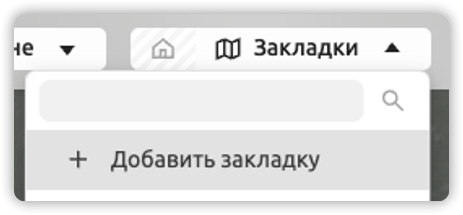
Рисунок 9. Меню закладок
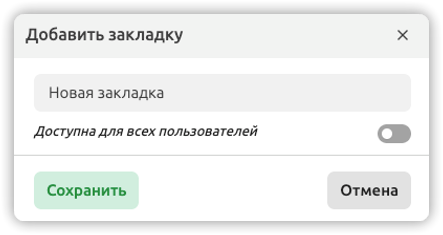
Рисунок 10. Форма добавленяи закладки
Управление отображением даты и времени
В разделе «ГИС – Карта» реализован функционал тонкой настройки и отображения на карте текущих даты и времени.
Чтобы настроить отображение на карте текущих даты и времени, кликните по области часов на карте (см. Рисунок 11).
Для детальной настройки отображения даты и времени воспользуйтесь вкладками «Время» и «Дата».
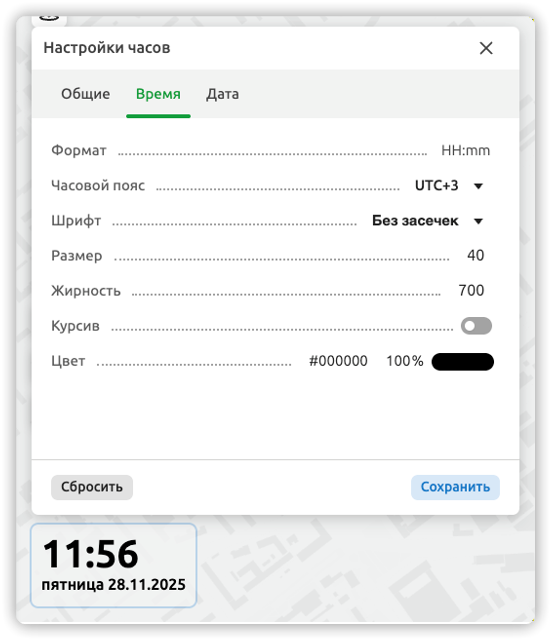
Рисунок 11. Параметры настройки даты и времени
Работа с системными уведомлениями
В правом верхнем углу экрана отображается иконка уведомлений. При наличии непрочитанных уведомлений на иконке отображается маячок:  .
.
Чтобы посмотреть уведомления кликните по иконке. Непрочитанные уведомления отобразятся в правой части экрана (см. Рисунок 12).
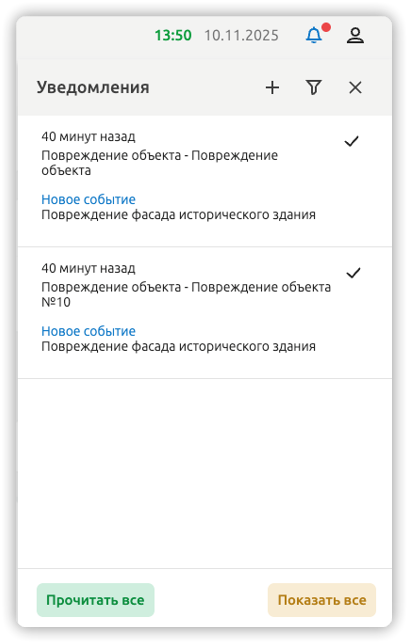
Рисунок 12. Уведомления
По нажатию на уведомление о новом событии открывается новая вкладка приложения: раздел Процессы – Журнал на указанном событии.
Чтобы отметить уведомление прочитанным, кликните по нему левой кнопкой мыши или по кнопке «Прочитать», расположенной справа.
Чтобы отметить прочитанными все уведомления, нажмите кнопку «Прочитать все»:  .
.
Чтобы отобразить прочитанные сообщения, нажмите кнопку «Показать все»: .
.
Настройка отображения уведомлений в зависимости от их типа осуществляется по нажатию на кнопку фильтра в правой верхней части экрана (см. Рисунок 13).
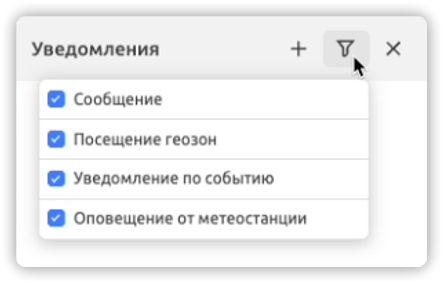
Рисунок 13. Параметры фильтрации уведомлений
Отправка сообщений
Чтобы отправить сообщение пользователю или группе пользователей:
- Нажмите кнопку
 в окне уведомлений;
 - На экране отобразится окно «Отправить сообщение» (см. Рисунок 14).
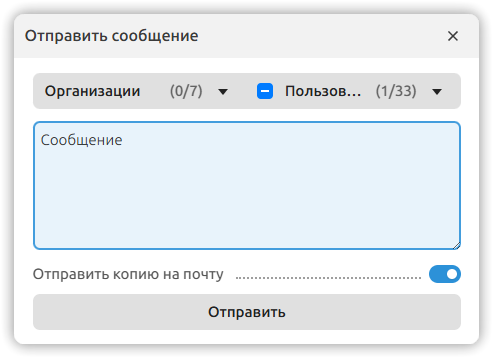
Рисунок 14. Форма создания сообщения
- Выберите пользователя / пользователей / группу пользователей по принадлежности к перевозчику, введите текст сообщения, при необходимости отправки копии сообщения на электронную почту адресата(ов) установите соответствующий флажок. Отправленное сообщение отобразится в очереди уведомлений (см. Рисунок 15).
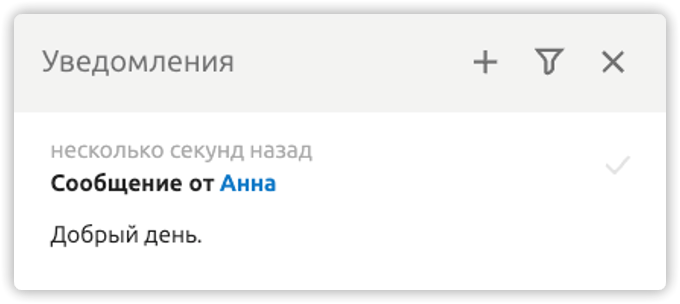
Рисунок 15. Получение сообщения
Комментарии
Задайте вопрос или оставьте замечание к этой странице руководства.
Комментарий появится после проверки