IoT: драйверы и устройства
Драйверы и устройства
Раздел «Драйверы и устройства» содержит перечень драйверов и подключенных с их помощью устройств (см. Рисунок 1).
При выборе драйвера в правой части экрана отображается перечень устройств и их датчиков с указанием их статуса и времени последнего обновления (см. Рисунок 2).
Маркеры устройств, неактивных более 6 (шести) часов подряд, отображаются красным.
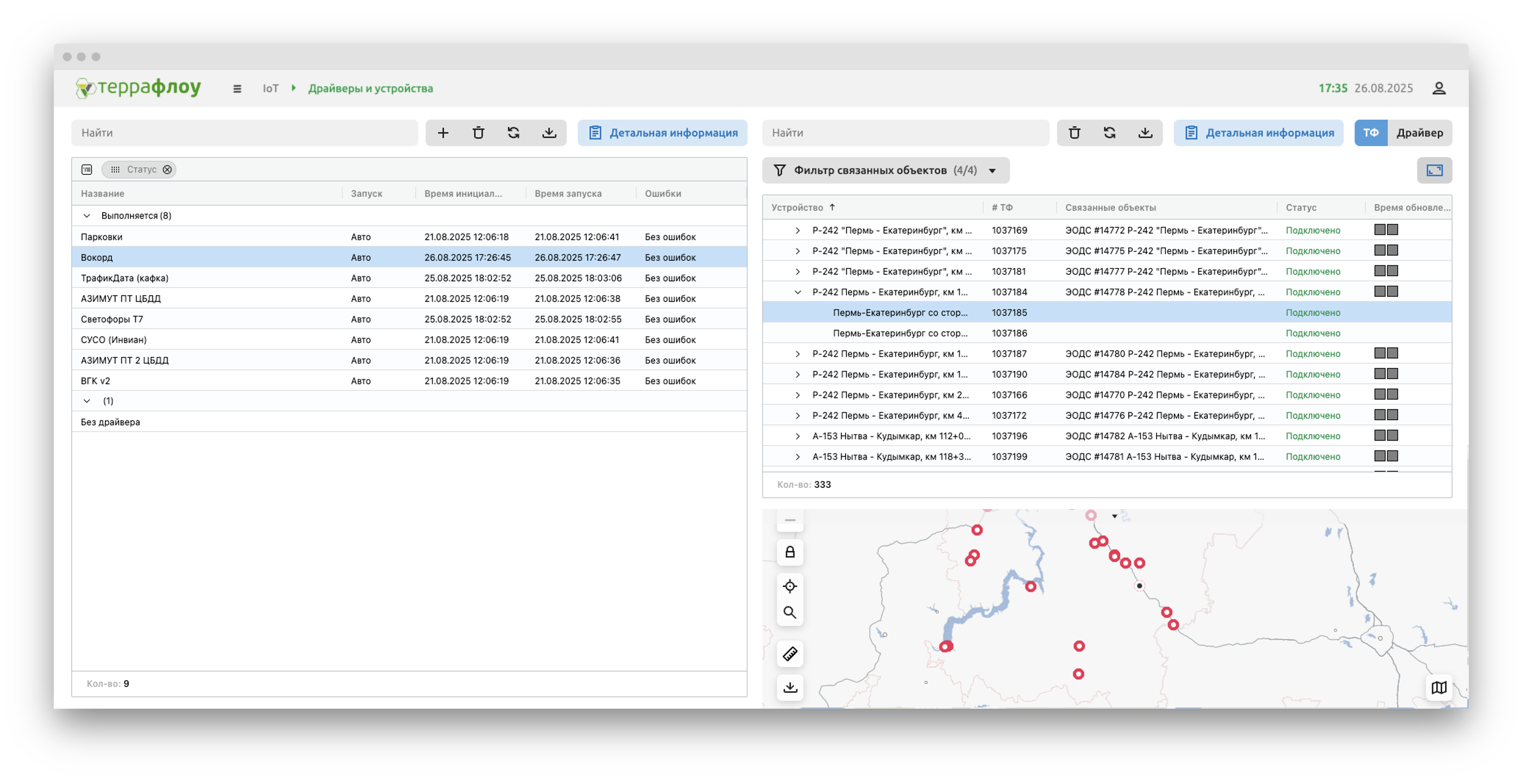
Рисунок 1. Раздел «Драйверы и устройства»
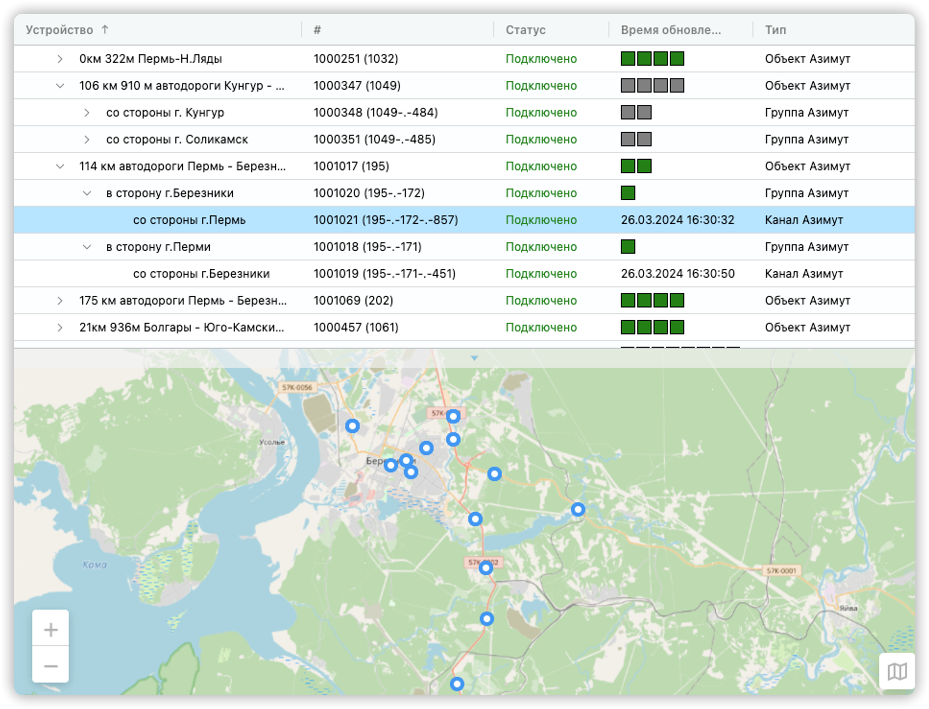
Рисунок 2. Перечень устройств
Драйверы
Чтобы добавить новый драйвер:
- Перейдите к разделу «Драйверы и устройства» (см. Рисунок 1).
- Нажмите кнопку «Добавить». На экране отобразится окно задания параметров драйвера.
- Заполните поля и нажмите кнопку «Создать». На экране отобразится окно запроса подтверждения.
- Подтвердите намерение. Новый драйвер отобразился в перечне.
Чтобы посмотреть информацию о драйвере, выберите драйвер в таблице слева и нажмите кнопку «Детальная информация» над таблицей драйверов. В правой части экрана отобразится окно параметров драйвера.
Чтобы отредактировать параметры драйвера:
- В разделе «Драйверы и устройства» выберите драйвер в таблице и нажмите кнопку «Детальная информация». В правой части экрана отобразится окно параметров драйвера.
- Внесите необходимые изменения и нажмите кнопку «Сохранить». На экране отобразится окно запроса подтверждения.
- Подтвердите намерение. Изменения сохранены.
Чтобы удалить драйвер:
- В разделе «Драйверы и устройства» выберите драйвер в таблице и нажмите кнопку «Детальная информация». В правой части экрана отобразится окно параметров драйвера.
- Нажмите кнопку «Удалить». На экране отобразится окно запроса подтверждения.
- Подтвердите намерение. Драйвер удален и не отображается в перечне.
В контекстном меню драйвера доступны функции:
- Перезапуска;
- Обновления;
- Остановки;
- Удаления остановленного драйвера.
Устройства
Чтобы добавить новое устройство:
- В разделе «Драйверы и устройства» выберите пункт «Без драйвера» в перечне, расположенном слева, в правой части экрана отобразится перечень устройств без драйвера.
- Нажмите кнопку «Добавить», расположенную над перечнем устройств без драйвера. На экране отобразится окно настройки параметров устройства.
- Укажите основные параметры устройства и атрибуты. Нажмите кнопку «Создать». Новое устройство отобразилось в перечне.
Чтобы посмотреть информацию об устройстве, нажмите кнопку «Детальная информация» над таблицей устройств. В правой части экрана отобразится окно параметров устройства (см. Рисунок 3).
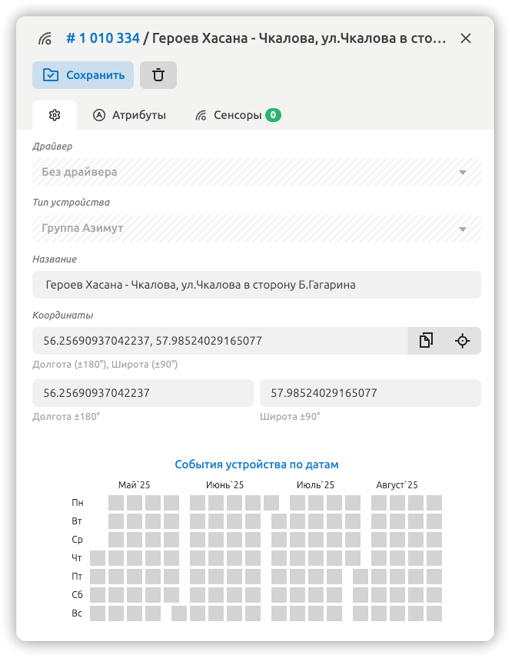
Рисунок 3. Окно параметров устройства
Для устройства доступны функции настройки параметров:
- Основные параметры:
- Название;
- Координаты.
- Атрибуты;
- Связанные устройства;
- Связанные сенсоры.
В контекстном меню устройства доступны функции:
- Отображения детальной информации;
- Отображения событий/показаний;
- Отображение событий/показаний, включая дочерние устройства;
- Отключения/подключения в зависимости от статуса устройства и его сенсоров;
- Отключения/подключения всех устройств;
- Отключение устройства вместе с дочерними устройствами;
- Удаления устройства;
- Удаление устройства вместе с дочерними устройствами;
- Удаление всех устройств, отсутствующих в драйвере;
- Добавления устройства/всех устройств как комплекса(ов) детекции транспорта.
Чтобы привязать устройство:
- В разделе «Драйверы и устройства» выберите пункт «Без драйвера» в перечне, расположенном слева, в правой части экрана отобразится перечень устройств без драйвера.
- Выберите устройство в таблице и нажмите кнопку «Детальная информация» над таблицей устройств. В правой части экрана отобразилось окно настройки параметров устройства.
- Перейдите ко вкладке «Устройства». Нажмите кнопку «Привязать устройства». На экране отобразилось окно выбора устройства (см. Рисунок 4).
- Выберите устройство(а), установив галочку в соответствующий чек-бокс. Нажмите кнопку «Выбрать». Выбранные устройства отобразились на вкладке «Устройства».
- Нажмите кнопку «Сохранить». Изменения сохранены.
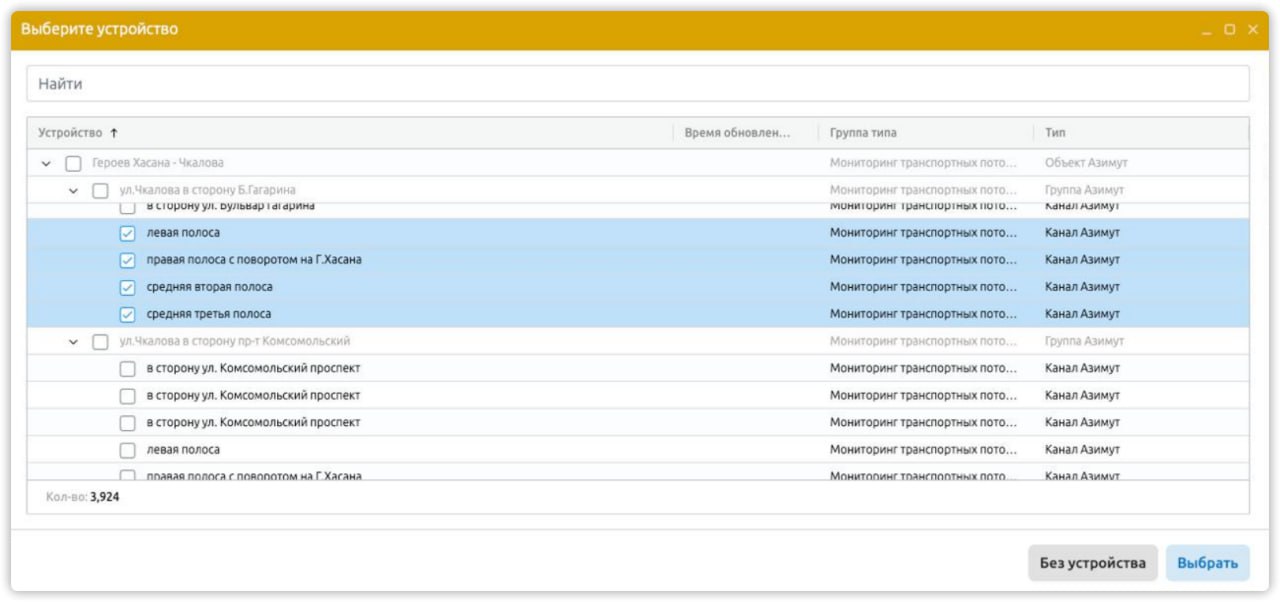
Рисунок 4. Окно выбора устройства
Чтобы удалить привязанные устройства:
- В разделе «Драйверы и устройства» выберите пункт «Без драйвера» в перечне, расположенном слева, в правой части экрана отобразится перечень устройств без драйвера.
- Выберите устройство в таблице и нажмите кнопку «Детальная информация» над таблицей устройств. В правой части экрана отобразилось окно настройки параметров устройства.
- Перейдите ко вкладке «Устройства». Нажмите кнопку «Изменить устройства». На экране отобразилось окно выбора устройства (см. Рисунок 4).
- Нажмите кнопку «Без устройства». На вкладке «Устройства» нет связанных устройств.
- Нажмите кнопку «Сохранить». Изменения сохранены.
Изменение иерархии устройств и групп осуществляется посредством перетаскивания (drag and drop).
Привязка устройств к объектам Системы
Привязка устройств к объектам Системы зависит от модульного состава Системы и доступна в соответствующих разделах (см. Рисунок 5):
- В разделах «Пространственные объекты – Дороги – Участки дороги» и «Пространственные объекты – Участки дорог» для участков дороги;
- В разделах «Пространственные объекты – Элементы обустройства» и «IoT – Справочник камер / метеостанций» для элементов обустройства;
- В разделах «Пространственные объекты – Пересечения дорог» и «Пространственные объекты – Правила пересечений дорог» для правил проезда пересечений дорог;
- В разделе «Пространственные объекты – Пространственные объекты» для пространственных объектов.
Чтобы привязать устройство к объекту Системы:
- Откройте окно настройки параметров объекта в соответствующем разделе (см. Рисунок 5);
- Нажмите кнопку «Привязать устройство». На экране отобразилось окно выбора устройства;
- Для переключения между связанными устройствами с драйвером и без драйвера, воспользуйтесь переключателем
 . Выберите устройство и нажмите кнопку
  . В окне настройки параметров участка дороги отобразилось выбранное устройство;
 - Нажмите кнопку «Сохранить». Изменения сохранены.
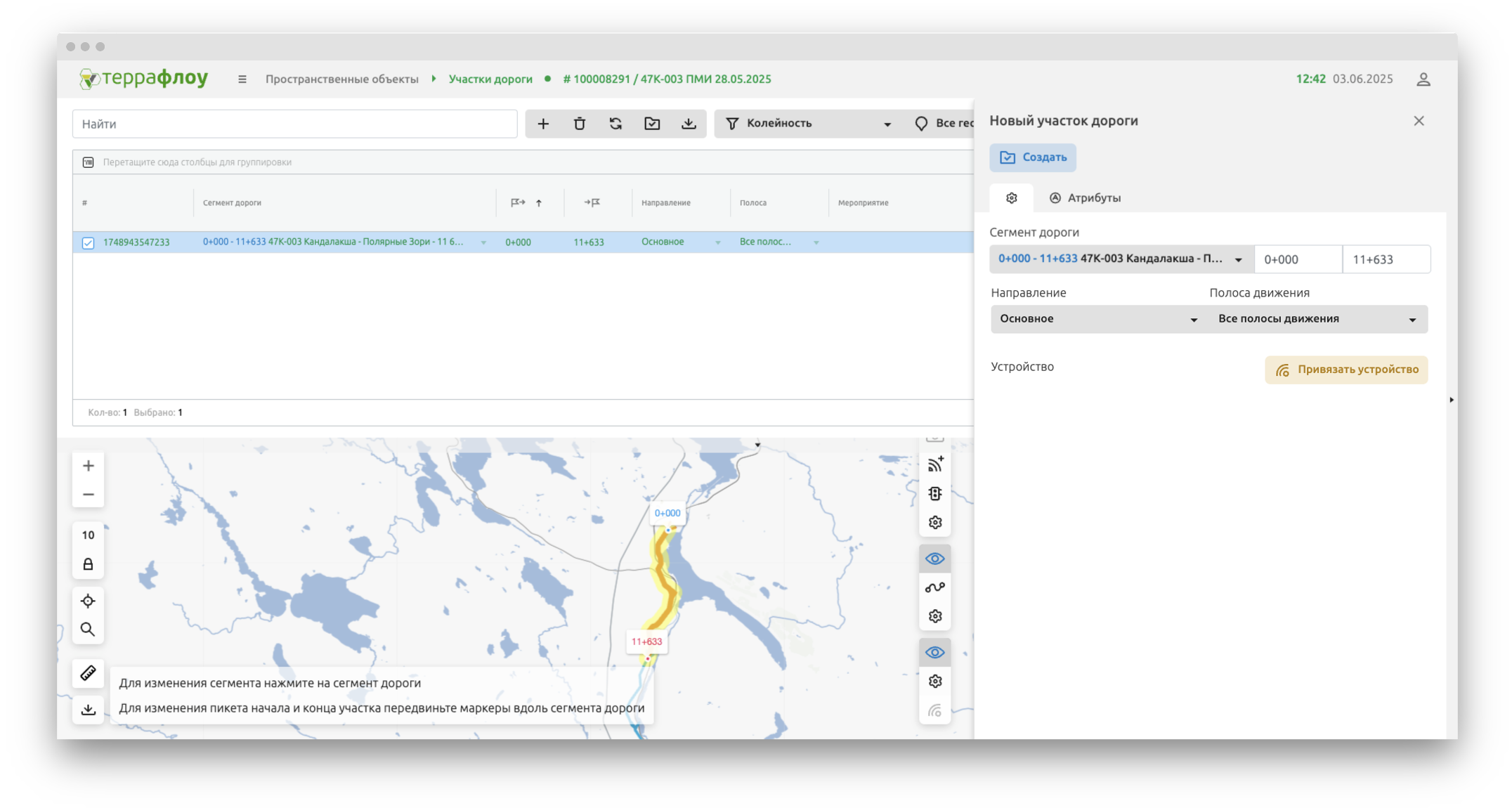
Рисунок 5. Привязка устройства к участку
Чтобы удалить привязанные устройства у участка дороги:
- В разделе «Пространственные объекты – Участки дорог» или в подразделе «Пространственные объекты – Дороги – Участки дороги» выберите участок дороги в таблице и нажмите кнопку «Детальная информация». В правой части экрана отобразилось окно настройки параметров участка дороги;
- Нажмите кнопку «Изменить устройство». На экране отобразилось окно выбора устройства;
- Нажмите кнопку «Без устройства». В окне настройки параметров участка дороги нет связанного устройства.
- Нажмите кнопку «Сохранить». Изменения сохранены.
Комментарии
Задайте вопрос или оставьте замечание к этой странице руководства.
Комментарий появится после проверки