ГИС: работа с представлениями
Работа с представлениями
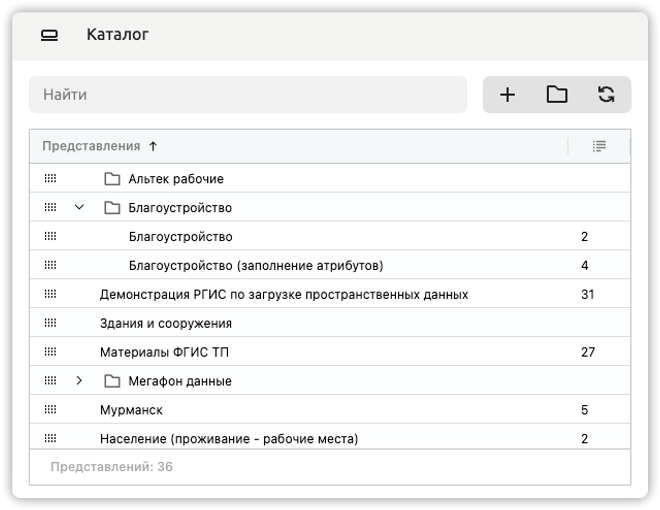
Рисунок 1. Каталог представлений
Для конкретного представления справа от его наименования отображается количество наборов данных, вошедших в представление (см. Рисунок 1).
Чтобы отобразить объекты представления ГИС на карте, выберите представление в списке.
i
Параметры отображения объектов зависят от текущего масштаба карты и могут видоизменяться при его увеличении и уменьшении.
В контекстном меню папки представлений доступны (см. Рисунок 2):
- Изменить группу;
- Скопировать ссылку;
- Открыть в новой вкладке;
- Добавить группу в пользовательский набор;
- Добавить группу;
- Добавить представление;
- Создать копию;
- Удалить.
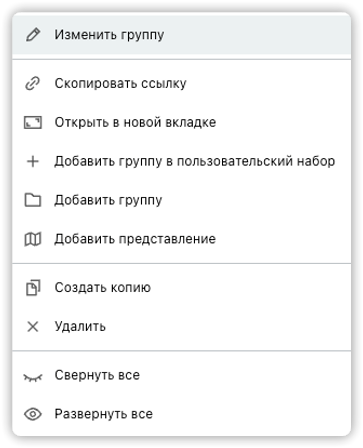
Рисунок 2. Контекстное меню папки представлений
В контекстном меню представления доступны функции (см. Рисунок 3):
- Изменить представление;
- Скопировать ссылку;
- Открыть в новой вкладке;
- Добавить представление в пользовательский набор;
- Удалить;
- Создать копию.
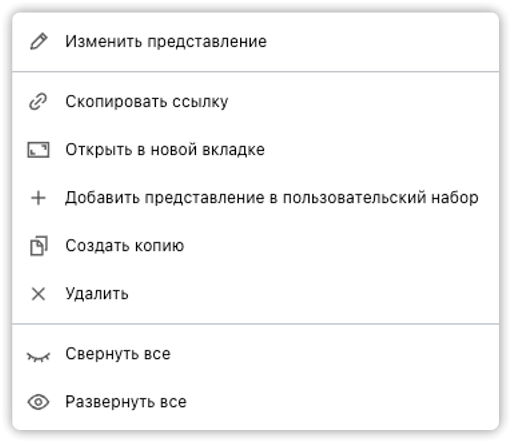
Рисунок 3. Контектсное меню представления
Чтобы добавить новое представление:
- Нажмите кнопку «Добавить», расположенную над перечнем представлений. На экране отобразилось окно добавления представления (см. Рисунок 4).
- Заполните поля формы и укажите параметры фиксации положения карты и фильтра по геозоне и включения набора данных и виджетов в представление.
- Нажмите кнопку «Сохранить». На экране отобразилось окно запроса подтверждения.
- Подтвердите намерение. Новое представление отобразилось в перечне.
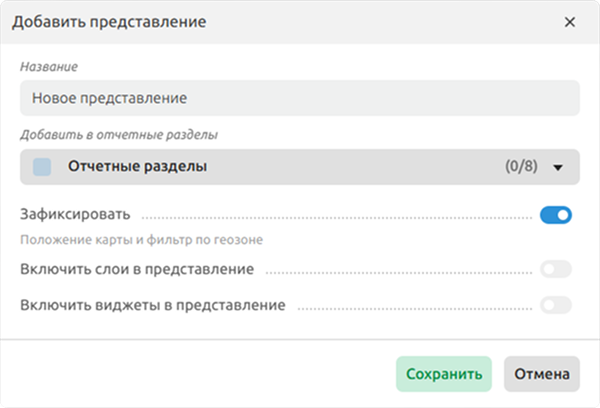
Рисунок 4. Окно добавления представления
Чтобы изменить параметры представления:
- Кликните правой кнопкой мыши по представлению в перечне. В отобразившемся контекстном меню выберите пункт «Изменить представление». На экране отобразилось окно настройки параметров представления.
- Внесите необходимые изменения и нажмите кнопку «Сохранить». На экране отобразилось окно запроса подтверждения.
- Подтвердите намерение. Изменения сохранены.
Чтобы удалить представление:
- Кликните правой кнопкой мыши по представлению в перечне. В отобразившемся контекстном меню выберите пункт «Удалить».
- На экране отобразилось окно запроса подтверждения.
- Подтвердите намерение. Представление удалено.
i
Чтобы настроенное представление отобразилось в отчетных разделах необходимо установить «галочку» в соответствующий чек-бокс окна настройки параметров представления.
Комментарии
Задайте вопрос или оставьте замечание к этой странице руководства.
Комментарий появится после проверки