Моделирование: построитель маршрутов
Построитель маршрутов
Раздел «Построитель маршрутов» предназначен для моделирования и визуального анализа произвольных маршрутов по улично-дорожной сети (УДС) (см. Рисунок 1).
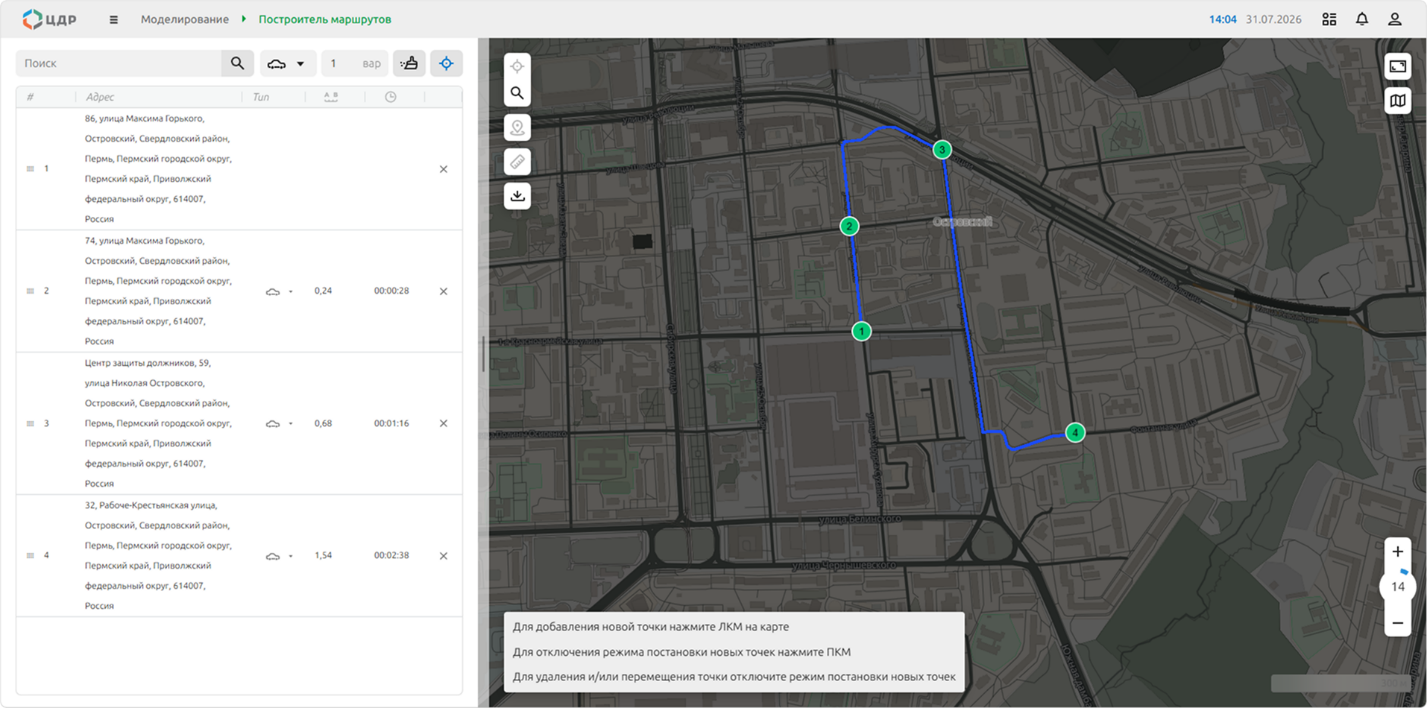
Рисунок 1. Раздел «Построитель маршрутов»
Чтобы построить маршрут:
- На панели инструментов в левой части экрана укажите тип модальности (см. Рисунок 2).
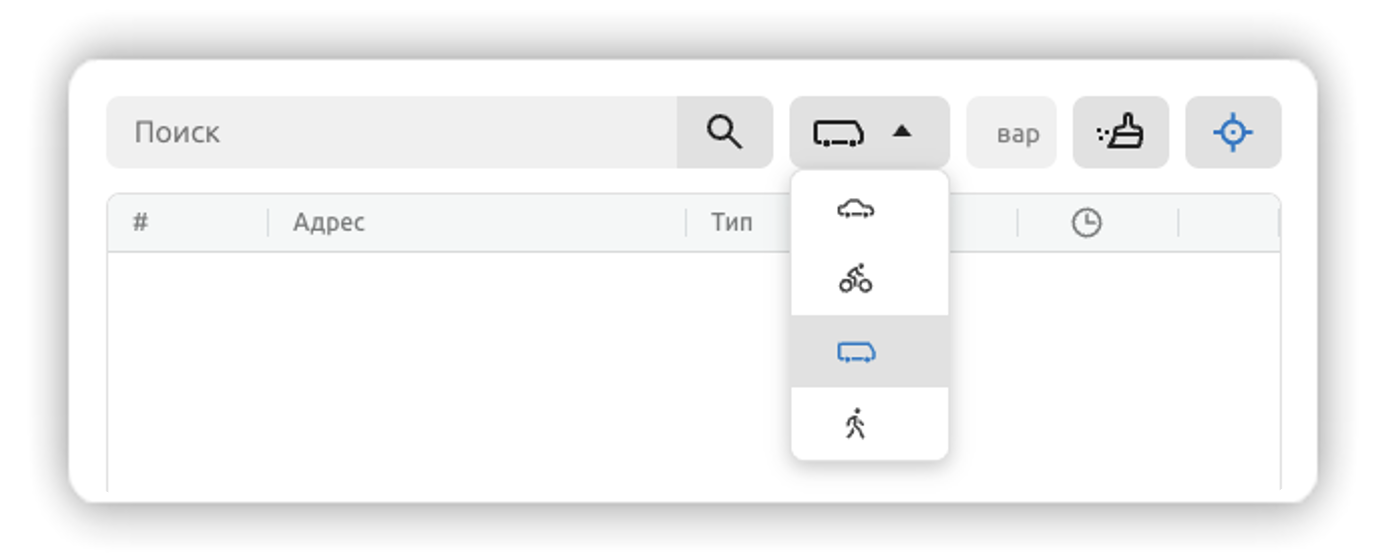
Рисунок 2. Тип модальности
- Укажите максимальное количество вариантов маршрута, отображаемых на карте.
- Последовательно кликните левой кнопкой мыши на карте в тех местах, где должны располагаться точки анализируемого маршрута. Каждая добавленная точка отобразится на карте в виде маркера с порядковым номером и добавится в список в таблице в левой части экрана. Маршрут между заданными точками строится автоматически и обновляется при добавлении каждой новой точки.
В таблице в левой части экрана для каждого участка маршрута отображается:
- Порядковый номер точки в маршруте;
- Автоматически определенный адрес точки;
- Тип модальности, используемый для движения до следующей точки;
- Протяженность участка до следующей точки в километрах;
- Расчетное время прохождения участка до следующей точки в соответствии с заданной модальностью.
Чтобы отобразить на карте альтернативные варианты маршрута, укажите их максимальное количество в поле «Варианты». Система построит и отобразит на карте дополнительные пути, если они существуют (см. Рисунок 3).
Чтобы просмотреть детальную информацию о конкретном участке маршрута, наведите на него курсор мыши на карте. Во всплывающей подсказке отобразятся (см. Рисунок 3):
- Точки начала и окончания участка;
- Номер варианта маршрута;
- Расстояние и расчетное время в пути для данного участка.
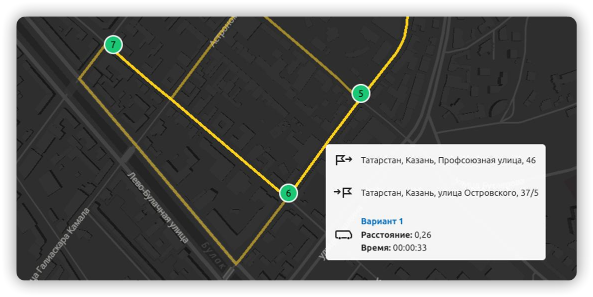
Рисунок 3. Альтернативные варианты маршрута
Управление маршрутом
Чтобы изменить положение точки, наведите на нее курсор, зажмите левую кнопку мыши и перетащите маркер в новое место. Маршрут будет автоматически перестроен.
Чтобы изменить порядок точек маршрута, в таблице слева нажмите кнопку «Переместить»:  (см. Рисунок 4) и не отпуская левую кнопку мыши перетащите точку маршрута в необходимое место последовательности. Порядок точек изменится, в таблице и на карте точки маршрута отобразятся с новыми порядковыми номерами.
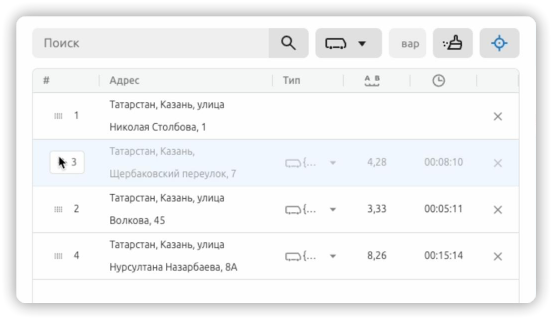
Рисунок 4. Перемещение точек маршрута
Чтобы удалить точку маршрута, дважды кликните по ее маркеру левой кнопкой мыши на карте или нажмите кнопку «Удалить»:  в строке необходимой точки маршрута в таблице в левой части экрана.
Чтобы удалить построенный маршрут и все точки из таблицы, нажмите кнопку «Очистить»:  .
.
Комментарии
Задайте вопрос или оставьте замечание к этой странице руководства.
Комментарий появится после проверки