Бизнес-аналитика: представления на карте
Бизнес-аналитика
Модуль «Бизнес-аналитика» предназначен для формирования показателей и их визуализации в целях обеспечения процессов принятия решений в отношении систем региональной инфраструктуры по различным направлениям.
Работа с наборами виджетов доступна в подразделах «Представления на карте» и «Панель виджетов».
Представления на карте
Раздел «Представления на карте» предназначен для формирования комбинированных графических отчетов, содержащих представления и наборы виджетов (см. Рисунок 1).
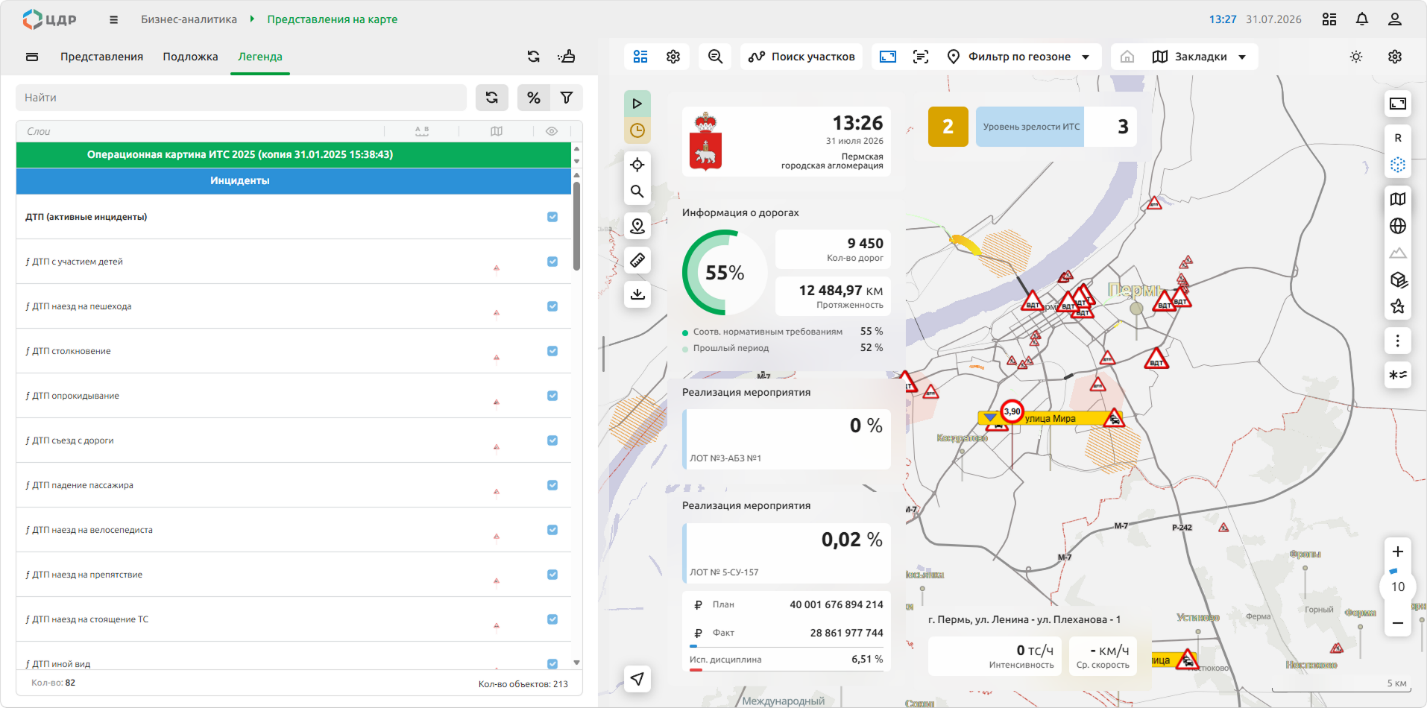
Рисунок 1. Раздел «Представления на карте»
Подробно работа с представлениями см. стр. 32.
Работа с наборами виджетов
Управление отображаемыми на экране виджетами осуществляется с помощью кнопок:  , расположенных в левом верхнем углу карты. Пользователю доступны следующие функции:
- Выбор набора виджетов из перечня доступных;
- Управление отображением набора виджетов;
- Управление перечнем и расположением виджетов на экране;
- Добавление нового набора виджетов;
- Удаление набора виджетов;
- Сброс выполненных изменений настроек набора виджетов.
Чтобы выбрать набор виджетов для отображения на экране, нажмите кнопки «Отобразить виджеты»:  и «Настройка виджетов»:
  , расположенные в верхнем левом углу карты. В открывшемся окне выберите необходимый набор (см. Рисунок 2).
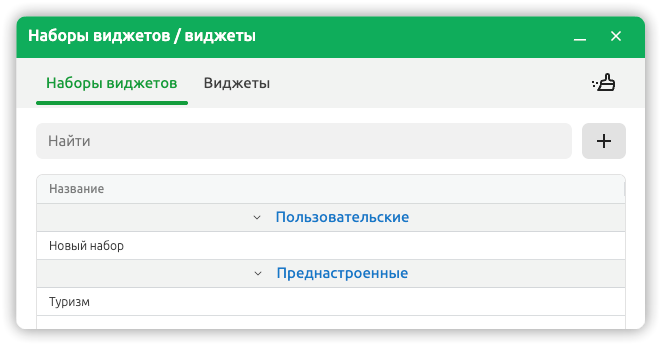
Рисунок 2. Наборы виджетов
Чтобы скрыть отображение выбранного набора виджетов, нажмите кнопку «Скрыть виджеты»:  , расположенную в верхнем левом углу карты.
Чтобы отобразить скрытые виджеты, нажмите кнопку «Отобразить виджеты»:  , расположенную в верхнем левом углу карты.
Добавление нового набора виджетов
Чтобы создать новый набор виджетов:
- Нажмите кнопки «Отобразить виджеты» и «Настройка виджетов», расположенные в левом верхнем углу карты. Выберите один из наборов виджетов. На экране отобразился выбранный набор виджетов в режиме редактирования сетки набора виджетов (см. Рисунок 3);
- Перейдите на вкладку «Виджеты» в окне «Наборы виджетов / виджеты» и добавьте необходимые виджеты в набор;
- Внесите необходимые изменения закрепляя, перемещая виджеты или добавляя/удаляя колонки на сетке набора виджетов. На экране отображается набор виджетов в соответствии с установленными ранее настройками;
- Перейдите на вкладку «Наборы виджетов» в окне «Наборы виджетов / виджеты» и нажмите кнопку «Добавить». На экране отобразится окно добавления набора (см. Рисунок 4);
- В окне добавления набора укажите его название, параметры отображения (для личного пользования или для всех пользователей) и нажмите кнопку «Сохранить». Новый набор сохранен и отображается в перечне доступных.
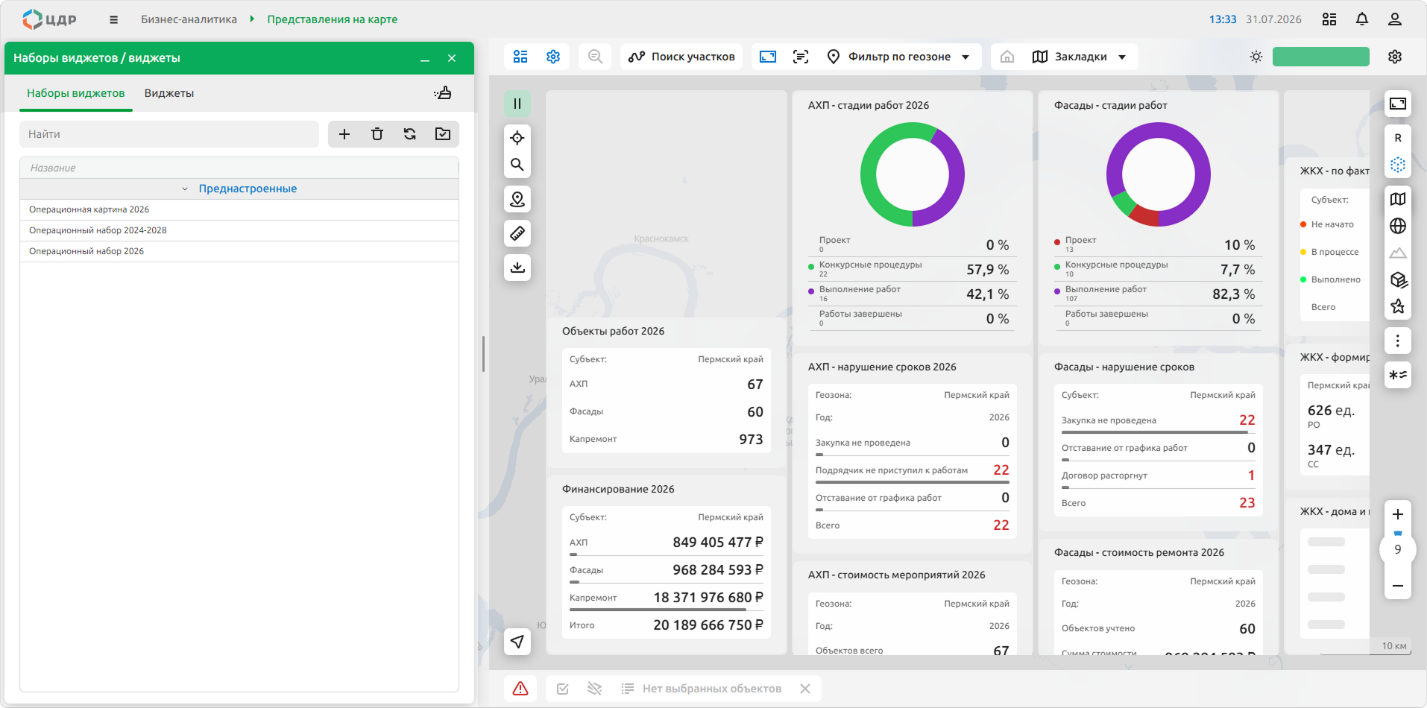
Рисунок 3. Наборы виджетов
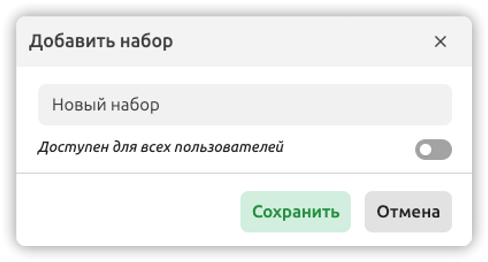
Рисунок 4. Добавления наборов виджетов
Внесение изменений в набор виджетов
Чтобы изменить набор виджетов:
- Нажмите кнопки «Отобразить виджеты» и «Настройка виджетов», расположенные в левом верхнем углу карты. Выберите один из преднастроенных наборов виджетов. На экране отобразился выбранный набор виджетов в режиме редактирования сетки набора виджетов (см. Рисунок 3);
- Внесите необходимые изменения и нажмите кнопку «Сохранить» в окне «Наборы виджетов / виджеты». На экране отобразилось окно запроса подтверждения.
- Подтвердите намерение. На экране отобразится окно изменения набора (см. Рисунок 5);
- В окне изменения набора, при необходимости, внесите новое название и нажмите кнопку «Сохранить». Новый набор сохранен и отображается в перечне доступных.
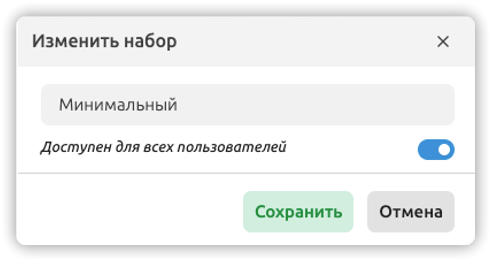
Рисунок 5. Изменение набора виджетов
Удаление набора виджетов
Чтобы удалить набор виджетов:
- Нажмите кнопки «Отобразить виджеты» и «Настройка виджетов», расположенные в левом верхнем углу карты. Выберите один из преднастроенных наборов виджетов. На экране отобразился выбранный набор виджетов (см. Рисунок 3);
- Нажмите кнопку «Удалить» в окне «Наборы виджетов / виджеты». На экране отобразилось окно запроса подтверждения.
- Подтвердите намерение. Набор удален.
Работа с виджетами
При работе с виджетами доступны следующие функции:
- Управление параметрами виджета;
- Ручной ввод значений;
- Переход к другим разделам системы.
Набор доступных параметров виджета зависит от его специфики. Чтобы изменить параметры виджета:
- Кликните по нему правой кнопкой мыши. На экране отобразится перечень доступных для настройки параметров.
- Внесите изменения. Вновь кликните по нему правой кнопкой мыши. На экране отобразился виджет в соответствии с установленными настройками.
Чтобы перейти к другим разделам системы, связанным со спецификой виджета, кликните по кнопке меню, которая отображается в правом верхнем углу виджета при наведении на него курсора мыши. На экране отобразится перечень доступных разделов системы для быстрого перехода к ним.
Комментарии
Задайте вопрос или оставьте замечание к этой странице руководства.
Комментарий появится после проверки