Моделирование: матрицы корреспонденций
Матрицы корреспонденций
Раздел «Матрицы корреспонденций» предназначен для формирования и хранения сформированных матриц, а также настройки параметров их визуального отображения.
В разделе содержится перечень матриц корреспонденций (см. Рисунок 1).
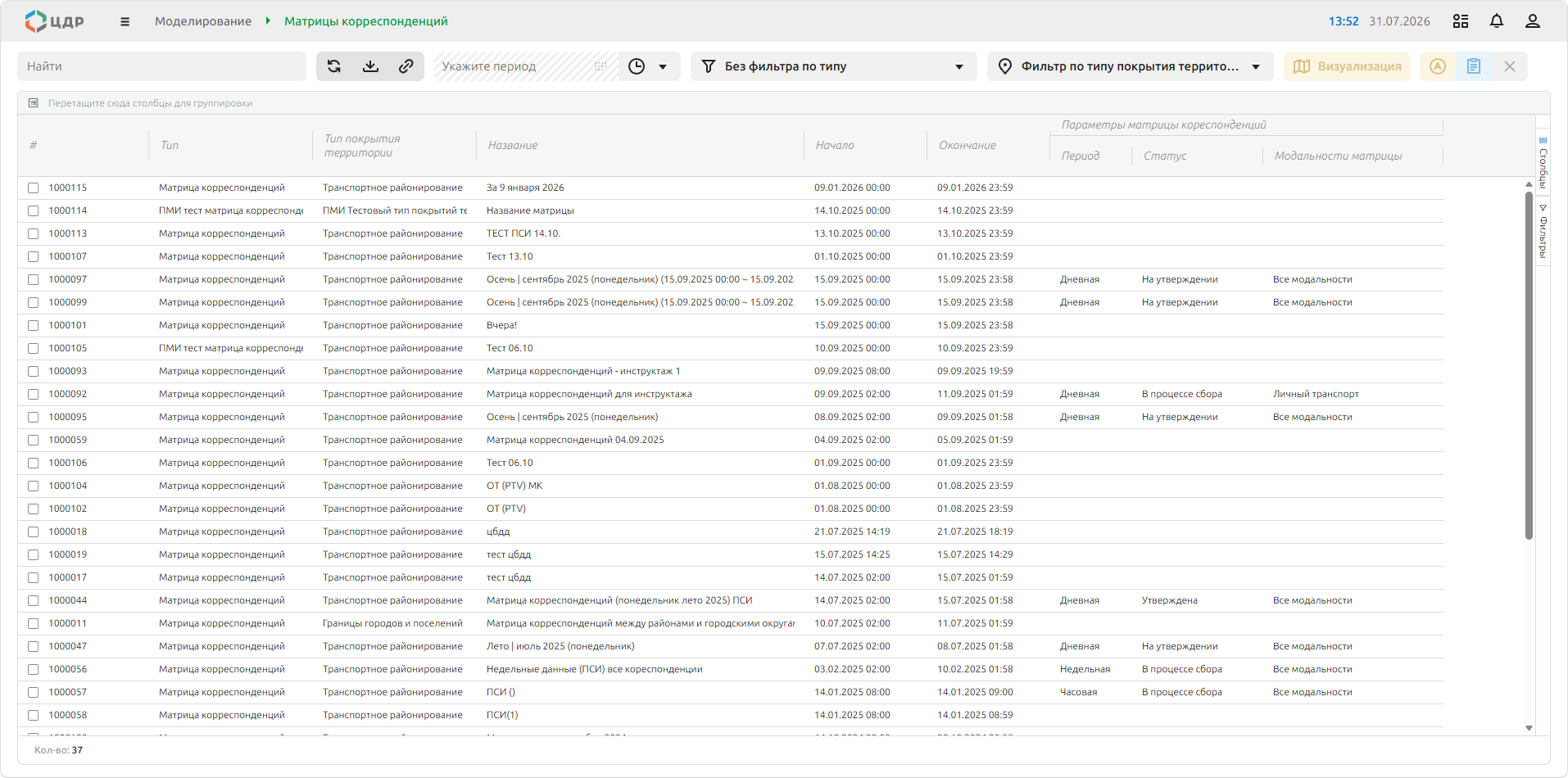
Рисунок 1. Раздел «Матрицы корреспонденций»
Чтобы добавить новую матрицу корреспонденций:
- Нажмите кнопку «Добавить» в меню раздела, расположенном в левой верхней части экрана. В правой части экрана отобразится окно настройки параметров матрицы корреспонденций.
- Заполните поля формы.
- Откройте таблицу матрицы корреспонденций, нажав кнопку
 и заполните таблицу или воспользуйтесь автоматическим заполнением из параметров транспортного потока.
 - Нажмите кнопку «Создать». Новая матрица корреспонденций отобразилась в таблице.
Чтобы посмотреть информацию о матрице корреспонденций, кликните по строке с названием матрицы в таблице и нажмите кнопку «Детальная информация», расположенную над таблицей справа. В правой части экрана отобразится окно с информацией о матрице корреспонденций (см. Рисунок 1).
Чтобы отредактировать информацию о матрице корреспонденций:
- Кликните по строке с названием матрицы в таблице и нажмите кнопку «Детальная информация», расположенную над таблицей справа. В правой части экрана отобразится окно с информацией о матрице корреспонденций.
- Внесите необходимые изменения и нажмите кнопку «Сохранить».
Чтобы отредактировать матрицу корреспонденций:
- Кликните по строке с названием матрицы в таблице и нажмите кнопку «Детальная информация», расположенную над таблицей справа. В правой части экрана отобразится окно с информацией о матрице корреспонденций.
- Нажмите кнопку . На экране отобразится таблица матрицы корреспонденций.
- Внесите необходимые изменения и нажмите кнопку «Сохранить».
Чтобы удалить матрицу корреспонденций:
- Кликните по строке с названием покрытия матрицы в таблице и нажмите кнопку «Детальная информация», расположенную над таблицей справа. В правой части экрана отобразится окно с информацией о матрице корреспонденций.
- Нажмите кнопку «Удалить». На экране отобразилось окно запроса подтверждения.
- Подтвердите действие в отобразившемся информационном окне. Матрица корреспонденций удалена.
Чтобы сравнить матрицы корреспонденций (см. Рисунок 3), выделите две строки с названиями матриц в таблице и кликните правой кнопкой мыши. В отобразившемся контекстном меню выберите пункт «Сравнить матрицы» (см. Рисунок 2).
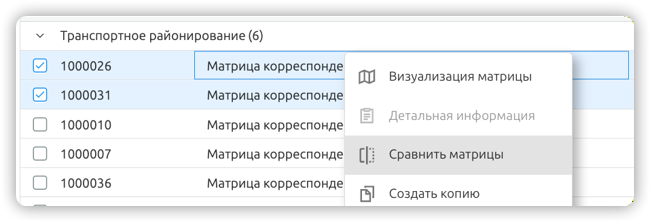
Рисунок 2. Контекстное меню
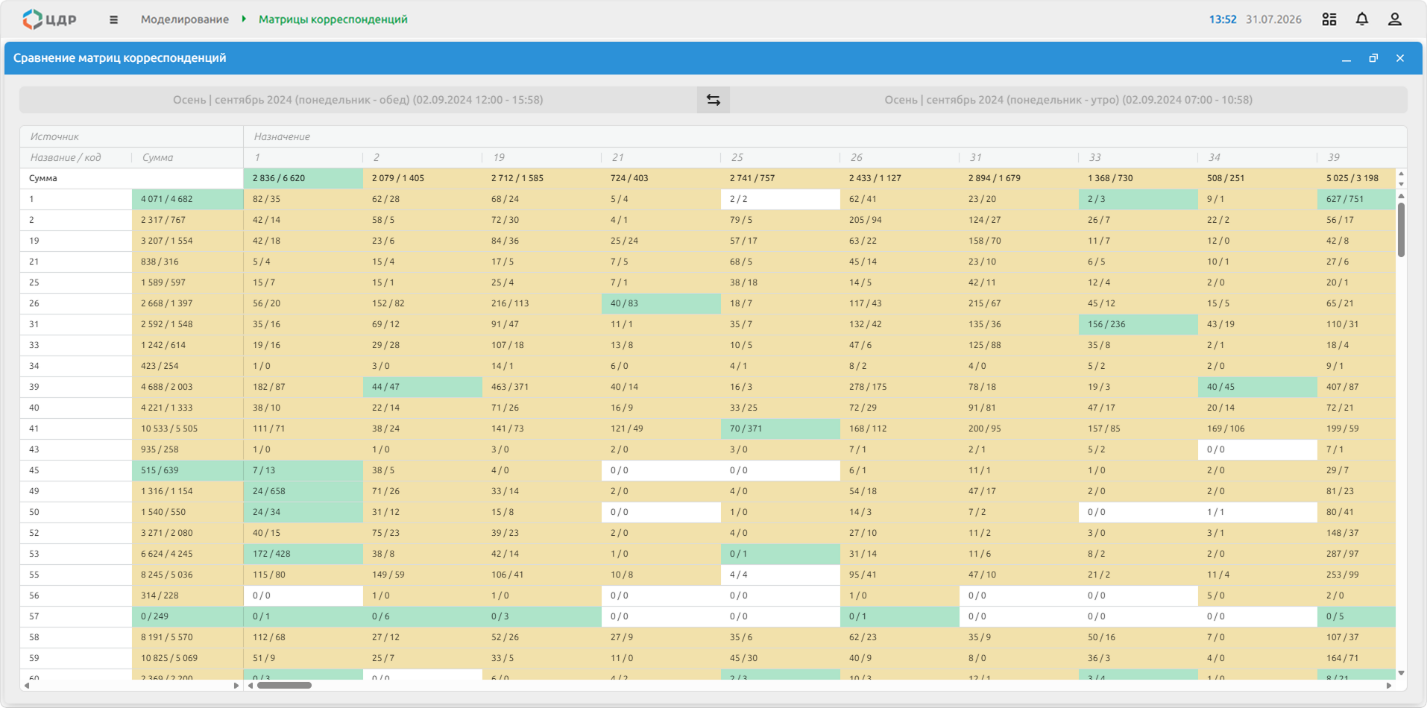
Рисунок 3. Сравнение матриц корреспонденций
Просмотр визуализации матрицы корреспонденций
Чтобы просмотреть визуализацию матрицы корреспонденций (см. Рисунок 4):
- Кликните по строке с названием матрицы в таблице и нажмите кнопку «Детальная информация», расположенную над таблицей справа. В правой части экрана отобразится окно с информацией о матрице корреспонденций.
- Нажмите кнопку
 для перехода в раздел просмотра визуализации матрицы корреспонденций.
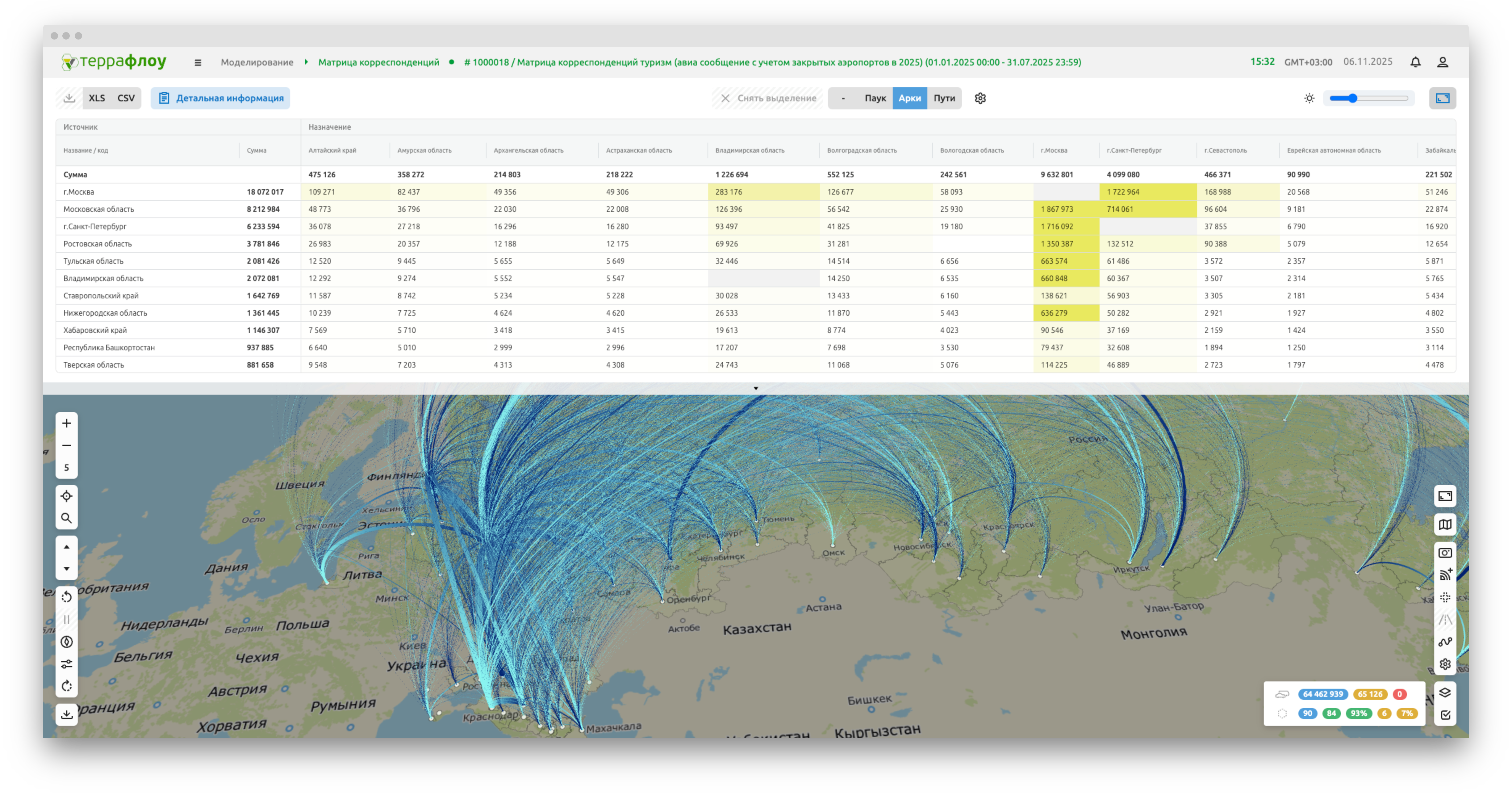
Рисунок 4. Визуализация матрицы корреспонденции
В правом нижнем углу экрана отображается сводная информация по корреспонденциям (всего, местные и за пределами) (см. Рисунок 4).
При наведении курсора на трек паука / арку / путь на карте, на экране отобразится детальная информация (см. Рисунок 5).
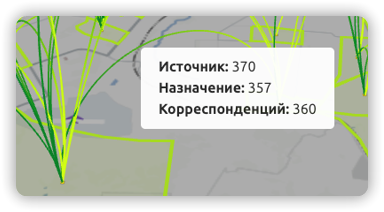
Рисунок 5. Детальная информация
Элементы управления отображением на карте:
 |
Скрыть / Отобразить покрытия территорий |
|---|---|
 |
Скрыть / Отобразить центр покрытий территорий |
В верхней части экрана над таблицей располагаются кнопки для управления отображением корреспонденций на карте:  .
.
По кнопке «Параметры визуализации матрицы»:  доступна тонкая настройка общих параметров отображения (см. Рисунок 6) параметров отображения покрытий территорий (см. Рисунок 7) и перемещений на карте (см. Рисунок 8).
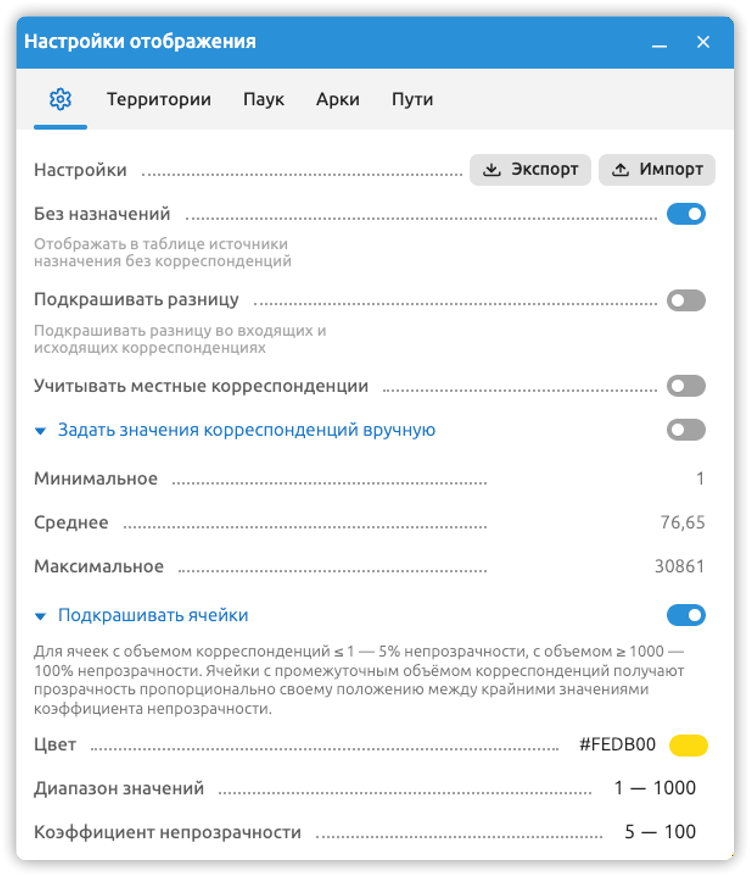
Рисунок 6. Общие параметры отображения
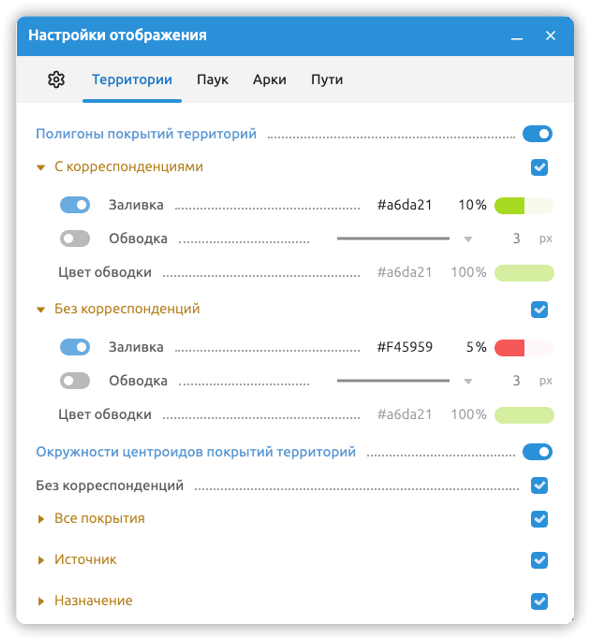
Рисунок 7. Параметры отображения покрытий территорий
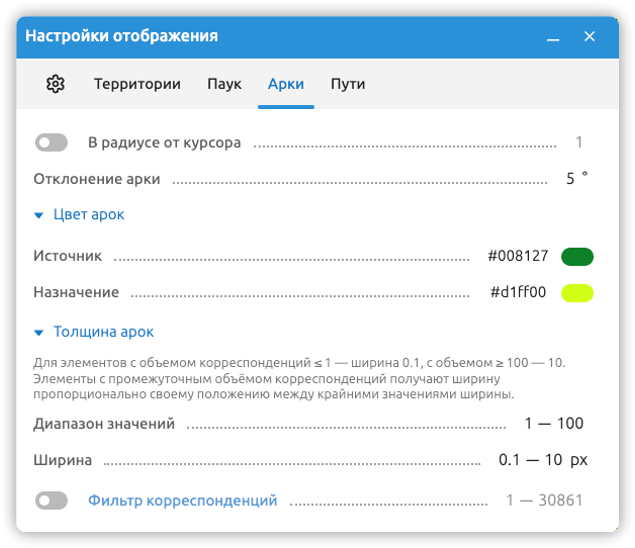
Рисунок 8. Параметров отображения перемещений на карте
Комментарии
Задайте вопрос или оставьте замечание к этой странице руководства.
Комментарий появится после проверки