Искусственные сооружения
Раздел «Искусственные сооружения» содержит перечень искусственных сооружений в табличном формате и область карты для их схематического отображения и связанных дорог (см. Рисунок 1).
К искусственным сооружениям могут относиться:
- Мостовые переходы;
- Тоннели;
- Искусственное сооружение в теле насыпи;
- Ледовые переправы;
- Подпорные стенки;
- Прочие сооружения;
- Защитные дорожные сооружения;
- Производственные объекты;
- Объекты дорожного сервиса;
- Многофункциональные зоны дорожного сервиса;
- Аварийные съезды;
- Пешеходные переходы;
- Объекты освещения;
- Пост ДПС;
- Пункт весогабаритного контроля;
- Пункты пограничного контроля на автомобильных дорогах;
- Площадки для остановки и стоянки автомобилей.
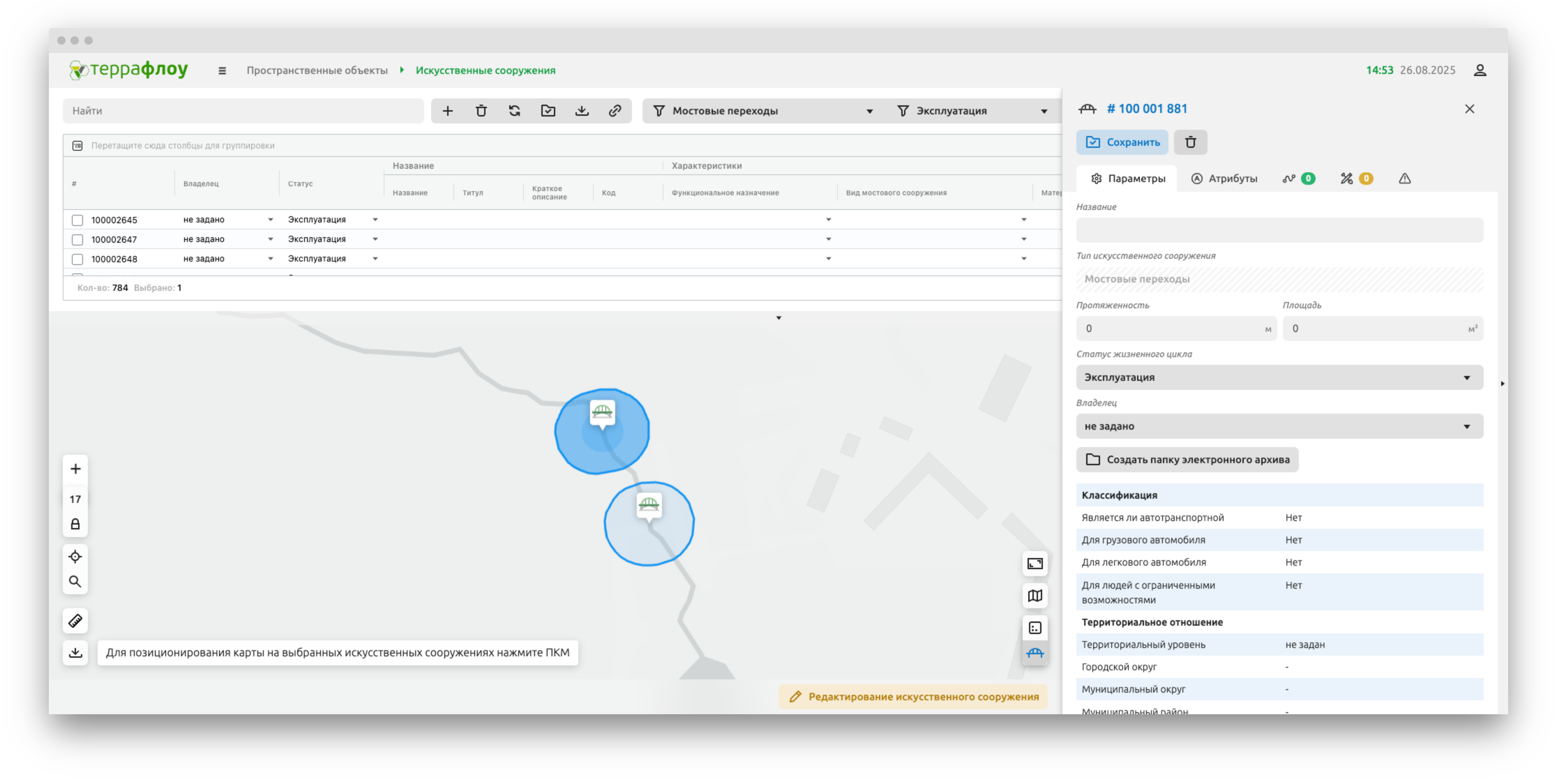
Рисунок 1. Раздел «Искусственные сооружения»
Чтобы посмотреть информацию об искусственном сооружении, кликните по строке с его названием в таблице и нажмите кнопку «Детальная информация», расположенную над таблицей справа. В правой части экрана отобразится окно с информацией об искусственном сооружении (см. Рисунок 1).
Чтобы добавить новое искусственное сооружение:
- Нажмите кнопку «Добавить» в меню раздела, расположенном в левой верхней части экрана. В правой части экрана отобразится параметров искусственного сооружения (см. Рисунок 1).
- Заполните поля формы. Кликните по точке на карте, начиная с которой необходимо начать рисование полигона сооружения.
- Новые точки полигона присоединяются к ранее добавленным по клику на область карты. Чтобы завершить рисование полигона кликните по карте правой кнопкой мыши. Полигон сооружения отобразился на карте.
- Нажмите кнопку «Создать». На экране отобразилось окно запроса подтверждения.
- Подтвердите действие в отобразившемся информационном окне.
Чтобы привязать искусственное сооружение к сегменту дороги:
- Выберите элемент искусственное сооружение в таблице и нажмите кнопку «Детальная информация», расположенную над таблицей справа. В правой части экрана отобразится окно настройки параметров искусственного сооружения.
- Нажмите кнопку «Редактирование искусственного сооружения» в правой нижней части карты. На экране отобразилась панель инструментов.
- Нажмите кнопку «Привязать к сегменту дороги» и кликните по искомому сегменту дороги на карте.
- На экране отобразилось окно запроса подтверждения.
- Подтвердите действие в отобразившемся информационном окне.
Чтобы отредактировать информацию об искусственном сооружении:
- Выберите элемент искусственное сооружение в таблице и нажмите кнопку «Детальная информация», расположенную над таблицей справа. В правой части экрана отобразится окно редактирования параметров сооружения, на карте отобразится полигон сооружения, доступный для редактирования.
- Внесите необходимые изменения в окне и/или отредактируйте полигон на карте и нажмите на кнопку «Сохранить». На экране отобразится окно запроса подтверждения.
- Подтвердите действие в отобразившемся информационном окне. Изменения сохранены.
Чтобы удалить искусственное сооружение:
- Выберите элемент искусственное сооружение в таблице и нажмите кнопку «Детальная информация», расположенную над таблицей справа. В правой части экрана отобразится окно с информацией об искусственном сооружении.
- Нажмите кнопку «Удалить». На экране отобразилось окно запроса подтверждения.
- Подтвердите действие в отобразившемся информационном окне.
Комментарии
Задайте вопрос или оставьте замечание к этой странице руководства.
Комментарий появится после проверки