IoT: метеонаблюдение
Метеонаблюдение
Погода
Раздел «Погода» предназначен для отображения погодных условий на картографической подложке (см. Рисунок 1).
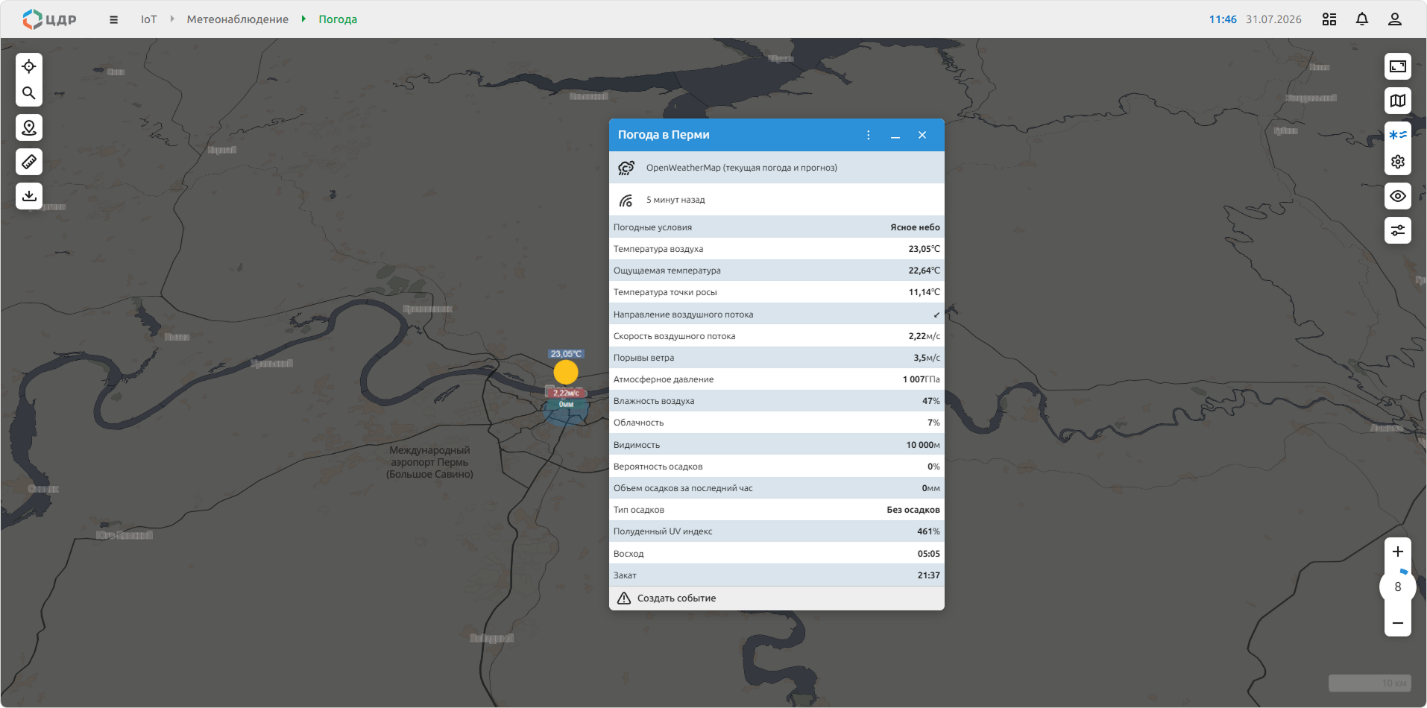
Рисунок 1. Раздел «Погода»
Для отображения погоды на карте кликните по кнопке «Погода» (см. Рисунок 2).
При щелчке левой кнопки мыши по иконке метеостанции на экране отображается поп-ап с метеоинформацией (см. Рисунок 1).
Настройка параметров отображения погодных условий доступна по кнопке «Параметры» (см. Рисунок 2).
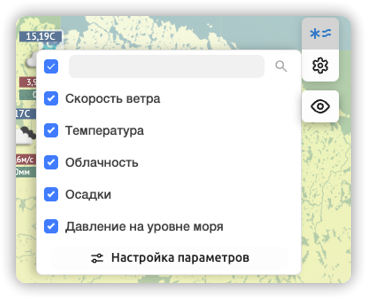
Рисунок 2. Параметры отображения погодных условий
По нажатию на кнопку «Настройка параметров» отображается окно тонкой настройки отображения погодных условий (см. Рисунок 3).
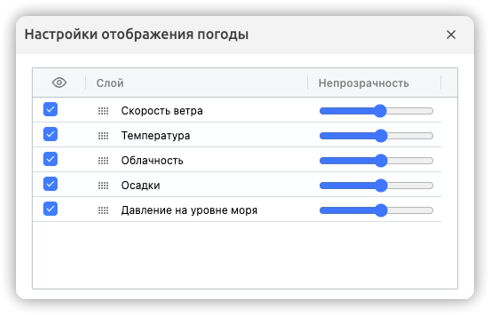
Рисунок 3. Настройка параметров
Работа со справочником метеостанций
Чтобы добавить новую метеостанцию:
- Нажмите кнопку «Добавить» в меню справочника, расположенном в левой верхней части экрана. В правой части экрана отобразится параметров метеостанции (см. Рисунок 4).
- Заполните поля формы во вкладках «Параметры» и «Дополнительно». Укажите координаты объекта, одним из следующих способов:
Способ 1: Заполните вручную поля «Широта» и «Долгота».
Способ 2: Щелчком левой кнопки мыши поставьте точку на карте. Поля «Широта» и «Долгота» заполнятся автоматически.
- Нажмите кнопку «Создать». На экране отобразилось окно запроса подтверждения.
- Подтвердите действие в отобразившемся информационном окне.
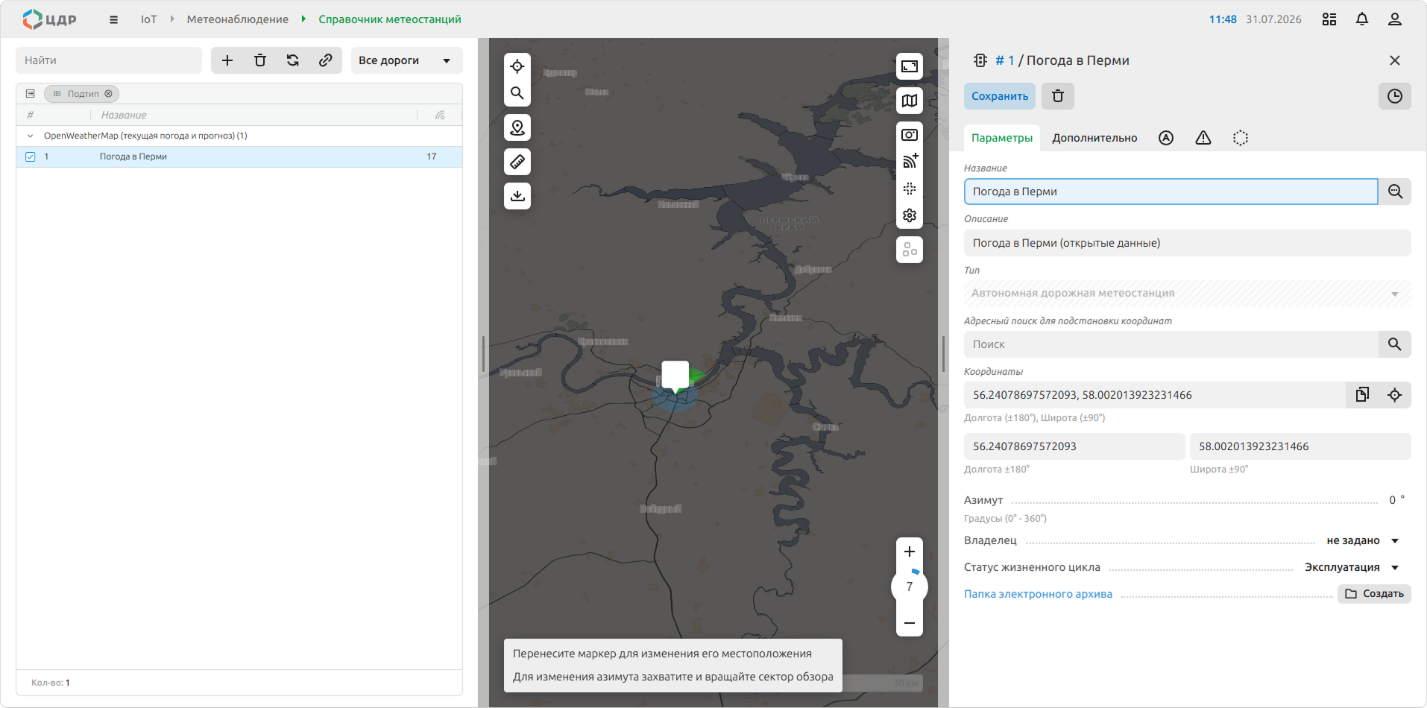
Рисунок 4. Справочник метеостанций
Чтобы посмотреть информацию о метеостанции, кликните по строке с названием метеостанции в левой части экрана. В правой части экрана отобразится окно с информацией о метеостанции.
Чтобы отредактировать информацию о метеостанции:
- Кликните по строке с названием метеостанции в левой части экрана. В правой части экрана отобразится окно с информацией о метеостанции.
- Внесите необходимые изменения и нажмите кнопку «Сохранить». На экране отобразилось окно запроса подтверждения.
- Подтвердите действие в отобразившемся информационном окне.
Чтобы удалить метеостанцию воспользуйтесь одним из следующих способов:
Способ 1: Установите «галочку» в чек-бокс(ы) необходимой(ых) метеостанции(ий) и нажмите кнопку «Удалить» над таблицей.
Способ 2:
- Кликните по строке с названием метеостанции в левой части экрана. В правой части экрана отобразится окно с информацией о метеостанции.
- Нажмите кнопку «Удалить». На экране отобразилось окно запроса подтверждения.
- Подтвердите действие в отобразившемся информационном окне.
Настройка метеооповещений
Настройка правил метеооповещений осуществляется в окне с информацией о метеостанции.
Чтобы добавить новое правило метеооповещения:
- В разделе «Справочник метеостанций» выберите станцию в перечне слева. В правой части экрана отобразится окно с информацией о метеостанции.
- В окне с информацией о метеостанции на вкладке «Дополнительно» нажмите кнопку «Оповещения». На экране отобразилось окно Правил оповещений (см. Рисунок 5).
- Нажмите на кнопку «Добавить». В нижней части окна отобразилась форма для настройки параметров оповещения.
- Заполните поля формы и нажмите на кнопку «Создать». На экране отобразилось окно запроса подтверждения.
- Подтвердите намерение. Изменения сохранены. Созданное оповещение отобразилось в таблице в верхней части окна Правил оповещения.
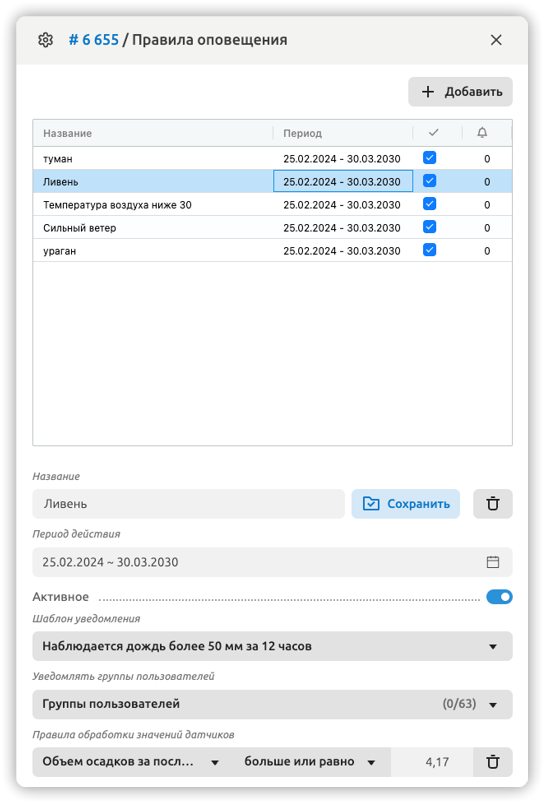
Рисунок 5. Правила оповещений
Чтобы отредактировать правило метеооповещения:
- В разделе «Справочник метеостанций» выберите станцию в перечне слева. В правой части экрана отобразится окно с информацией о метеостанции.
- В окне с информацией о метеостанции на вкладке «Дополнительно» нажмите кнопку «Оповещения». На экране отобразилось окно Правил оповещений.
- Выберите правило из таблицы. В нижней части экрана отобразилась форма настройки правил метеооповещений.
- Внесите необходимые изменения и нажмите кнопку «Сохранить». На экране отобразилось окно запроса подтверждения.
- Подтвердите намерение. Изменения сохранены.
Чтобы удалить правило метеооповещения:
- В разделе «Справочник метеостанций» выберите станцию в перечне слева. В правой части экрана отобразится окно с информацией о метеостанции.
- В окне с информацией о метеостанции на вкладке «Дополнительно» нажмите кнопку «Оповещения». На экране отобразилось окно Правил оповещений.
- Выберите правило из таблицы. В нижней части экрана отобразилась форма настройки правил метеооповещений.
- Нажмите кнопку «Удалить». На экране отобразилось окно запроса подтверждения.
- Подтвердите намерение. Правило удалено и не отображается в таблице.
Реестр метеостанций
В реестре метеостанций отображаются все данные по всем метеостанциям (см. Рисунок 6).
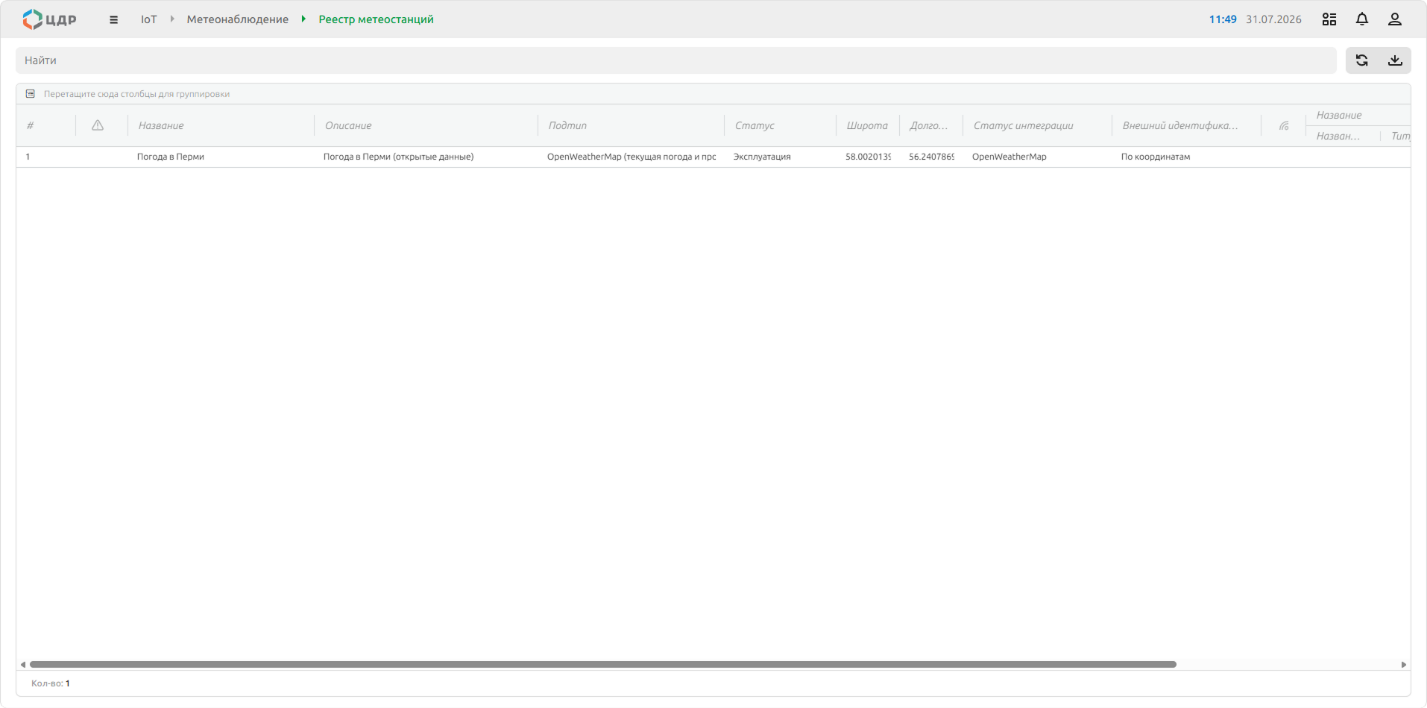
Рисунок 6. Реестр метеостанций
Реестр метеостанций позволяет оценить степень наполненности соответствующих НСИ.
Таблица содержит перечень данных по метеостанциям в соответствии с заданными атрибутами.
Обзор метеостанций
В разделе «Обзор метеостанций» содержится метеоинформация по всем метеостанциям (см. Рисунок 7).
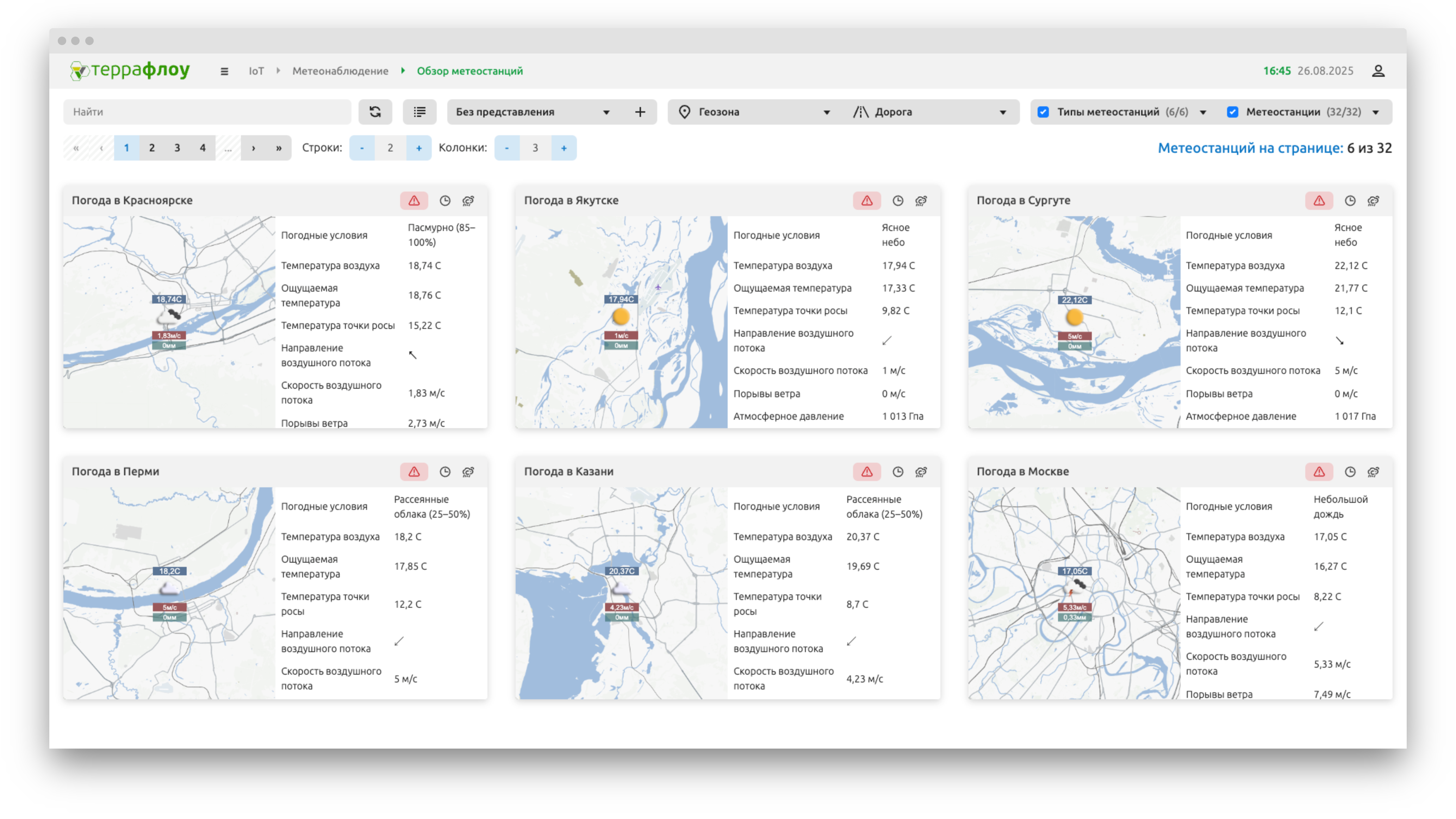
Рисунок 7. Обзор метеостанций
Элементы управления:
 |
Фильтр по геозонам |
|---|---|
 |
Фильтр по дорогам |
 |
Фильтр по метеостанциям |
 |
Фильтр по типам метеостанций |
 |
Переключение между страницами |
 |
Настройка количества строк отображаемых потоковых видео на странице |
 |
Настройка количества колонок отображаемых потоковых видео на странице |
 |
Переход к разделу «Журнал метеонаблюдений» |
 |
Переход к разделу «Справочник метеостанций» |
 |
Создание события |
 / / |
Переключение между отображением списка метеостанций в виде таблицы (см. [Рисунок 8](#figure-8)) и в виде карточек (см. [Рисунок 7](#figure-7)) |
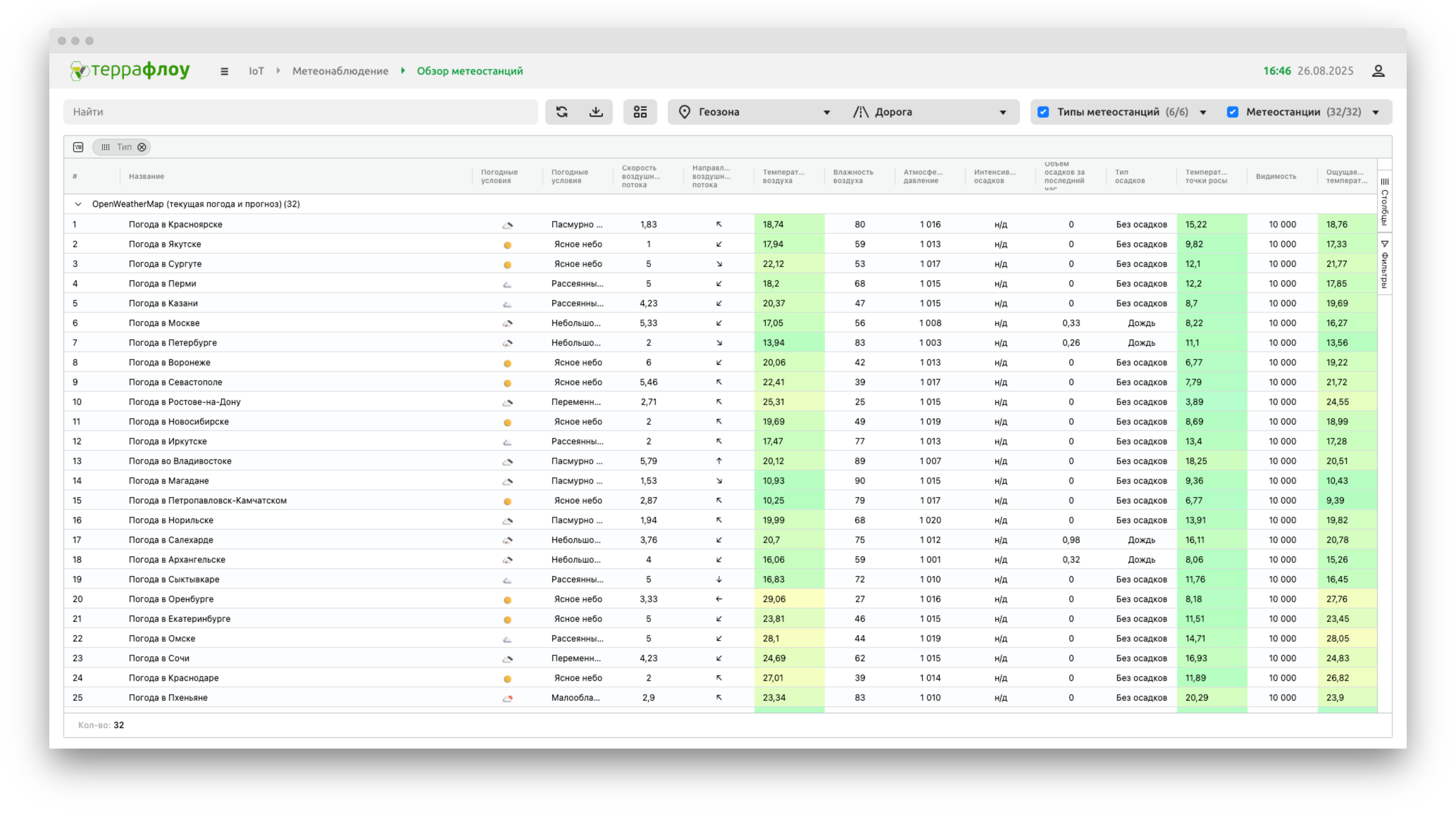
Рисунок 8. Таблица метеостанций
Журнал метеонаблюдений
Журнал метеонаблюдений (см. Рисунок 9) содержит информацию по состоянию метеостанции, а также погодные условия за указанный период: скорость движения воздушного потока, температура воздуха, влажность воздуха, атмосферное давление, объем осадков за последний час, метеооповещения, в случае срабатывания правила и др.
Если метеостанция предоставляет прогнозную информацию – ее возможно просмотреть по нажатию на кнопку  .
.
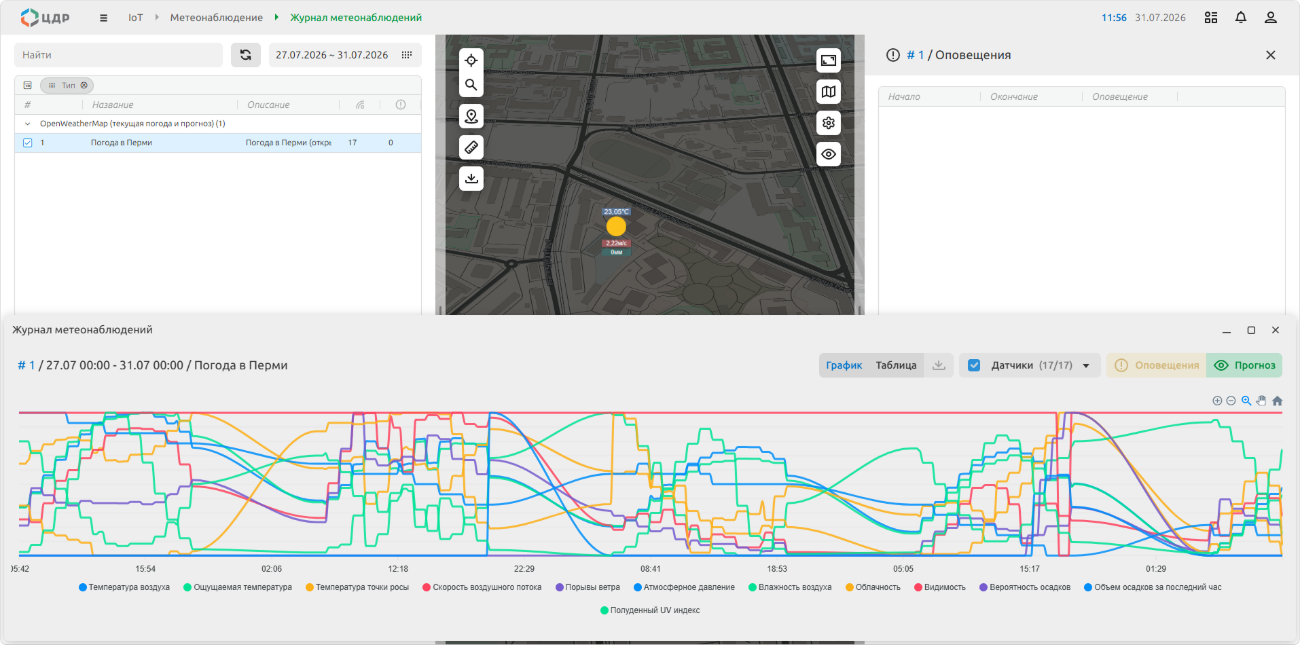
Рисунок 9. Журнал метеонаблюдений
При наведении курсора на график, расположенный внизу экрана, отобразится детализированная информация на момент времени (см. Рисунок 10)
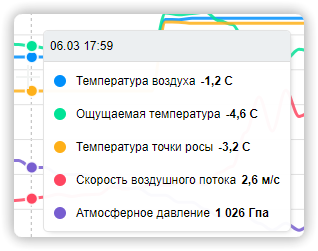
Рисунок 10. Детализированная информация на момент времени
Управление отображением информации о погоде в виде графика или в виде таблицы осуществляется с использованием кнопок  (см. Рисунок 11).
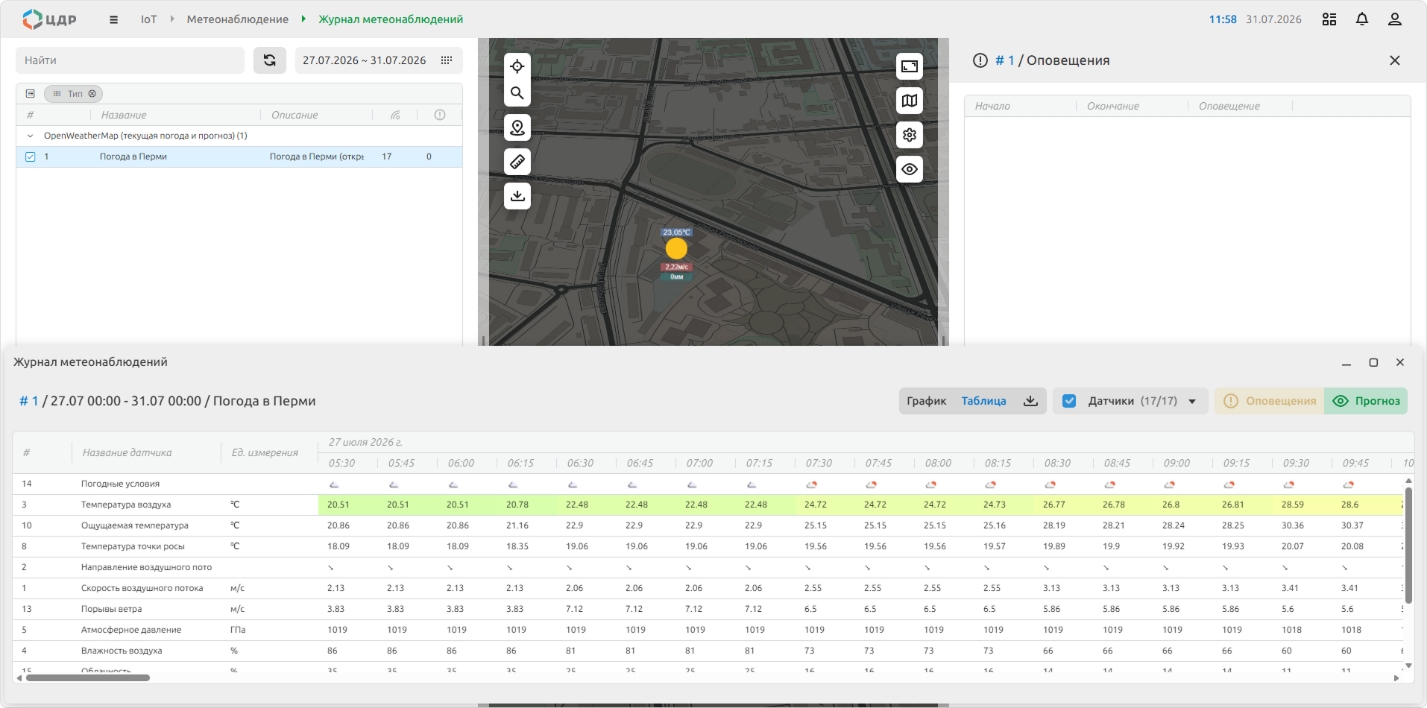
Рисунок 11. Отображение погоды в виде таблицы
Комментарии
Задайте вопрос или оставьте замечание к этой странице руководства.
Комментарий появится после проверки