IoT: транспортные средства
Транспортные средства
Раздел «Транспортные средства» (см. Рисунок 1) предназначен для:
- отслеживания передвижения и состояния транспортных средств, занятых при выполнении мероприятий по строительству, реконструкции, капитальному ремонту, ремонту и содержанию автомобильных дорог, искусственных сооружений и дорожных объектов, в онлайн-режиме;
- управления инцидентами (нештатными ситуациями);
- доступа к объектам ИТС – Табло отображения информации и Дорожным метеостанциям;
- просмотра видео с камер видеонаблюдения.
Мониторинг
В правой части экрана расположена карта, на которой по умолчанию в режиме реального времени отображаются:
- маркеры кластеров, объединяющих сразу несколько транспортных средств, находящихся вблизи друг от друга, с указанием количества ТС, попавших в кластер;
или
- маркеры транспортных средств (см. Рисунок 1).
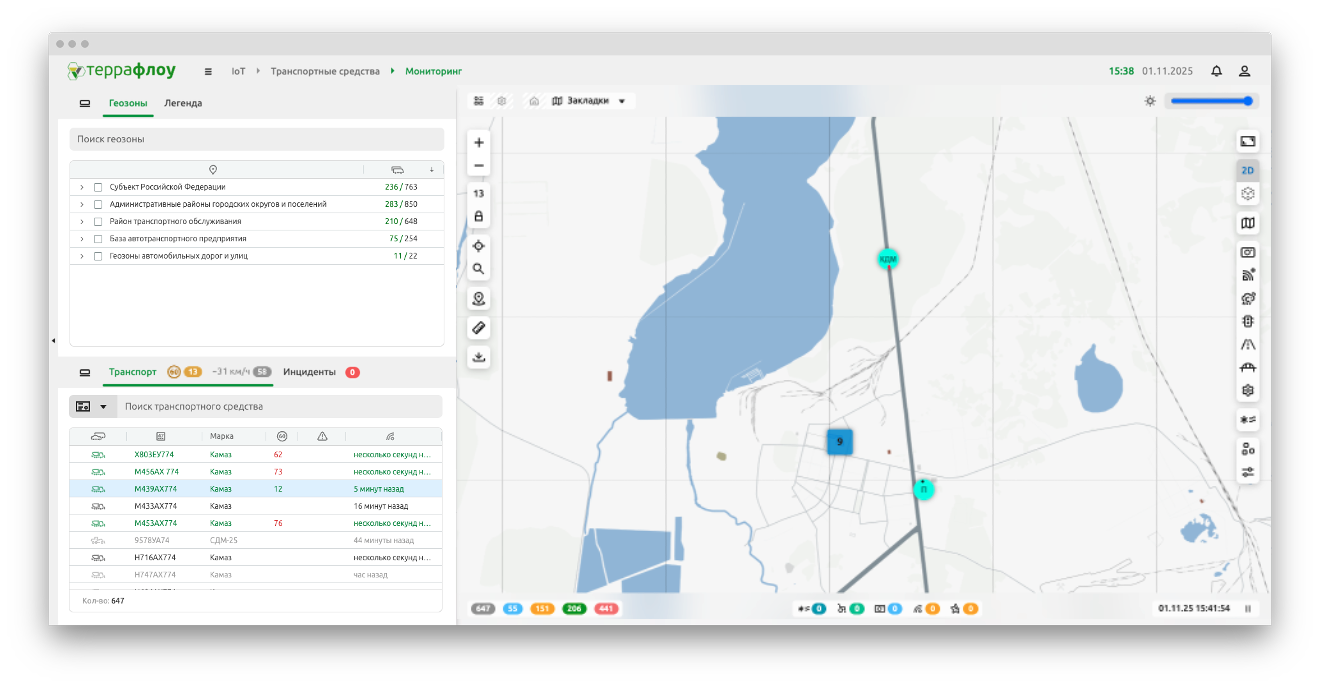
Рисунок 1. Раздел «Мониторинг»
Элементы управления
- Отображение ТС в зависимости от статуса движения:
 |
Отображать все ТС |
|---|---|
 |
Отображать только ТС в движении |
 |
Отображать только ТС без движения |
 |
Отображать только активные ТС |
 |
Отображать только неактивные ТС |
- Отображение ТС с дополнительным оборудованием:
 |
Отображать только ТС, оборудованные для маломобильных категорий граждан |
|---|---|
 |
Отображать только ТС, оборудованные кондиционером или климат-контролем |
 |
Отображать только ТС, оборудованные системой видеонаблюдения |
 |
Отображать только ТС, оборудованные радиостанцией |
 |
Отображать только брендированные ТС |
- Отображение инцидентов и ТС с инцидентами:
 |
Отображать все виды инцидентов и ТС с инцидентами. При выборе данного фильтра на карте отображаются все активные инциденты |
|---|
- Отображение ТС, превышающих скоростной режим:
 |
Отображать только ТС, скорость которых превышает 60 км/ч |
|---|
- Отображение средней скорости всех ТС в движении:
 |
Средняя скорость ТС в движении |
|---|
- Отображение данных на определенный момент времени:
 |
Отображать данные на указанный момент времени (текущее время или момент времени в прошлом) |
|---|---|
 / /  |
Остановить обновление / вернуться к режиму реального времени |
- Кластеры ТС:
 |
Кластер ТС. На маркере отображается количество ТС, вошедших в кластер |
|---|---|
 |
Кластер ТС. В кластер входит ТС с инцидентом |
 |
Кластер ТС. Все ТС, входящие в кластер, неактивны |
При наведении курсора на ТС на карте, на экране отобразится справочная информация по выбранному ТС (см. Рисунок 2):
- ГРЗ;
- Модель;
- Перевозчик;
- Скорость;
- Последняя передача данных;
- Территория.
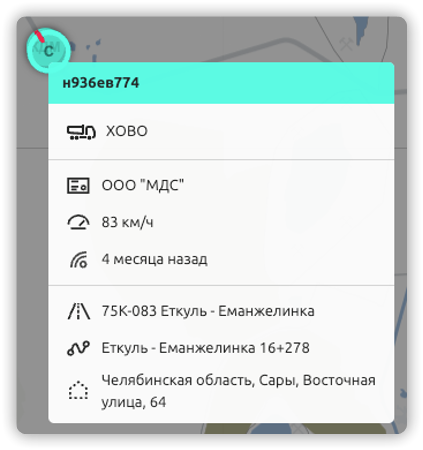
Рисунок 2. Справочная информация по ТС
По щелчку левой кнопкой мыши на маркер ТС на экране отобразится поп-ап, содержащий справочную информацию по ТС и ссылки для перехода в другие разделы системы с учетом доступности этих разделов пользователю (см. Рисунок 3).
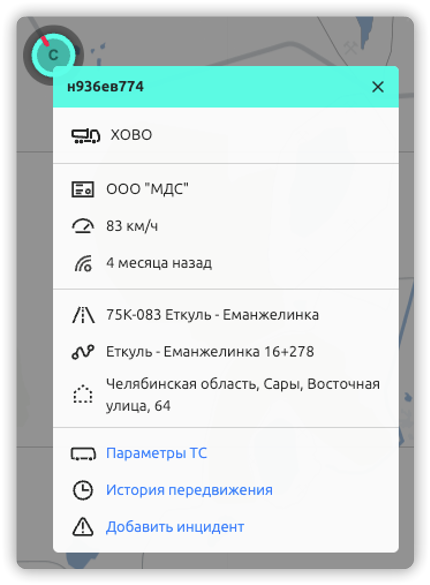
Рисунок 3. Поп-ап ТС
При наведении курсора на маркер кластера, на экране отобразится всплывающая подсказка с распределением ТС, вошедших в кластер, по организациям-владельцам и область карты, на которую распространяется кластер.
По клику правой кнопкой мыши:
- по маркеру камеры телеобзора на экране отображается модальное окно с потоковым видео с выбранной камеры;
- по маркеру комплекса детекции транспорта на экране отображается модальное окно, содержащее параметры транспортного потока комплекса/датчика;
- по маркеру метеостанции на экране отобразятся погодные условия.
Геозоны
В таблице «Геозоны» (см. Рисунок 4) отображается перечень доступных геозон с указанием:
- количества ТС, находящихся в границах геозоны;
- количества активных ТС из числа находящихся в границах геозоны;
Чтобы выбрать геозону, в таблице «Геозоны» кликните по строке с ее названием левой кнопкой мыши. На карте отобразятся: выделенная область, которую занимает геозона, и все ТС, расположенные в границах геозоны.
Чтобы отменить выбор геозоны, уберите «галочку» из чек-бокса геозоны.
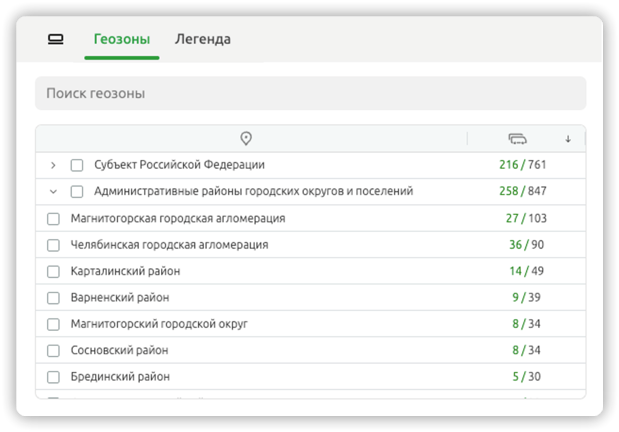
Рисунок 4. Таблица «Геозоны»
Транспортные средства
В таблице «Транспортные средства» (см. Рисунок 5) отображается перечень доступных ТС, с отображением скорости ТС, факта наличия инцидентов и времени последней передачи данных.
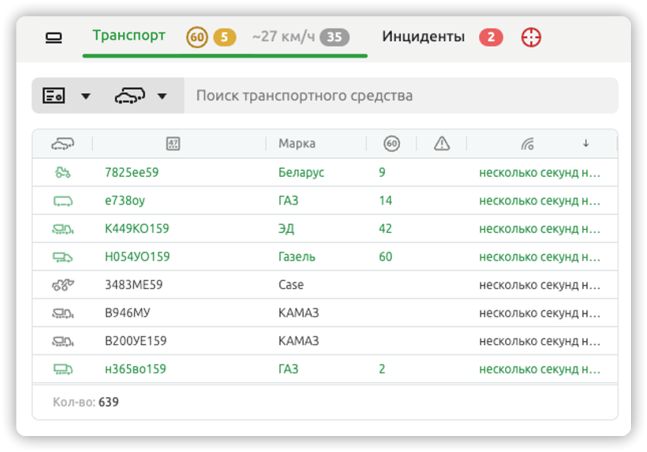
Рисунок 5. Таблица «Транспортные средства»
По щелчку левой кнопкой мыши по строке ТС в таблице карта центрируется по выбранному ТС.
По щелчку левой кнопкой мыши по маркеру ТС на карте на экране отобразится поп-ап с информацией о ТС (см. Рисунок 3).
Условные обозначения ТС:
 |
Автобус |
|---|---|
 |
Маршрутное транспортное средство |
 |
Троллейбус |
 |
Трамвай |
 |
Катер |
 |
Легковой автомобиль |
 |
Дорожная техника |
Инциденты
В таблице «Инциденты» (см. Рисунок 6) отображается перечень инцидентов с отображением типа инцидента, даты и времени создания, ГРЗ ТС и организации.
По щелчку левой кнопкой мыши по строке инцидента в таблице карта центрируется по выбранному инциденту.
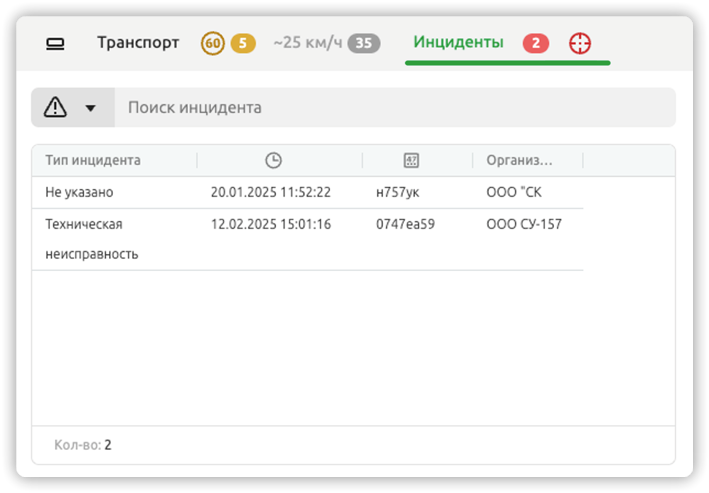
Рисунок 6. Таблица «Инциденты»
История передвижения
Чтобы посмотреть историю передвижения транспортного средства за конкретную дату или период, перейдите к разделу «История передвижения» и выберите дату или период. На экране отобразится перечень транспортных средств, сгруппированный по перевозчикам.
При выборе ТС из перечня в левой части экрана, в нижней части экрана отобразится график скорости (см. Рисунок 7) и расхода топлива.
в Террафлоу поступают данные датчика топлива;
корректно заполнена тарировочная таблица транспортного средства.
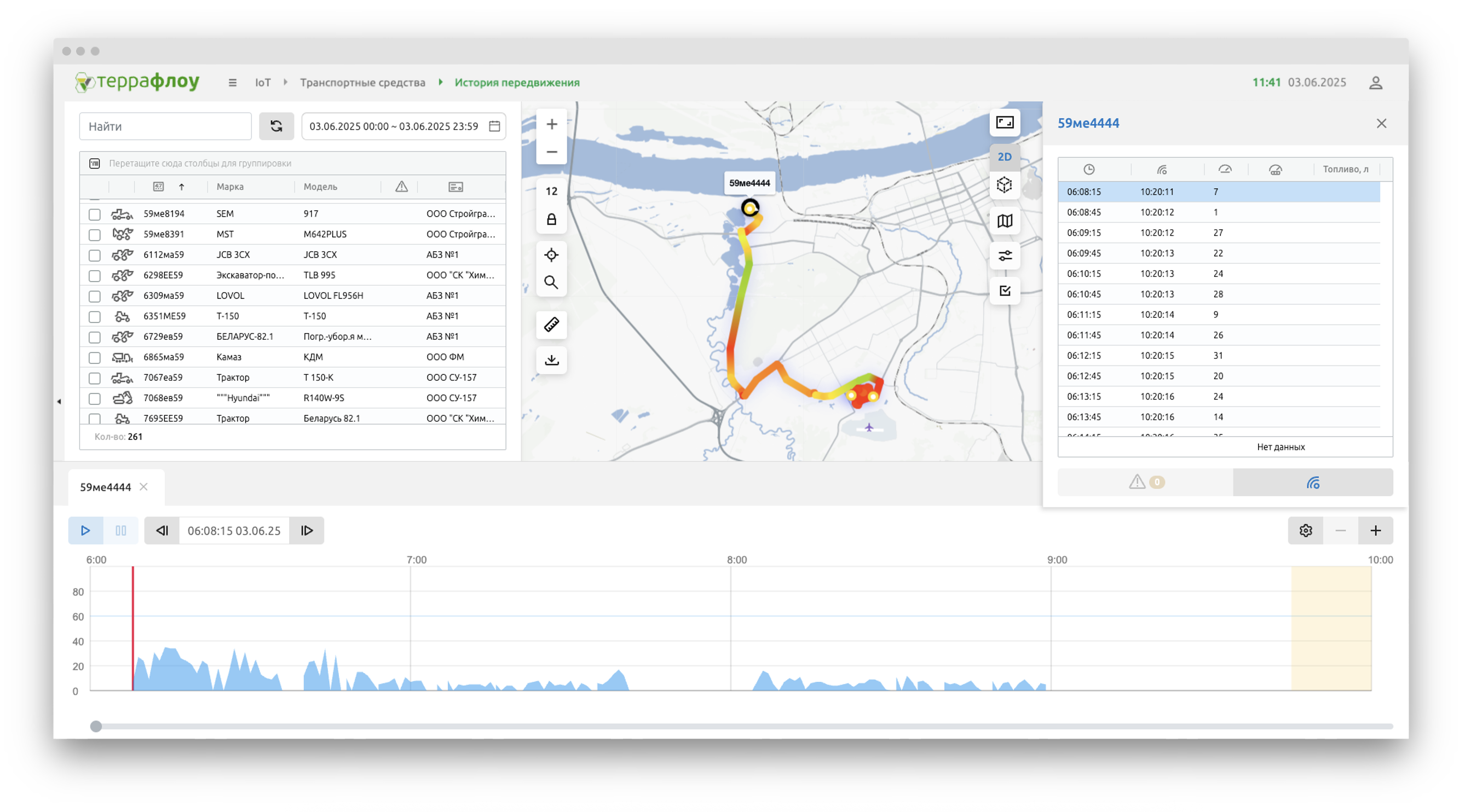
Рисунок 7. История передвижения
На карте отображаются:
- Маркер ТС;
- Трек передвижения ТС;
- Маркеры мест остановок ТС;
- Маркеры инцидентов;
- Тепловая карта.
Тепловая карта показывает плотность распределения точек телематики транспортного средства. Высокая плотность отображается оттенками красного цветом, низкая - оттенками синего (см. Рисунок 8).
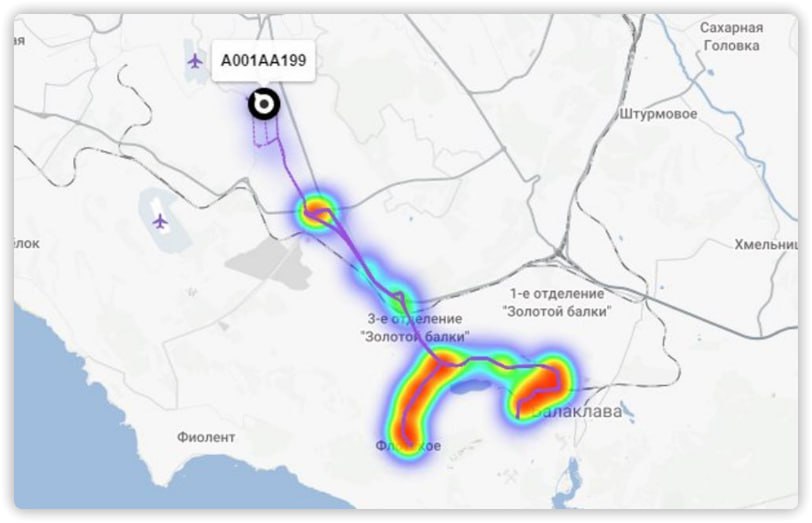
Рисунок 8. Тепловая карта
Управление отображением на карте осуществляется с помощью кнопки «Фильтр слоев»:  (см. Рисунок 8).
Кнопка «Отобразить ТС, находившиеся в выделенной области»:  позволяет выделить область на карте и отобразить таблицу с перечнем ТС, находившихся в выделенной области в течение заданного периода.
Для просмотра истории передвижения по нескольким объектам, установите «галочки» в чек-боксы соответствующих объектов.
График скорости
В шапке графика отображаются вкладки с ГРЗ объекта: 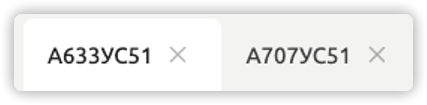 , которые используются для переключения между графиками выбранных объектов.
В левой верхней части графика расположены кнопки для управления анимированным отображением истории передвижения:  .
.
Управление анимированным отображением передвижения транспортного средства:
 |
Старт / пауза записи |
|---|---|
 |
Переход к предыдущему/следующему моменту времени |
В правой верхней части графика расположены кнопки:  для управления отображением:
- Перечня инцидентов на выбранном ТС;
- Истории передвижения ТС за конкретную дату в табличной форме.
На графике скорости отображается изменение скорости ТС во времени. Желтым выделены интервалы непоступления мониторинговой информации.
Красная вертикальная линия соответствует выбранному моменту времени на графике скорости. Для перемещения линии, кликните по необходимой точке на графике или выберите соответствующий момент времени в правой части экрана.
Над графиком в правом верхнем углу расположена кнопка «Параметры» для управления отображением:
- Инцидентов;
- Периодов отсутствия мониторинговых данных;
- Мест остановки ТС.
Маркеры остановок ТС отображаются под графиком скорости (см. Рисунок 9). При наведении курсора на маркер на экране отображается информация о времени без движения.
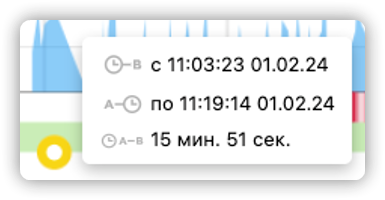
Рисунок 9. Маркер остановки
Передача мониторинговой информации
Отчет по передаче мониторинговой информации содержит сведения о факте и частоте передачи информации от каждого ТС на дату (см. Рисунок 10).
Легенда:
 |
Данные от ТС передавались в обозначенный 15-минутный период |
|---|---|
 |
Данные от ТС не передавались |
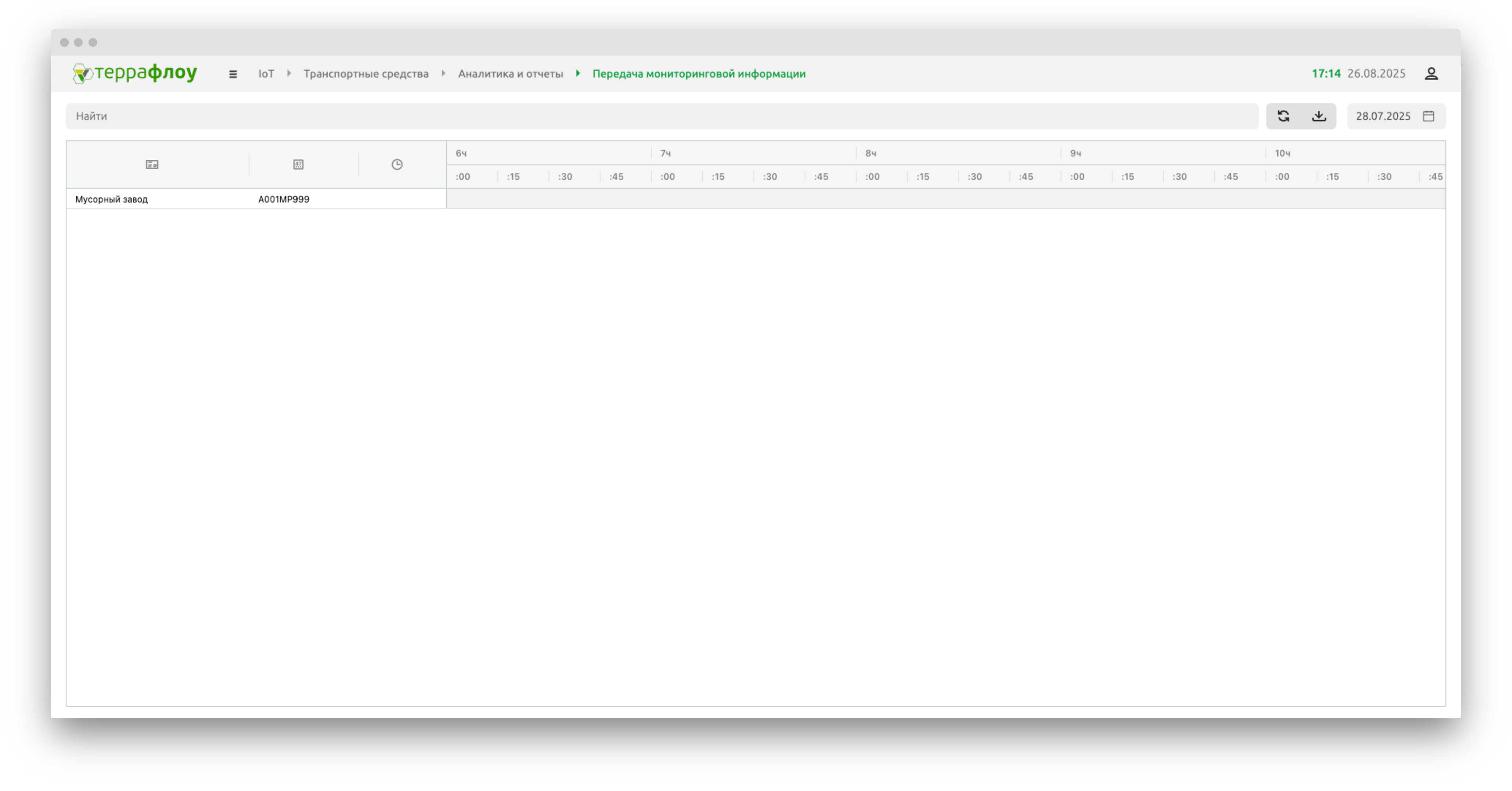
Рисунок 10. Отчет по передаче мониторинговой информации
По клику правой кнопкой мыши по области таблицы, отображается контекстное меню с возможностью:
- Показать/скрыть нерабочие часы;
- Перейти к истории передвижения ТС.
Журнал посещения геозон
В Журнале посещения геозон отражаются данные о фактах посещения ТС геозон, сгруппированных по геозонам (см. Рисунок 11).
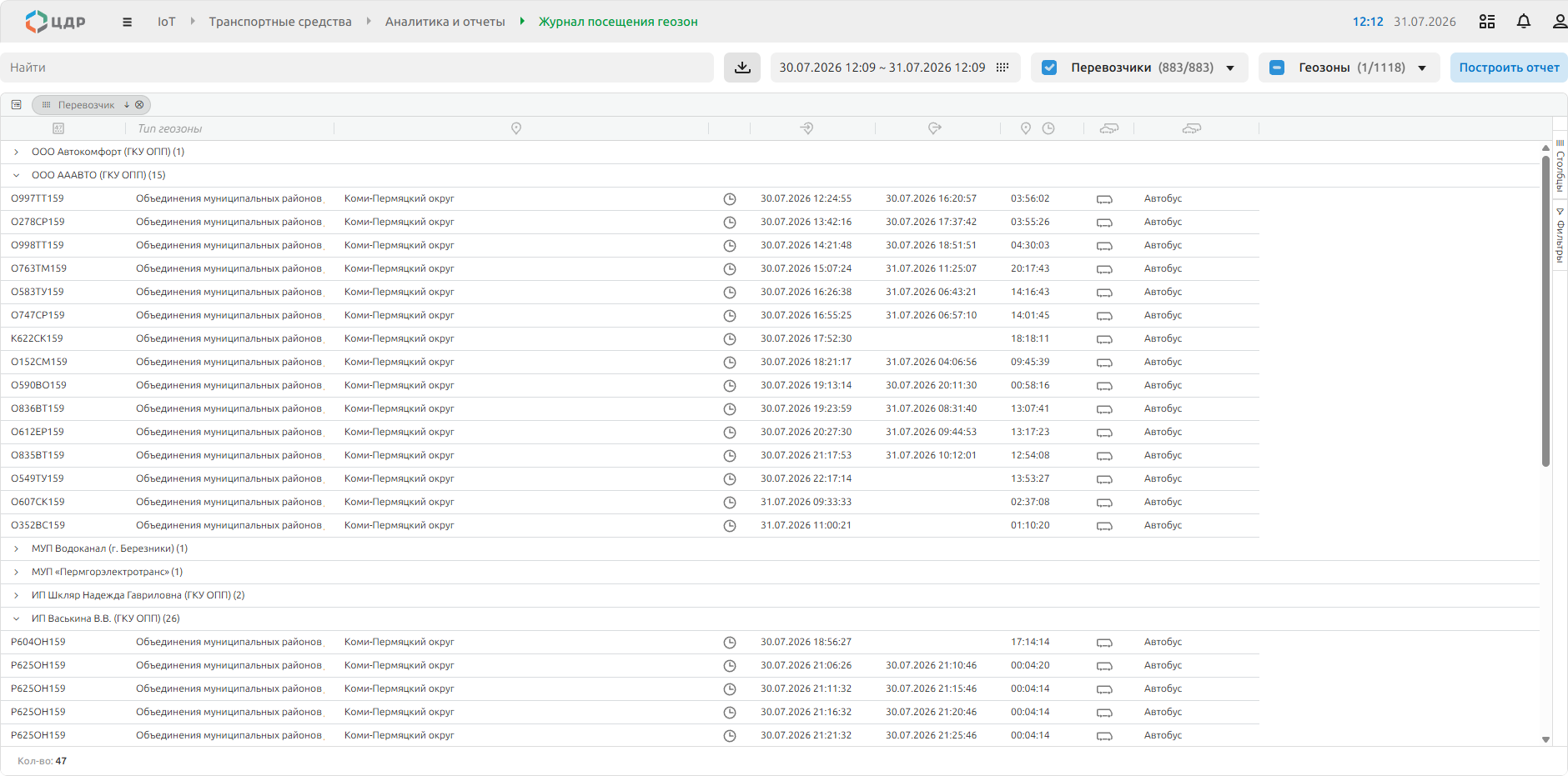
Рисунок 11. Журнал посещения геозон
Нахождение в геозонах
Отчет по нахождению ТС в геозонах содержит информацию по пребыванию ТС в геозонах на момент времени, сгруппированную по геозонам (см. Рисунок 12), включая:
- Государственный регистрационный знак ТС;
- Марка ТС;
- Модель ТС;
- Перевозчик;
- Время связи;
- Скорость;
- Название геозоны;
- Тип геозоны.
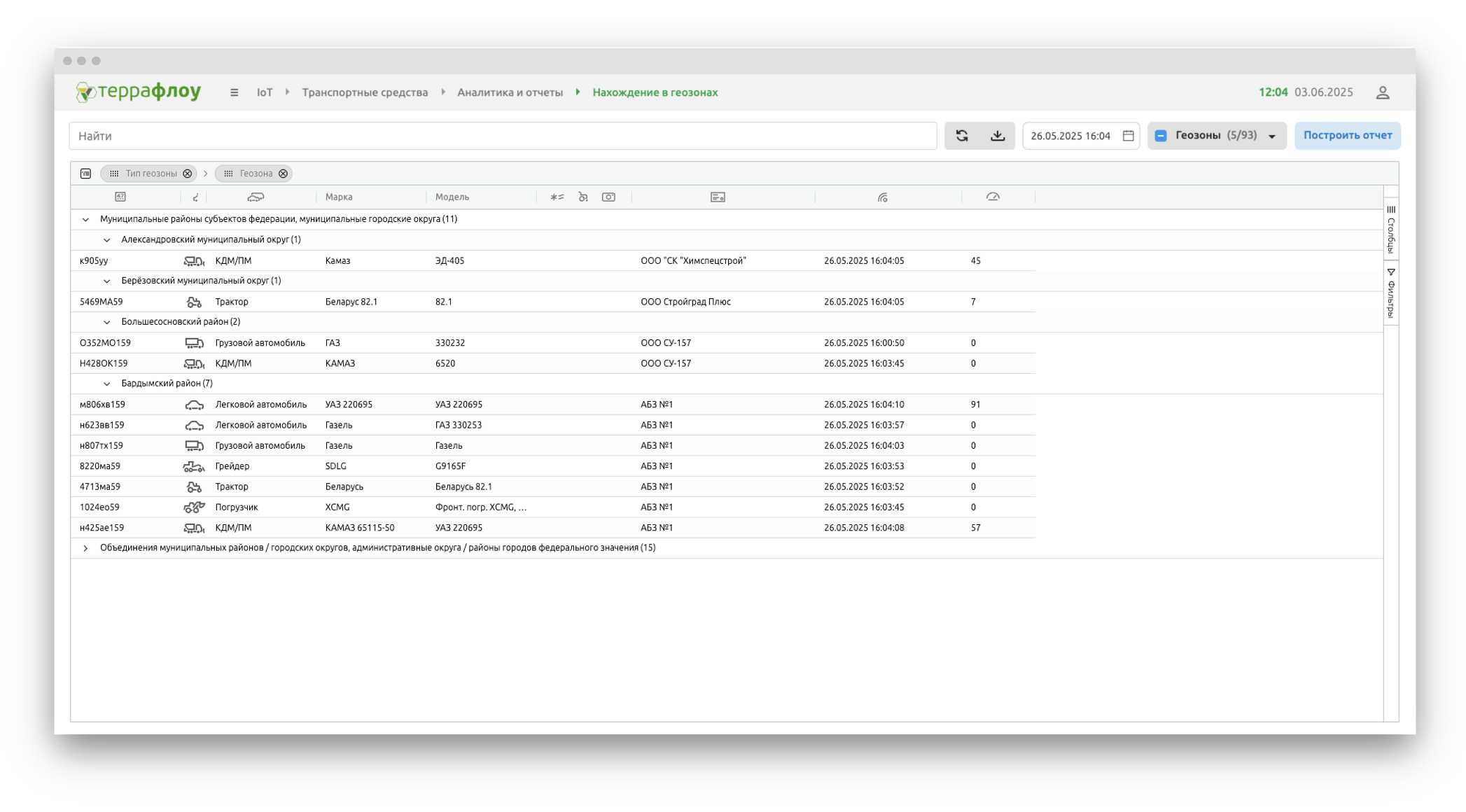
Рисунок 12. Отчет по нахождению ТС в геозонах
Поездки и остановки
Отчет «Поездки и остановки» (см. Рисунок 13) содержит информацию о поездках и остановках ТС за период, включая:
- Время начала движения/остановки;
- Время окончания движения/остановки;
- Продолжительность;
- Средняя скорость;
- Пробег по одометру;
- Холостой ход;
- Расход топлива.
Чтобы отобразить отчет по поездкам и остановкам транспортного средства:
- Заполните поля «Время остановки, мин» и «Время простоя, мин» в верхней части экрана;
- При необходимости включите отображение адреса в отчете по кнопке:
 ;
; - Выберите ТС в таблице слева. В правой части экрана появится таблица с отчетом по поездкам и остановкам и карта;
- Чтобы отобразить трек передвижения ТС на карте, кликните по строке в таблице левой кнопкой мыши.
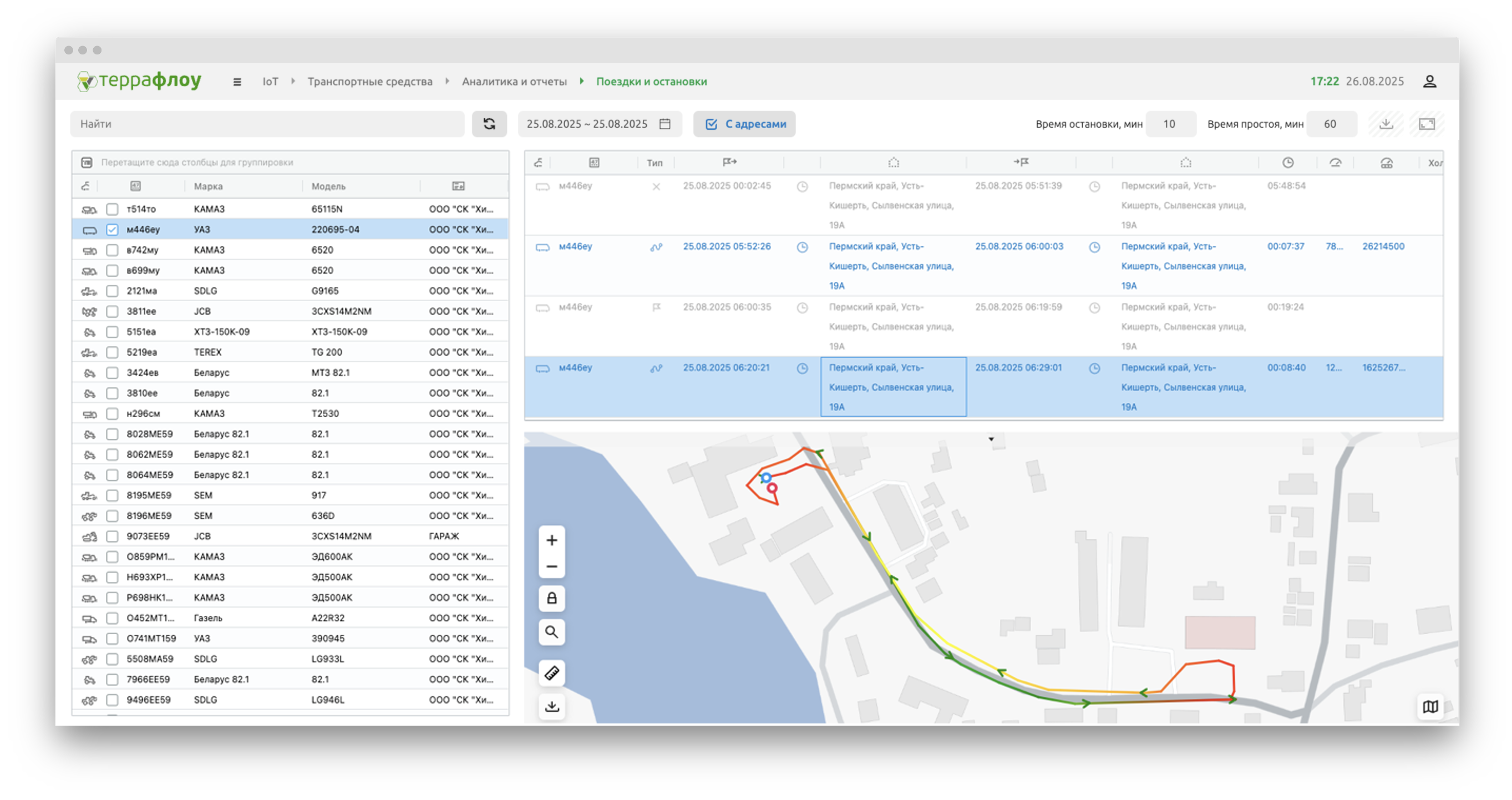
Рисунок 13. Отчет «Поездки и остановки»
При нажатии на пиктограмму «Часы» производится переход к Истории передвижения данного ТС к выбранному моменту времени поездки или остановки.
Перевозчики
Чтобы добавить нового Перевозчика:
- В справочнике «Перевозчики» нажмите кнопку «Добавить». На экране отобразится окно добавления перевозчика (см. Рисунок 14).
- Заполните поля и укажите цвет, которым будут окрашены Маркеры ТС перевозчика в разделе «Мониторинг»;
- Нажмите кнопку «Создать». Созданный перевозчик отобразится в перечне.
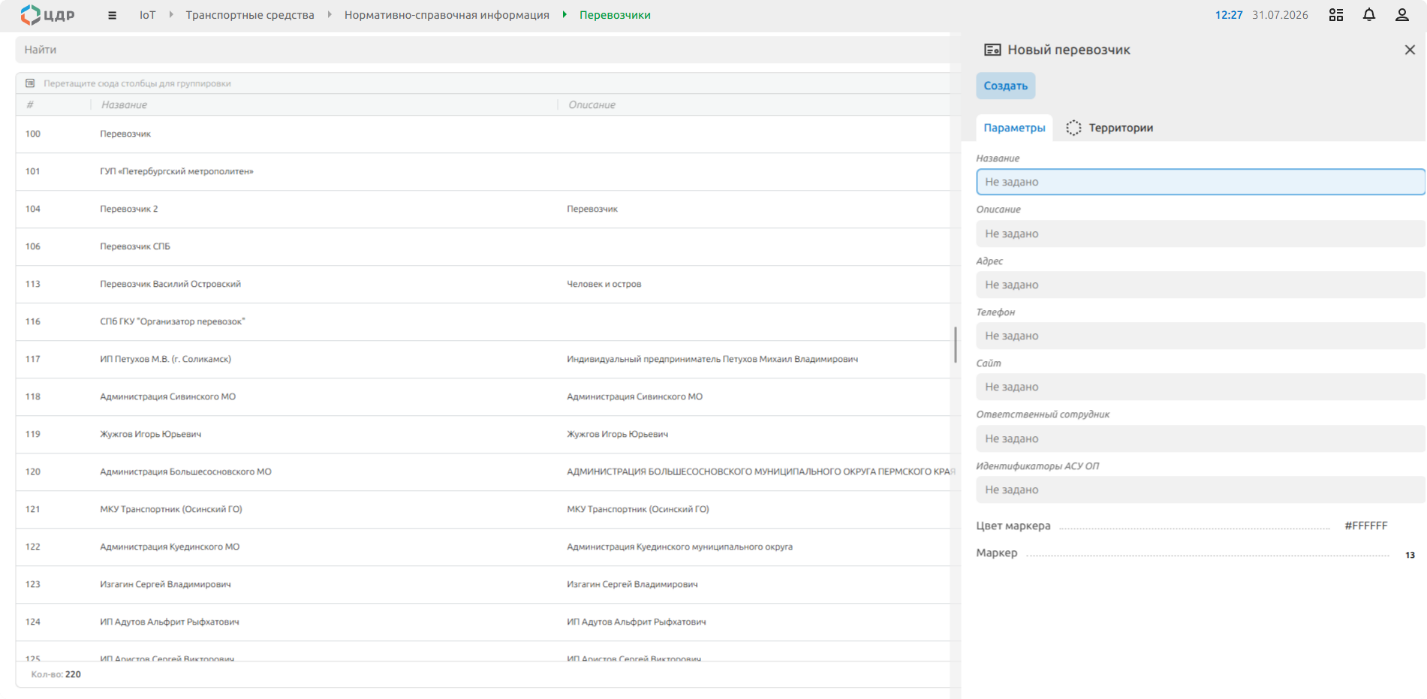
Рисунок 14. Окно добавления перевозчика
Чтобы удалить перевозчика:
- В справочнике «Перевозчики» дважды кликните левой кнопкой мыши по строке с названием перевозчика. На экране отобразится окно с данными о перевозчике.
- Нажмите кнопку «Удалить».
- Сохраните изменения.
Транспортные средства
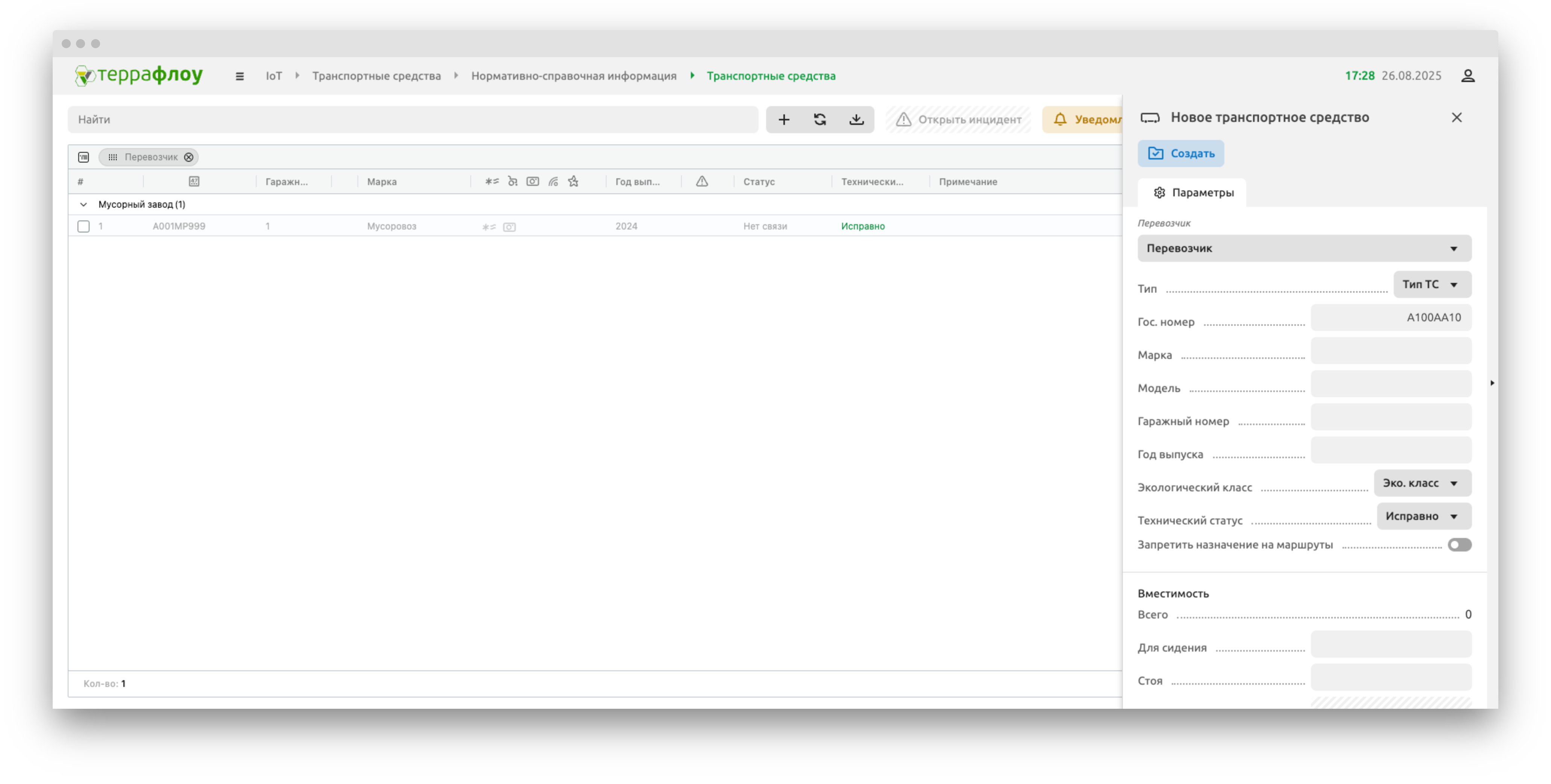
Рисунок 15. Окно добавления ТС
Чтобы добавить новое ТС:
- В справочнике «Транспортные средства» нажмите кнопку «Добавить». На экране отобразится окно добавления ТС (см. Рисунок 15).
- Заполните поля и нажмите кнопку «Создать». Созданное ТС отобразится в перечне ТС соответствующего перевозчика в левой части экрана.
Чтобы посмотреть информацию о ТС, в справочнике «Транспортные средства» дважды кликните по строке ТС или выберете в контекстном меню пункт «Параметры ТС». На экране отобразится окно параметров ТС (см. Рисунок 16).
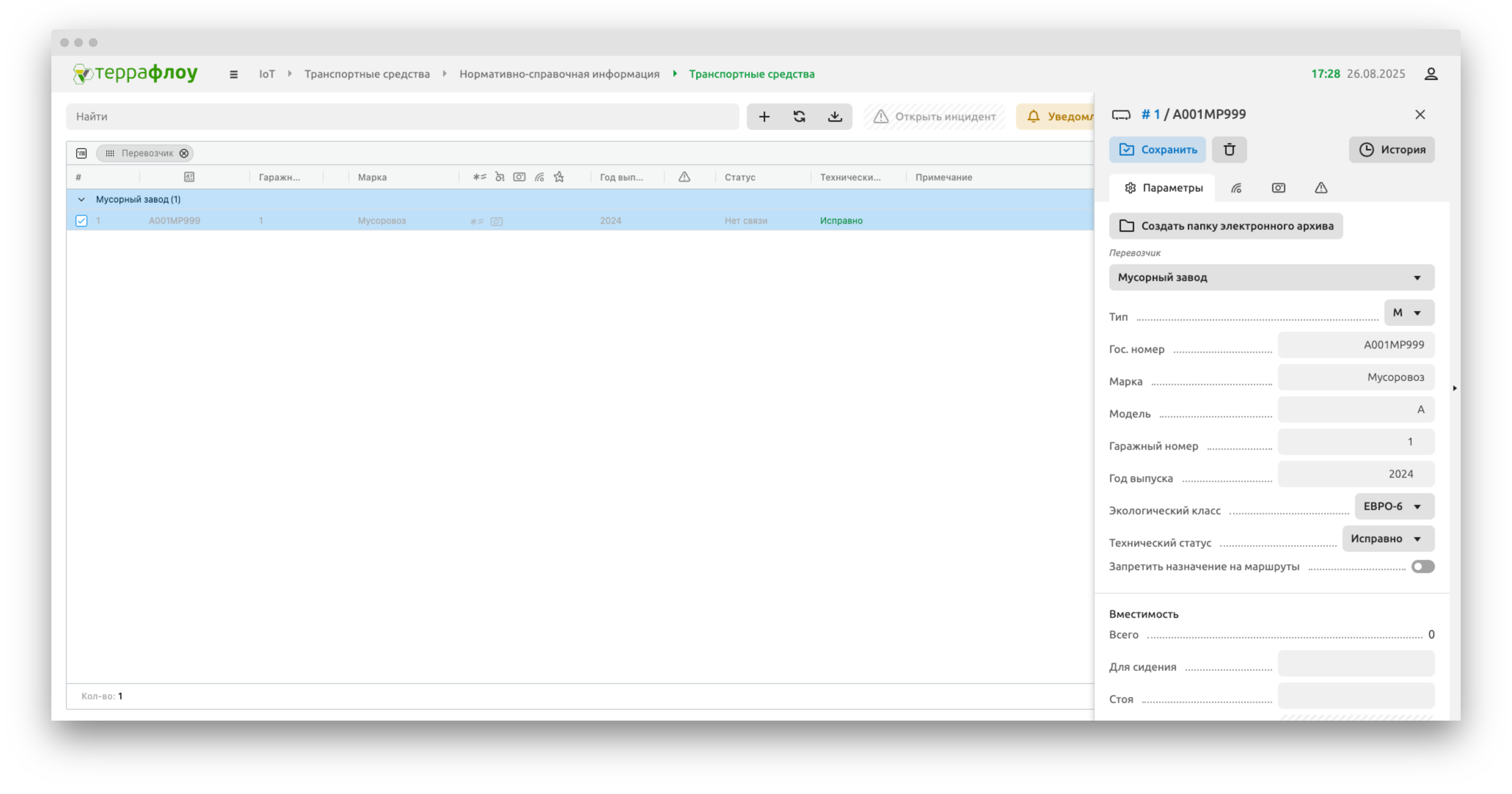
Рисунок 16. Окно параметров ТС
Чтобы отредактировать информацию о ТС, в справочнике «Транспортные средства»:
- Дважды кликните по строке, содержащей информацию о ТС. На экране отобразится окно параметров ТС.
- Внесите необходимую информацию.
- Сохраните изменения.
Чтобы удалить ТС, в справочнике «Транспортные средства»:
- Дважды кликните по строке, содержащей информацию о ТС. На экране отобразится окно параметров ТС.
- Нажмите кнопку «Удалить» в правой верхней части экрана.
- Подтвердите удаление.
Работа с тарировочными таблицами
Чтобы открыть тарировочную таблицу, в разделе «Транспортные средства»:
- Кликните левой кнопкой мыши по строке ТС и нажмите на кнопку «Детальная информация» над таблицей. В правой части экрана отобразились параметры ТС.
- Перейдите на вкладку «Датчики» (см. Рисунок 17) и нажмите на кнопку
 . На экране отобразится тарировочная таблица ТС (см. Рисунок 18).
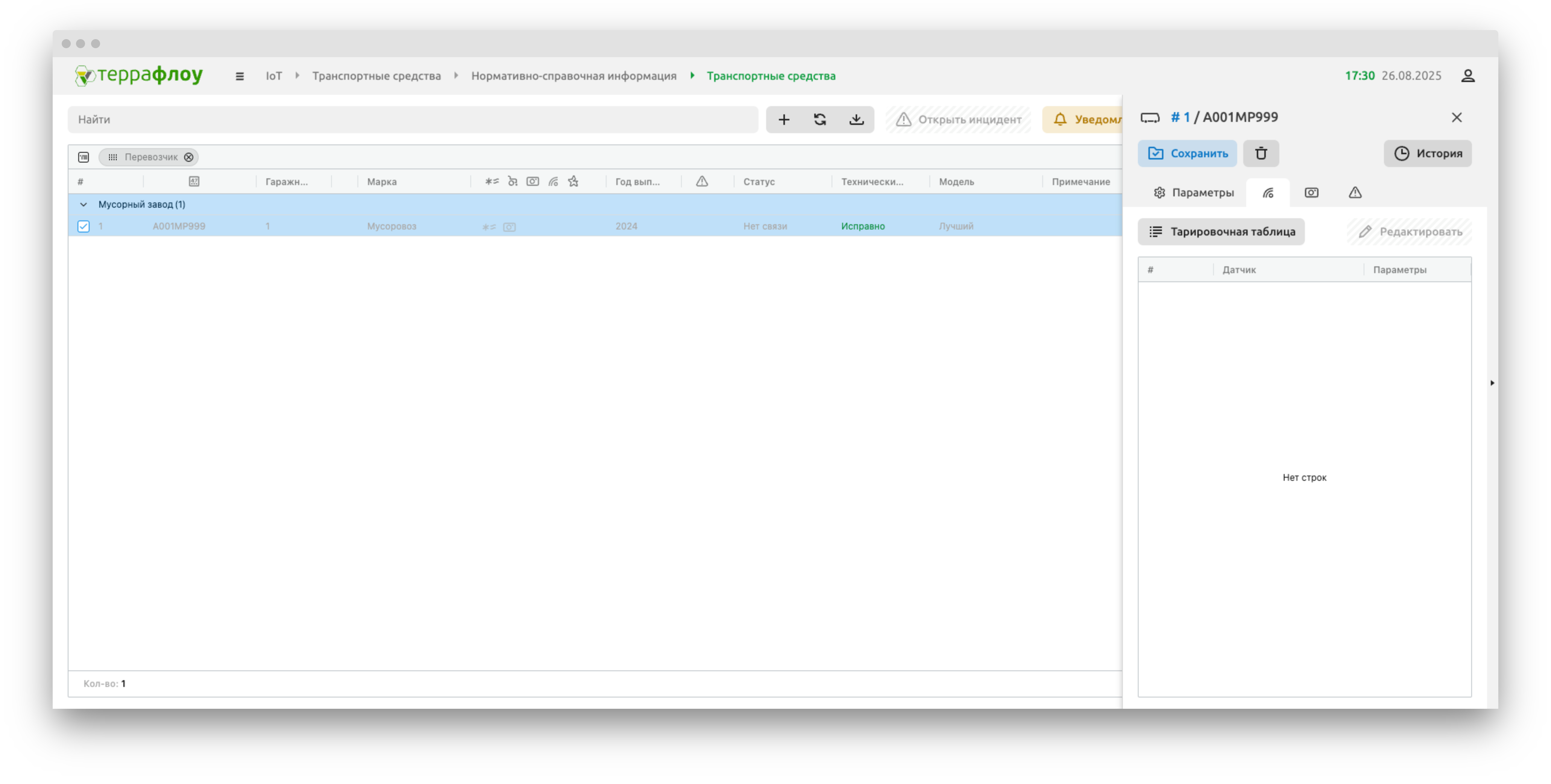
Рисунок 17. Вкладка «Датчики»
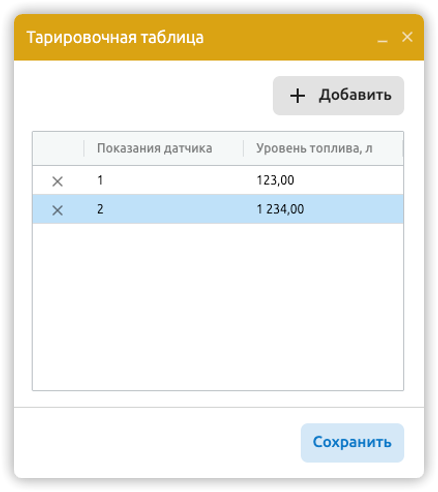
Рисунок 18. Тарировочная таблица ТС
Чтобы добавить показания в тарировочную таблицу:
- Нажмите кнопку «Добавить» расположенную в окне тарировочной таблицы. В таблице отобразилась новая строка.
- Введите значения в новой строке и нажмите кнопку «Сохранить». Новые показания добавлены в тарировочную таблицу.
Чтобы удалить строку, нажмите кнопку «Удалить», расположенную слева.
Комментарии
Задайте вопрос или оставьте замечание к этой странице руководства.
Комментарий появится после проверки