Процессы: журнал
Процессы
Модуль обеспечивает автоматизацию процессов взаимодействия служб и ведомств при обработке и реагировании на события, ассоциированного с объектом системы. Под событием следует понимать любое зафиксированное явление или изменение состояния объекта инфраструктуры, произошедшее в определенный момент времени и требующее внимания.
В системе реализована возможность создания события:
- В Журнале;
- В разделах «ГИС» и «Представления на карте» по нажатию кнопки «Создать событие»;
- Из вкладки «События» карточки объекта;
- Из модального окна объекта (камеры видеонаблюдения, метеостанции, дороги и пр.), выбранного с карты, в разделах «ГИС» и «Представления на карте»;
- Из карточки камеры видеонаблюдения в разделе «Обзор камер»;
- Из карточки метеостанции в разделе «Обзор метеостанций».
Журнал
Раздел «Журнал» предназначен для управления событиями в соответствии с настроенными шаблонами процессов (см. Рисунок 1).
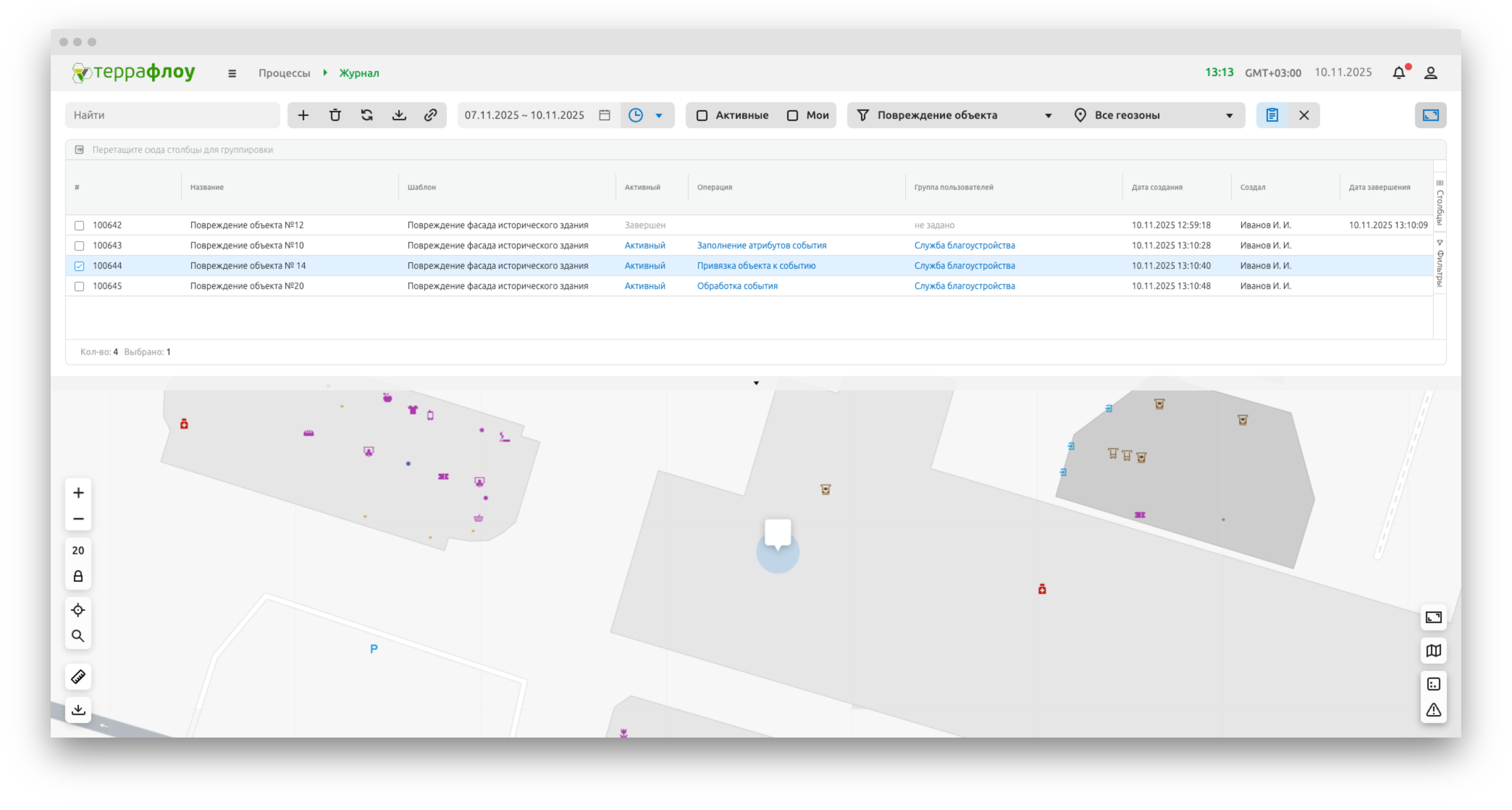
Рисунок 1. Раздел «Журнал»
Журнал событий содержит перечень событий, сгруппированных по типам, с возможностью фильтрации по геозоне, статусу активности, дате и группе, ответственной за выполнение текущей операции.
Администратор формирует шаблон процесса управления событием в соответствии с порядком, установленным в «Руководстве администратора».
Чтобы добавить новое событие вручную:
- Нажмите кнопку «Добавить», расположенную над таблицей. В правой части экрана отобразится окно настройки параметров события (см. Рисунок 2);
- Заполните поля формы и укажите координаты события. Если необходимо создать черновик события, нажмите кнопку «Черновик»:
 .
. - Нажмите кнопку «Создать». Новое событие создано и отображается в Журнале.
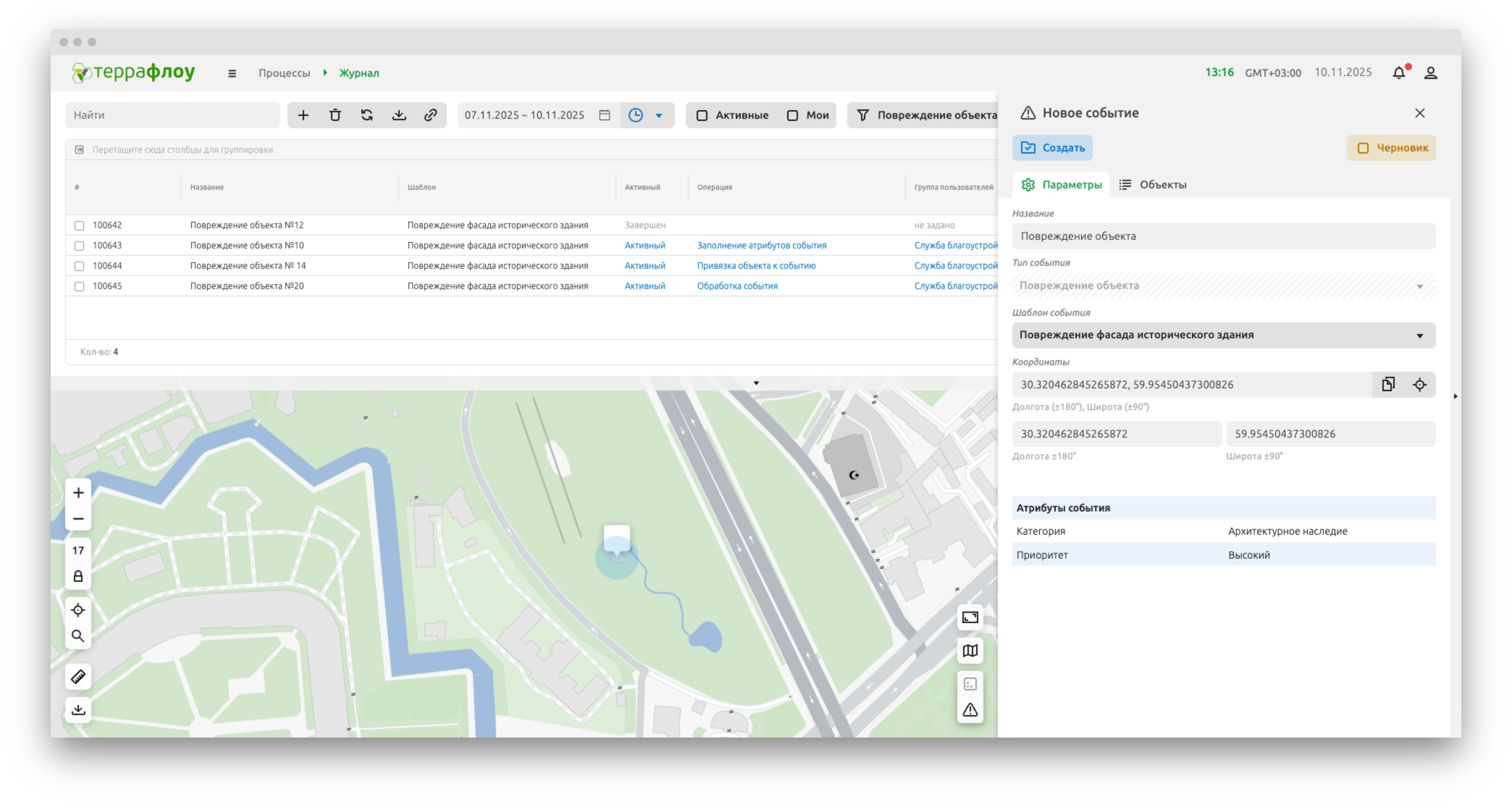
Рисунок 2. Окно настройки параметров события
Чтобы перевести событие из статуса «Черновик» в статус «Активное»:
- Откройте карточку события, нажав кнопку «Детальная информация», расположенную над таблицей. В правой части экрана отобразится карточка события.
- В карточке события снимите флажок с опции «Черновик» и нажмите кнопку «Сохранить». Статус события изменился на «Активное».
Чтобы выполнить операцию по процессу управления событием:
- В разделе «Журнал» откройте карточку события, воспользовавшись одним из следующих способов:
Способ 1: Дважды щелкните левой кнопкой мыши по строке события.
Способ 2: Выделите строку события в таблице и нажмите кнопку «Детальная информация», расположенную над таблицей.
- В правой части экрана отобразится карточка события.
- В карточке события на вкладке «Операции» выполните требуемое операцией действие, указанное в поле «Инструкция по выполнению операции» (см. Рисунок 3);
- При необходимости нажмите кнопку «Заполнить». На экране отобразился набор атрибутов для заполнения;
- Заполните значения атрибутов и резолюцию (при необходимости) и нажмите кнопку «Выполнить». Операция выполнена. На вкладке «Операции» отображается либо информация по текущей операции, либо, если процесс завершен, информация по выполненным операциям.
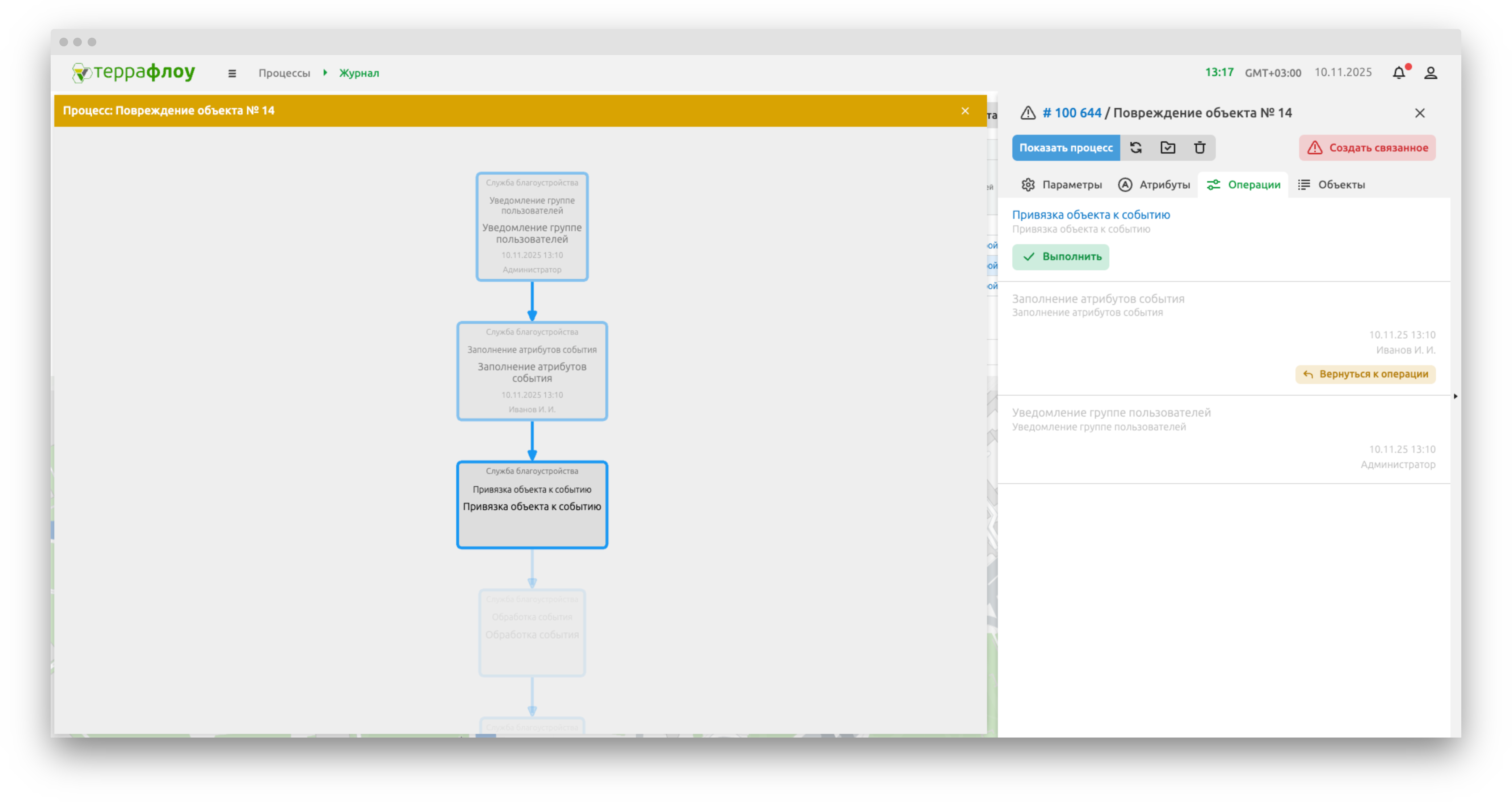
Рисунок 3. Операции
Во вкладке «Атрибуты» в контекстном меню (см. Рисунок 4) доступны функции:
- вставить идентификатор объекта;
- выставить значение по умолчанию;
- выставить изначальное значение;
- вставить адрес;
- отобразить журнал метеонаблюдений.
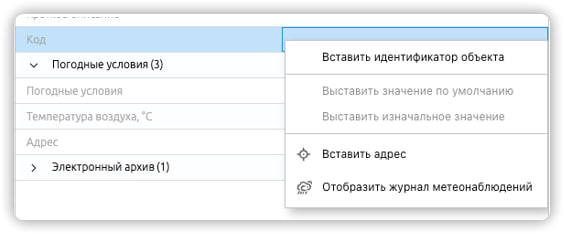
Рисунок 4. Контектсное меню
При выборе пункта «Отобразить журнал метеонаблюдений» на экране отобразится модальное окно «Журнал метеонаблюдений» (см. Рисунок 5).
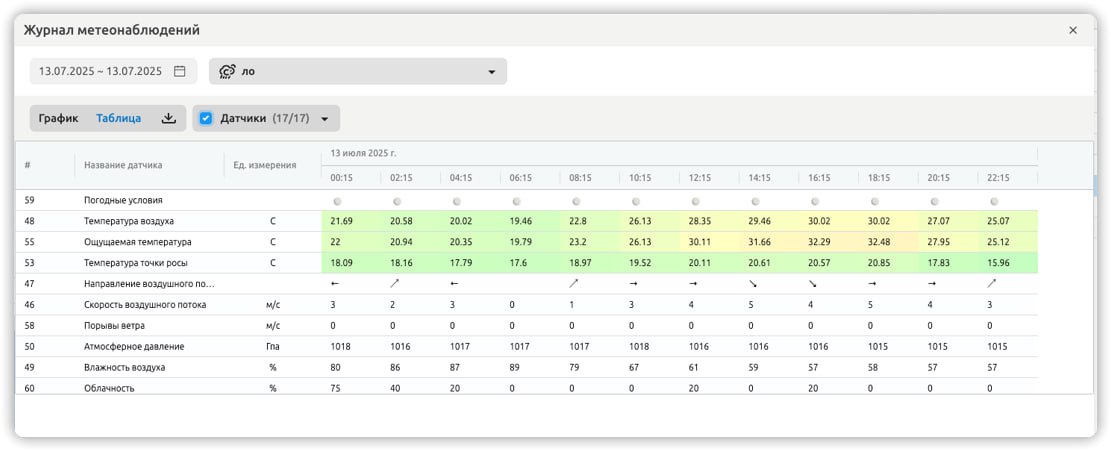
Рисунок 5. Журнал метеонаблюдений
Чтобы вернуться к предыдущей операции:
- Откройте карточку события воспользовавшись одним из следующих способов:
- Способ 1: Дважды щелкните левой кнопкой мыши по строке события.
- Способ 2: Выделите строку события в таблице и нажмите кнопку «Детальная информация», расположенную над таблицей.
- Перейдите на вкладку «Операции» и нажмите кнопку «Вернуться к операции»:
 , расположенную справа у соответствующей операции (см. Рисунок 3).
Чтобы посмотреть информацию по ходу исполнения процесса управления событием:
- Откройте карточку события, воспользовавшись одним из следующих способов:
Способ 1: Дважды щелкните левой кнопкой мыши по строке события.
Способ 2: Выделите строку инцидента в таблице и нажмите кнопку «Детальная информация», расположенную над таблицей.
- В карточке события нажмите кнопку «Показать процесс» (см. Рисунок 3). На вкладке «Операции» отображается либо информация по текущей операции, либо, если процесс завершен, информация по выполненным операциям. В левой части экрана отображается схема хода исполнения процесса по управлению событиями в соответствии с преднастроенным шаблоном.
Чтобы создать связанное событие, в правом верхнем углу карточки события нажмите кнопку «Создать связанное». На экране отобразится окно задания параметров нового события.
Комментарии
Задайте вопрос или оставьте замечание к этой странице руководства.
Комментарий появится после проверки