Моделирование: модели
Модели
Раздел «Модели» содержит перечень моделей в табличном формате (см. Рисунок 1).
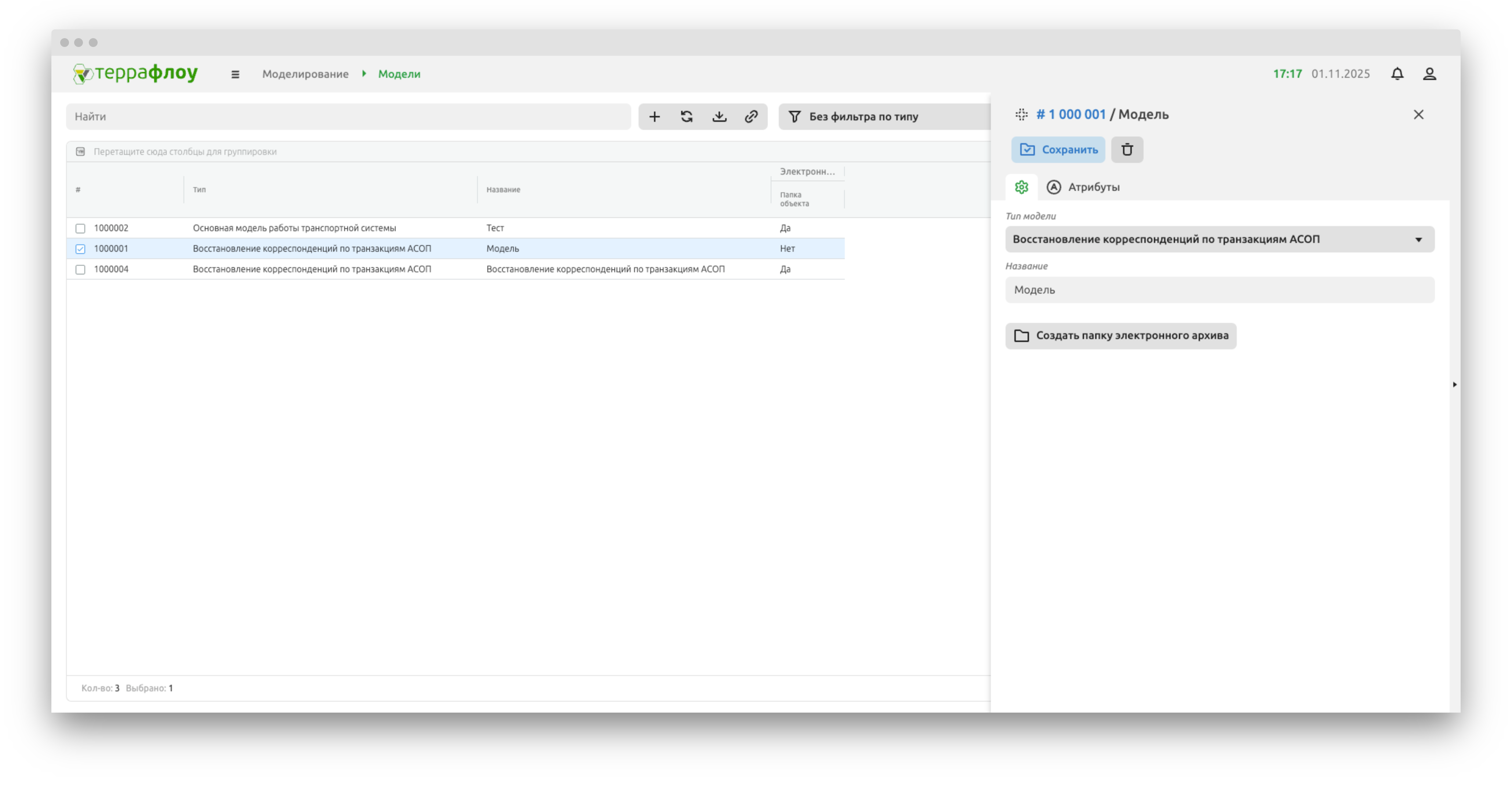
Рисунок 1. Раздел «Модели»
Работа со сложными таблицами см. стр. 147.
i
Справочник типов моделей настраивается пользователями с соответствующими правами доступа.
i
Параметры и атрибуты модели зависят от типа и могут в значительной степени различаться.
Чтобы добавить новую модель:
- Нажмите кнопку «Добавить» в меню раздела, расположенном в левой верхней части экрана. В правой части экрана отобразится окно настройки параметров модели (см. Рисунок 2).
- Заполните поля формы: укажите тип и название модели.
- Нажмите кнопку «Создать».
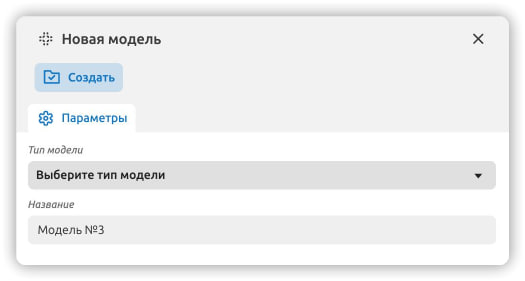
Рисунок 2. Создание модели
Чтобы посмотреть информацию о модели, кликните по строке с названием объекта в таблице и нажмите кнопку «Детальная информация», расположенную над таблицей справа. В правой части экрана отобразится окно с информацией об элементе.
Чтобы отредактировать информацию о модели:
- Кликните по строке с названием модели в таблице и нажмите кнопку «Детальная информация», расположенную над таблицей справа. В правой части экрана отобразится окно с информацией о модели.
- Внесите необходимые изменения и нажмите кнопку «Сохранить».
Чтобы удалить модель:
- Кликните по строке с названием модели в таблице и нажмите кнопку «Детальная информация», расположенную над таблицей справа. В правой части экрана отобразится окно с информацией о модели.
- Нажмите кнопку «Удалить». На экране отобразилось окно запроса подтверждения.
- Подтвердите действие в отобразившемся информационном окне. Модель удалена.
Комментарии
Задайте вопрос или оставьте замечание к этой странице руководства.
Комментарий появится после проверки