Электронный архив
Раздел «Электронный архив» предназначен для загрузки и упорядоченного хранения файлов различного типа.
По факту создания доступ к папке таже осуществляется из окна настройки параметров объекта по нажатию кнопки «Открыть папку электронного архива».
Чтобы создать папку в разделе «Электронный архив»:
- Нажмите кнопку «Новая папка» в верхней части экрана. Справа отобразится окно создания новой папки.
- Заполните поля и нажмите кнопку «Создать». Новая папка отобразилась в таблице, на экране появилось информационное сообщение «Элемент добавлен».
Чтобы просмотреть карточку папки электронного архива, выберите соответствующий пункт в контекстом меню или дважды кликните по строке папки левой кнопкой мыши. В правой части экрана отобразится окно параметров папки электронного архива.
Чтобы создать файл в разделе «Электронный архив»:
- Выберите папку, кликнув по ней левой кнопкой мыши. Нажмите кнопку «Новый файл» в верхней части экрана. В правой части экрана отобразится окно создания нового файла (см. Рисунок 1).
- Загрузите документ, перетащив файл из библиотеки компьютера в область для загрузки файла или кликните левой кнопкой мыши по области для загрузки файла и выберите документ. Поле «Название» заполняется автоматически в соответствии с названием загруженного файла.
- При необходимости измените название файла и заполните поля «Теги» и «Тип».
- Нажмите кнопку «Создать». Созданный файл отобразился в таблице, на экране отобразилось информационное сообщение «Элемент добавлен».
В контекстном меню файла доступны функции:
- Открыть карточку файла;
- Скопировать ссылку;
- Скачать файлы;
- Удалить файлы.
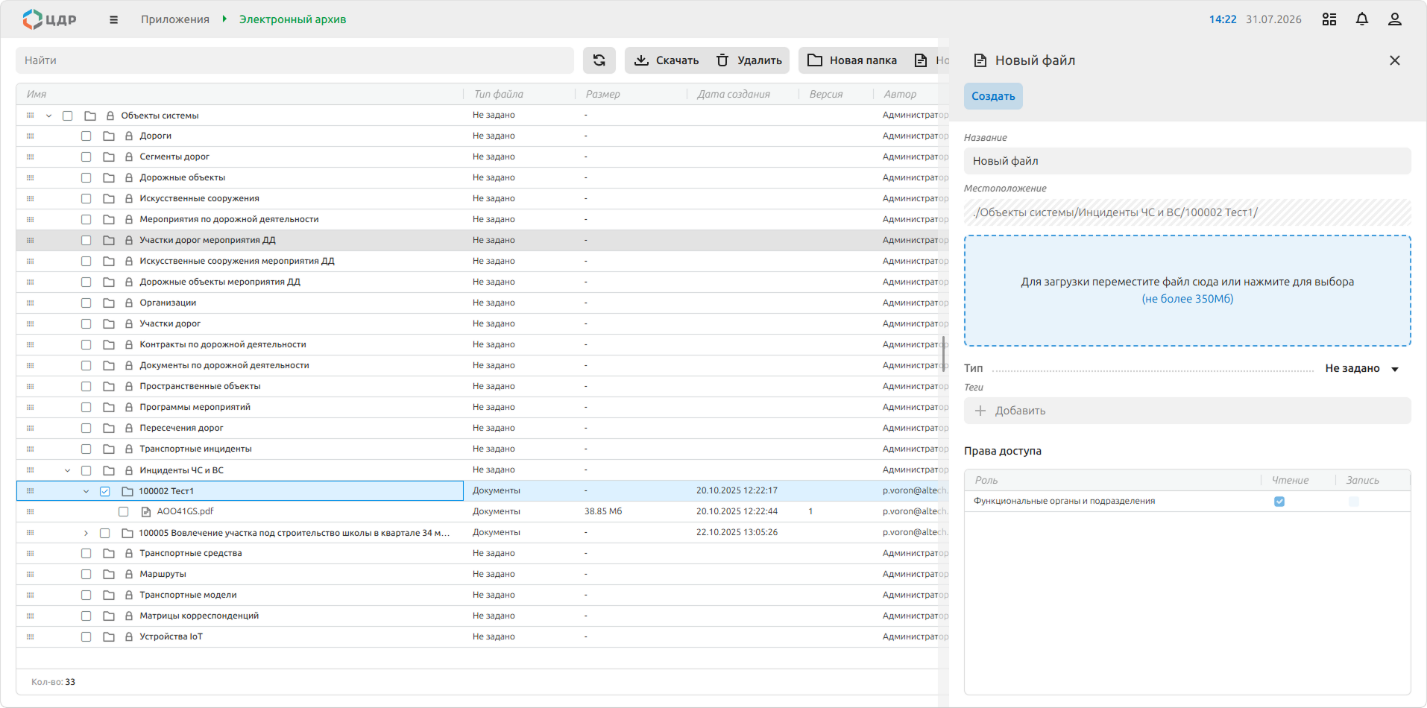
Рисунок 1. Окно создания нового файла
Чтобы просмотреть карточку файла выберите соответствующий пункт в контекстом меню или дважды кликните по строке файла левой кнопкой мыши. В правой части экрана отобразится окно параметров файла электронного архива (см. Рисунок 2).
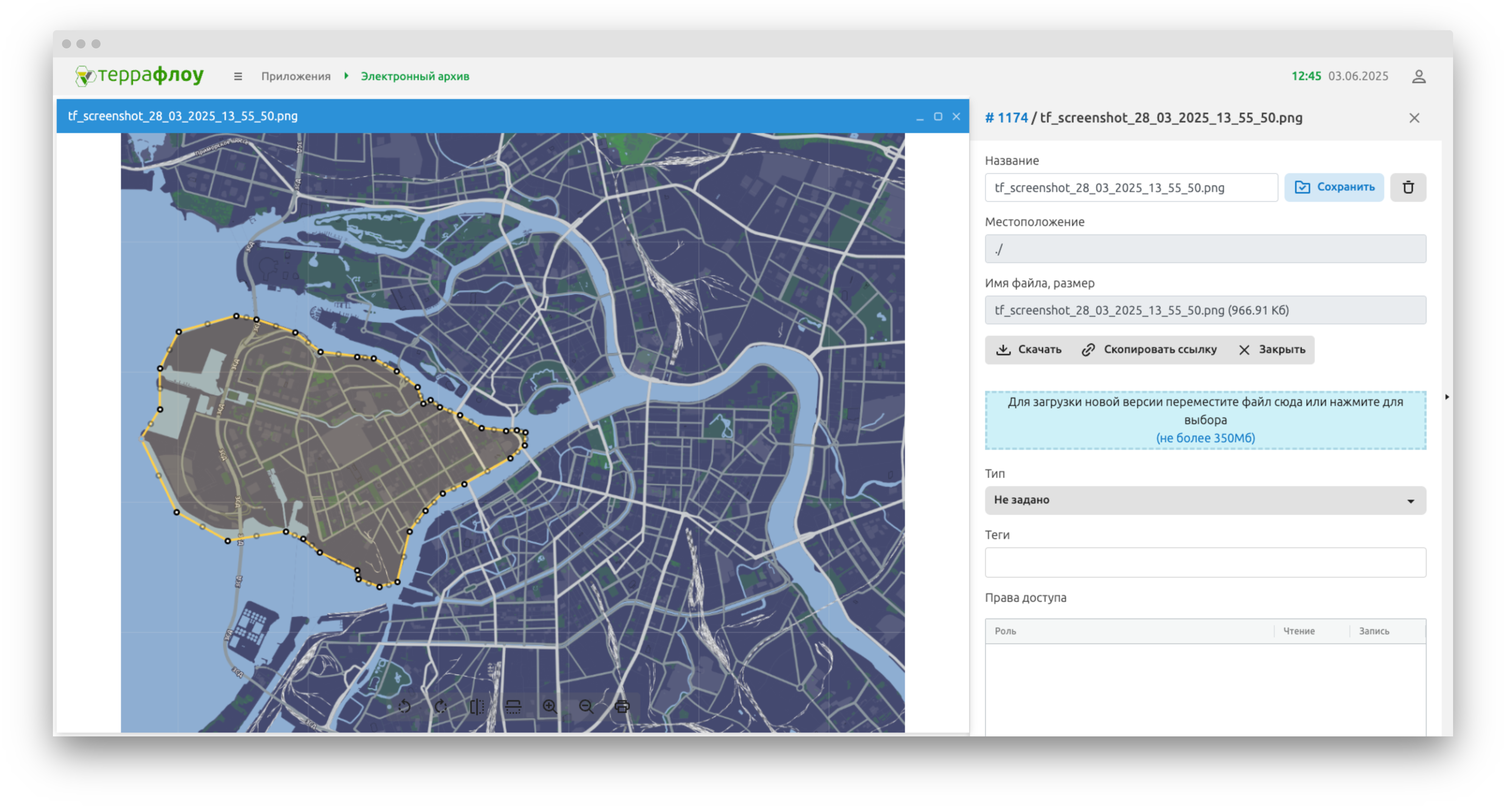
Рисунок 2. Окно параметров файла электронного архива
В окне карточки файла пользователю доступны функции:
- Скачать документ;
- Скопировать ссылку;
- Закрыть / Открыть предпросмотр документа;
- Обновить документ;
- Указать теги;
- Указать тип объекта архива;
- Просмотреть таблицу предыдущих версий (имя файла, дата создания, автор, номер версии);
- Скачать предыдущую версию документа;
- Удалить файл.
Чтобы скачать предыдущую версию документа:
- Откройте карточку файла, дважды кликнув по строке файла в таблице или выберите соответствующий пункт контекстного меню.
- В таблице «Предыдущие версии» кликните правой кнопкой мыши по строке версии документа, которую необходимо скачать.
- В отобразившемся контекстном меню выберите пункт «Скачать файл».
Чтобы отредактировать файл/папку электронного архива внесите изменения в карточке файла/папки и нажмите кнопку «Сохранить».
Чтобы обновить документ в файле электронного архива:
- Откройте карточку файла, дважды кликнув по строке файла в таблице или выберите соответствующий пункт контекстного меню.
- В карточке файла загрузите новый документ, перетащив файл из библиотеки компьютера в область для загрузки файла или кликните левой кнопкой мыши по области для загрузки файла и выберите документ.
- Нажмите кнопку «Сохранить». На экране отобразится окно запроса подтверждения.
- Подтвердите намерение. Изменения сохранены.
Чтобы удалить файл(ы)/папку электронного архива, воспользуйтесь одним из следующих способов:
- по нажатию кнопки «Удалить» в верхней части экрана над таблицей;
- по нажатию кнопки «Удалить» из карточки папки/файла;
- выбрав соответствующий пункт в контекстном меню папки/файла.
Комментарии
Задайте вопрос или оставьте замечание к этой странице руководства.
Комментарий появится после проверки