Цифровой двойник региона
| Description | Руководство пользователя, версия 8.13.0 |
Цифровой двойник региона
Руководство пользователя
Введение
В руководстве описана работа с геоинформационной системой, региональными объектами, инфраструктурой, процессами, аналитикой и моделированием.
Общие положения
Запуск программы и авторизация
Перед началом работы проверьте, что рабочее место пользователя соответствует требованиям (см. стр. 152).
Чтобы начать работу:
- Откройте интернет-браузер.
- Введите в адресной строке адрес Системы или перейдите по ссылке, указанной в письме от технической поддержки Системы (или предоставленной другим способом).
- Введите указанные в письме от технической поддержки Системы (или предоставленные другим способом) логин и пароль (см. Рисунок 1) и нажмите кнопку «Войти».
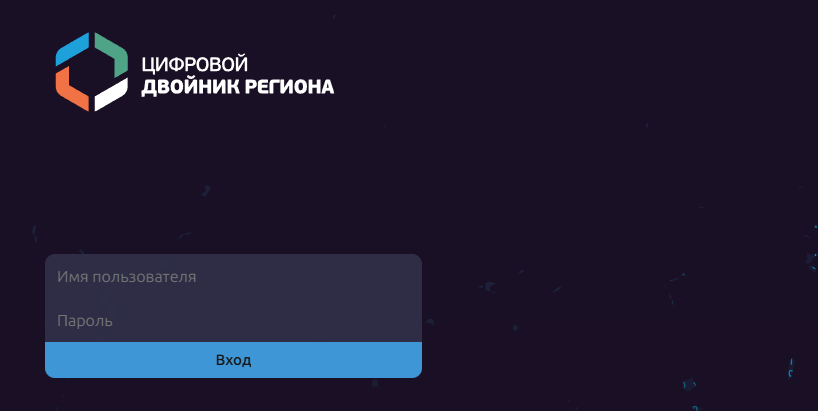
Рисунок 1. Страница авторизации
Для отображения меню профиля пользователя необходимо нажать на  расположенную в правом верхнем углу экрана и откроется меню (см. Рисунок 2).
В меню профиля пользователь может:
- Скачать руководство пользователя – выбрав пункт «Документация»;
- Обратиться за технической поддержкой;
- Сменить пароль;
- Очистить кеш;
- Выбрать тему оформления интерфейса (системная, светлая или темная) – при нажатии на соответствующую тему будет меняться цвет интерфейса;
- Выйти из Системы.
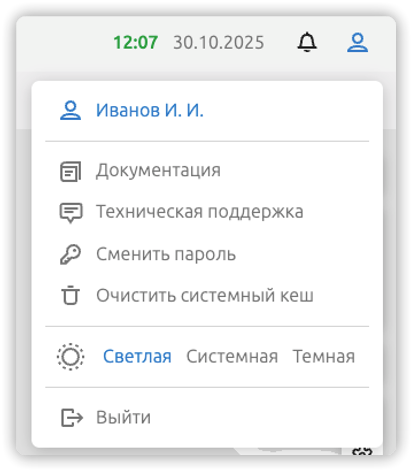
Рисунок 2. Пользовательское меню
Чтобы сменить пароль пользователя в Системе:
- Нажмите на иконку меню в правом верхнем углу экрана (см. Рисунок 2).
- В отобразившемся списке выберите «Сменить пароль».
- В окне «Смена пароля» (см. Рисунок 3) укажите старый и новый пароли и нажмите кнопку «Изменить».
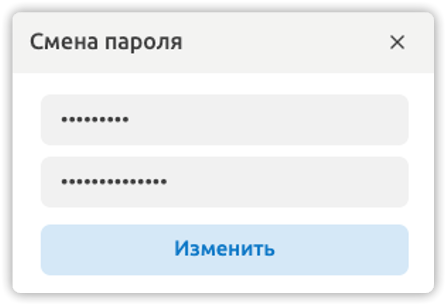
Рисунок 3. Окно смены пароля
Меню навигации отображается в левой верхней части экрана, его внешний вид может варьироваться и зависит от прав доступа пользователя (см. Рисунок 4).
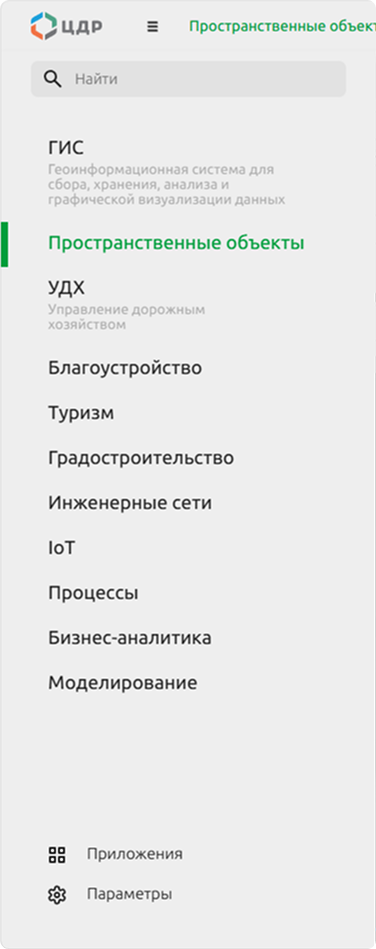
Рисунок 4. Навигационное меню системы
Меню навигации позволяет переходить к разделам, доступным пользователю с учетом его прав доступа.
Права на элемент Системы отсутствуют: пользователь не имеет доступ к просмотру и не может вносить изменения.
Право на просмотр элемента Системы: пользователь имеет доступ к просмотру, но не может вносить изменения.
Право на редактирование элемента Системы: пользователь имеет доступ к просмотру и может вносить изменения.
В верхней части меню расположена строка поиска, позволяющая выполнять поисковые запросы по меню системы (см. Рисунок 5).
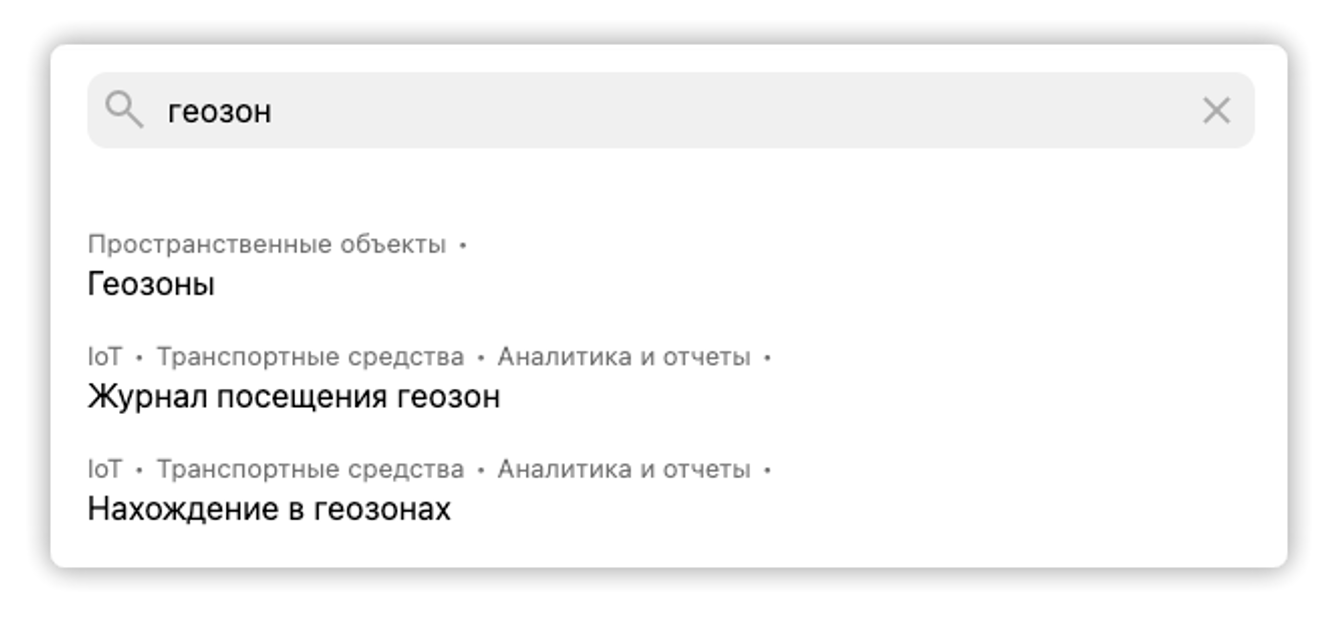
Рисунок 5. Поиск в навигационном меню
Чтобы перейти к искомому разделу, выберите пункт в отобразившемся по результатам поиска списке.
Работа с картой
Пользователь может:
- Осуществлять выбор картографической подложки для отображения;
- Осуществлять контекстный поиск по почтовому адресу;
- Осуществлять обратное геокодирование;
- Управлять масштабом отображаемой карты;
- Блокировать функции управления масштабом карты;
- Управлять яркостью картографической подложки;
- Управлять отображением погодных условий на карте;
- Управлять закладками;
- Осуществлять измерение длины и площади на карте;
- Управлять отображением различных объектов системы и слоев данных на картографической подложке;
- Переключаться между растровым и векторным 3D режимами отображения картографической подложки;
- Управлять отображением рельефа местности на карте в 3D режиме.
Элементы управления:
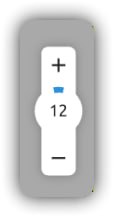 |
Управление масштабом карты (также может быть выполнено с использованием «колесика» компьютерной мыши или тачпада) |
 |
Поиск по координатам – поиск места на карте по заданным координатам, а также определение координат и адреса выбранной точки на карте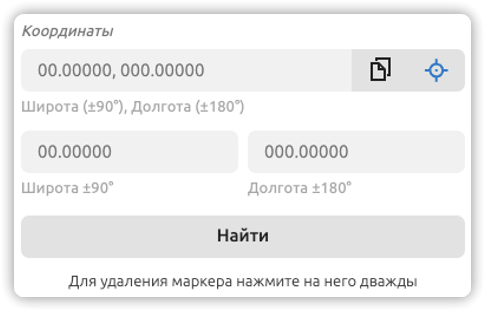 |
 |
Поиск текстом – поиск места на карте по заданному адресу |
 |
Изохрона – позволяет отобразить изохрону от выбранной точки на карте с учетом средней скорости (в т. ч. в геозоне), типа изохроны (автомобиль, велосипед, пешком или автобус) и типа значения (время в минутах или километры):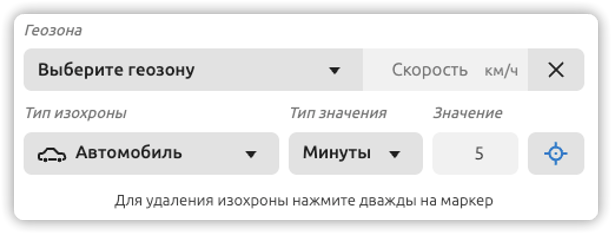 |
 |
Измерения расстояния и площади – позволяет измерять расстояние или площадь между точками на карте. |
 |
Снять скриншот – скриншот экрана (область карты) |
 |
Часы – отображение часов на карте |
 |
Развернуть карту – развернуть карту на полный экран |
 |
Переключение между растровым и векторным режимами отображения карты |
 |
Слои подложки – выбор варианта отображения карты / выбор варианта цветовой схемы для векторной картографической подложки |
 |
Показать рельеф местности – включает / отключает отображение рельефа местности на карте. Доступен только для растровой картографической подложки. |
 |
Показать земной шар – включает / отключает отображение карты в виде земного шара. При повторном нажатии появляется меню настройки отображения: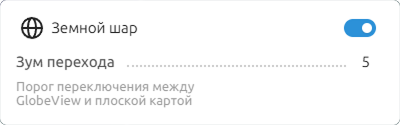 |
 |
Показать себя на карте – включает / отключает центрирование карты на геолокации пользователя |
 |
Глобальные настройки (располагаются в правом верхнем углу карты) – позволяет задать временной период для фильтрации данных, а также управлять параметрами кластеризации, коллизии и загрузкой представлений. 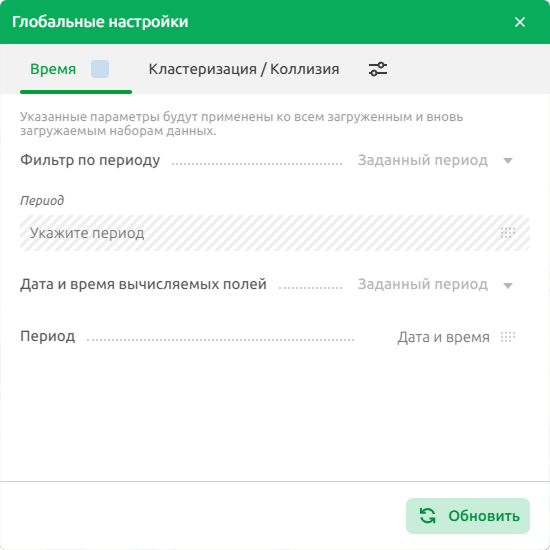 |
 |
Выбор объектов – позволяет выбрать объект(ы) на карте для дальнейшей работы с ним(и) |
 |
Вхождение / Пересечение – позволяет выделять объекты, входящие исключительно в область захвата / полностью, если объект был частично захвачен выделенной областью |
 |
Создать инцидент – позволяет создать инцидент с указанием местоположения инцидента на карте |
 |
Настроить тени 3D объектов и зданий позволяет включить тени объектов и произвести настройку отображения теней. Доступно только для векторной подложки.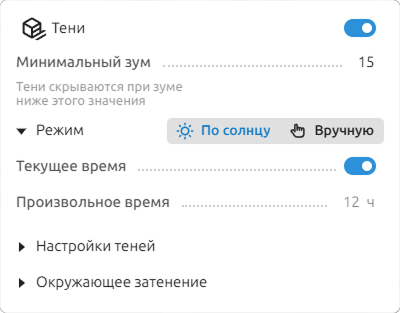 |
 |
Показать 3D-доминанты – позволяет отобразить 3D модели объектов на карте. Доступно только для векторной подложки |
 / / |
Остановить/возобновить загрузку слоев позволяет останавливать загрузку выбранных слоев. При наведении на кнопку загрузки можно увидеть текущий прогресс загрузки  . . |
 |
Яркость подложки позволяет с помощью бегунка изменять яркость картографической подложки. |
Параметры вида карты:
Управление параметрами вида карты в разделе «ГИС – Карта» осуществляется с помощью многофункционального контрола, который имеет три режима отображения:
- Компактный вид (см. Рисунок 6): отображается по умолчанию и используется для базовых манипуляций. Содержит:
- Кнопки «+» и «-» — для изменения масштаба карты;
- Цифровое значение — отображает текущий уровень масштабирования;
- Синий индикатор, показывающий текущий угол поворота карты относительно севера.
- Интерактивный контроллер (Компас) (см. Рисунок 7): активируется нажатием на компас в компактном виде. В данном режиме доступны расширенные функции:
- Поворот карты — выполняется с помощью круговой области вокруг компаса;
- Наклон карты — осуществляется путем удержания и перемещения (наклона) иконки компаса на контроле;
- Кнопка «три точки» — открывает панель параметров.
- Панель параметров (Режим точной настройки и автоматического вращения) (см. Рисунок 8): в данном режиме отображаются кнопки для управления поворотом, наклоном и автоматическим вращением. Значение выбранного параметра отображается в центре контрола.
Управление наклоном карты также может быть выполнено с помощью клавиш R и F.
Управление поворотом карты также может быть выполнено с помощью клавиш Q и E.
Рисунок 6. Компактный вид элемента управления
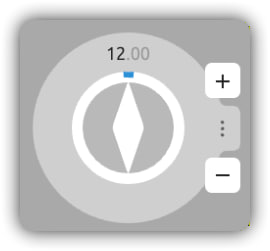
Рисунок 7. Интерактиывный контрол в виде компаса
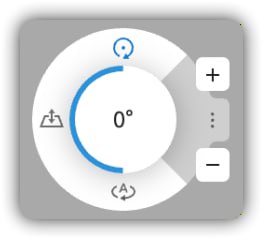
Рисунок 8. Контрол точной настройки
Управление закладками
Закладка позволяет сохранить положение карты и ее масштаб.
Чтобы добавить новую закладку:
- Установите карту в необходимое положение и масштаб. Нажмите кнопку «Закладки» (см. Рисунок 9).
- В появившемся окне нажмите кнопку «Добавить закладку». На экране отобразится окно настройки закладок (см. Рисунок 10).
- Укажите название закладки и значение параметра доступности для всех пользователей. Сохраните изменения.
- Новая закладка сохранена и добавлена в перечень закладок.
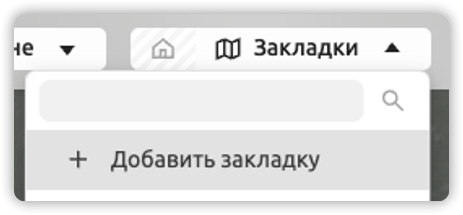
Рисунок 9. Меню закладок
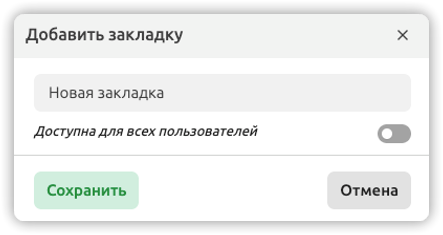
Рисунок 10. Форма добавленяи закладки
Управление отображением даты и времени
В разделе «ГИС – Карта» реализован функционал тонкой настройки и отображения на карте текущих даты и времени.
Чтобы настроить отображение на карте текущих даты и времени, кликните по области часов на карте (см. Рисунок 11).
Для детальной настройки отображения даты и времени воспользуйтесь вкладками «Время» и «Дата».
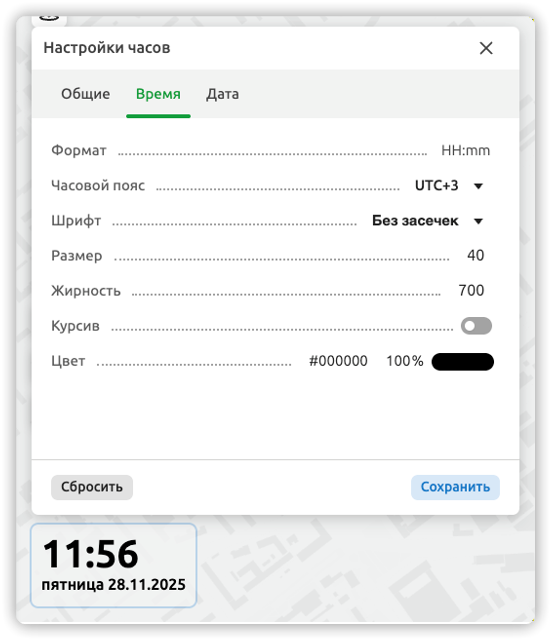
Рисунок 11. Параметры настройки даты и времени
Работа с системными уведомлениями
В правом верхнем углу экрана отображается иконка уведомлений. При наличии непрочитанных уведомлений на иконке отображается маячок:  .
.
Чтобы посмотреть уведомления кликните по иконке. Непрочитанные уведомления отобразятся в правой части экрана (см. Рисунок 12).
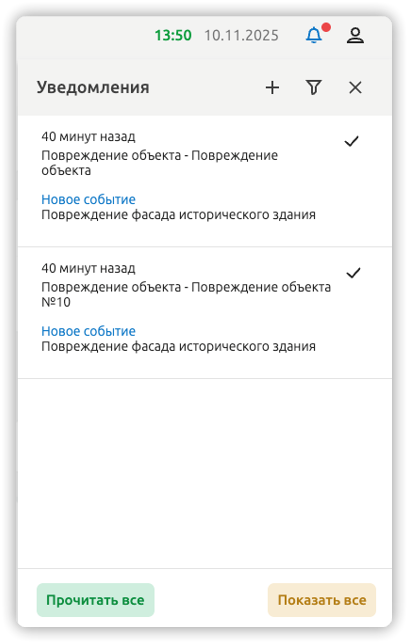
Рисунок 12. Уведомления
По нажатию на уведомление о новом событии открывается новая вкладка приложения: раздел Процессы – Журнал на указанном событии.
Чтобы отметить уведомление прочитанным, кликните по нему левой кнопкой мыши или по кнопке «Прочитать», расположенной справа.
Чтобы отметить прочитанными все уведомления, нажмите кнопку «Прочитать все»:  .
.
Чтобы отобразить прочитанные сообщения, нажмите кнопку «Показать все»: .
.
Настройка отображения уведомлений в зависимости от их типа осуществляется по нажатию на кнопку фильтра в правой верхней части экрана (см. Рисунок 13).
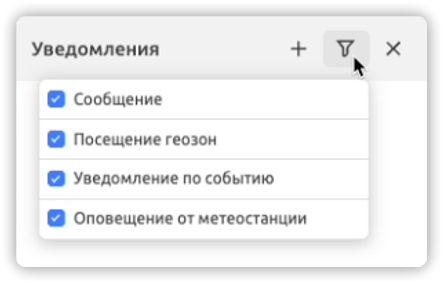
Рисунок 13. Параметры фильтрации уведомлений
Отправка сообщений
Чтобы отправить сообщение пользователю или группе пользователей:
- Нажмите кнопку
 в окне уведомлений;
 - На экране отобразится окно «Отправить сообщение» (см. Рисунок 14).
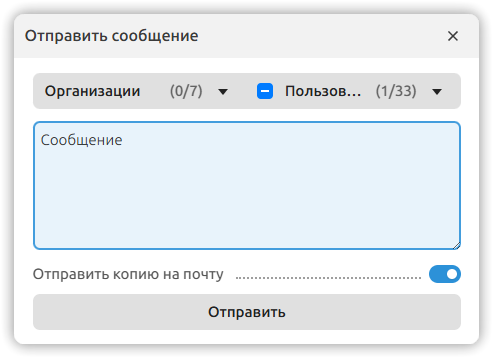
Рисунок 14. Форма создания сообщения
- Выберите пользователя / пользователей / группу пользователей по принадлежности к перевозчику, введите текст сообщения, при необходимости отправки копии сообщения на электронную почту адресата(ов) установите соответствующий флажок. Отправленное сообщение отобразится в очереди уведомлений (см. Рисунок 15).
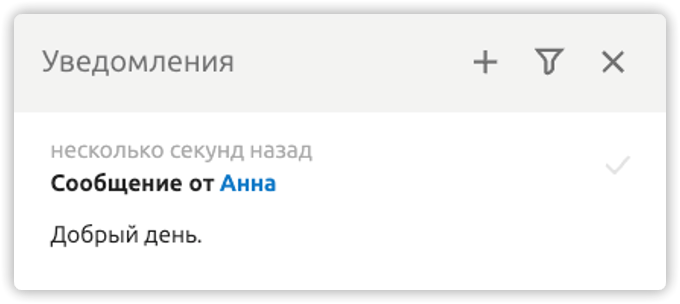
Рисунок 15. Получение сообщения
Геоинформационная система
ГИС: карта
Геоинформационная система сбора, хранения, анализа и графической визуализации данных
Геоинформационная система — это система сбора, хранения, анализа и графической визуализации пространственных (географических) данных и связанной с ними информации о необходимых объектах.
ГИС является обеспечивающей подсистемой и используется всеми модулями Террафлоу для целей визуализации при работе с пространственными/картографическими данными.
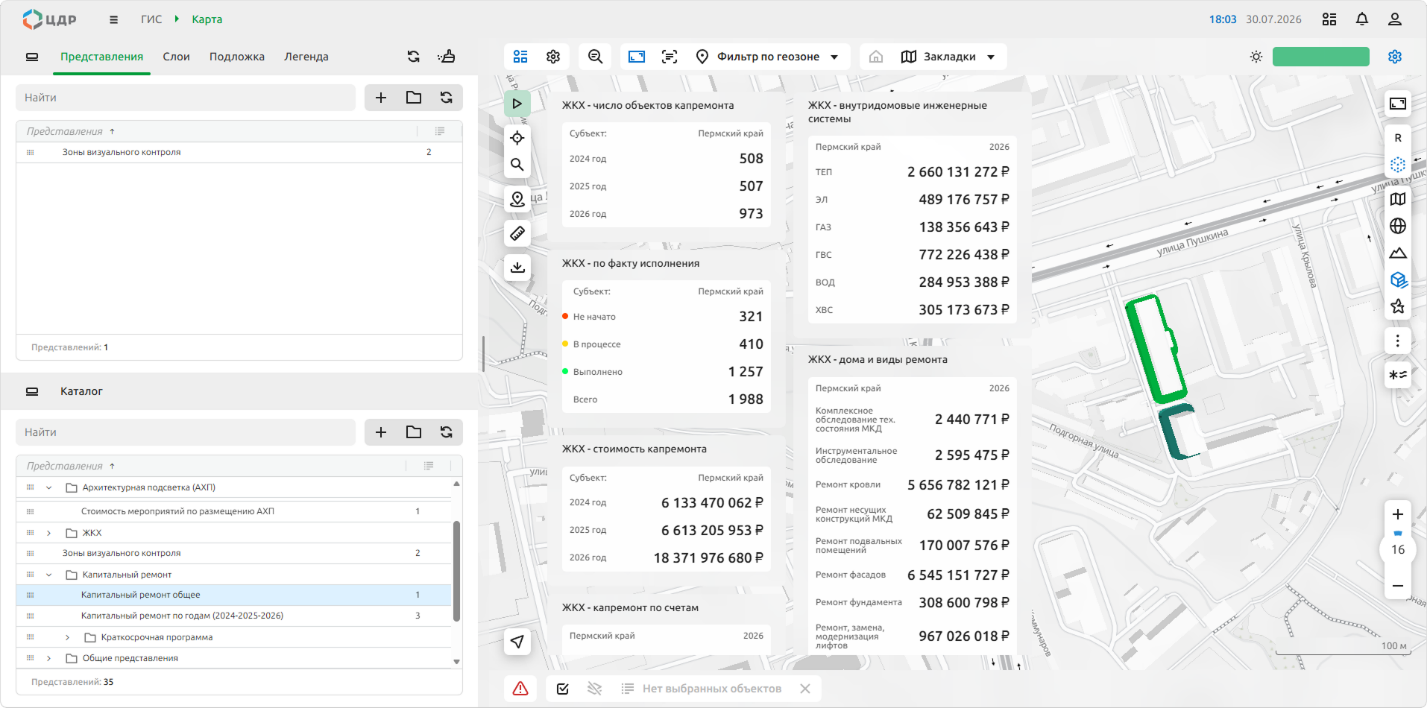
Рисунок 1. Карта раздела «ГИС»
Карта
В левой верхней части экрана отображается перечень представлений ГИС или перечень наборов данных для настройки пользователем (см. Рисунок 1), в нижней – преднастроенные администратором.
Набор данных – это совокупность слоев данных.
Представление – это совокупность наборов данных, положения и масштаба карты, картографической подложки и фильтра по геозоне.
ГИС: работа с наборами данных
Работа с наборами данных
К параметрам набора данных (или группы слоев) относятся его название, описание и автор (см. Рисунок 1).
Чтобы перенести слой данных из одного набора (группы) в другой, перетащите его в искомую группу.
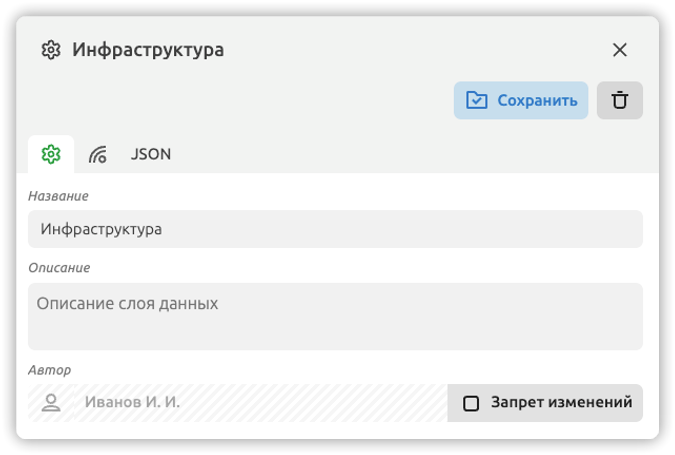
Рисунок 1. Параметры набора данных
Для конкретного слоя данных справа от его наименования отображается его условное обозначение на карте, а также количество правил условного отображения и дополнительных слоев (см. Рисунок 2).
Чтобы отобразить объекты набора данных ГИС на карте, установите «галочку» в соответствующий чек-бокс.
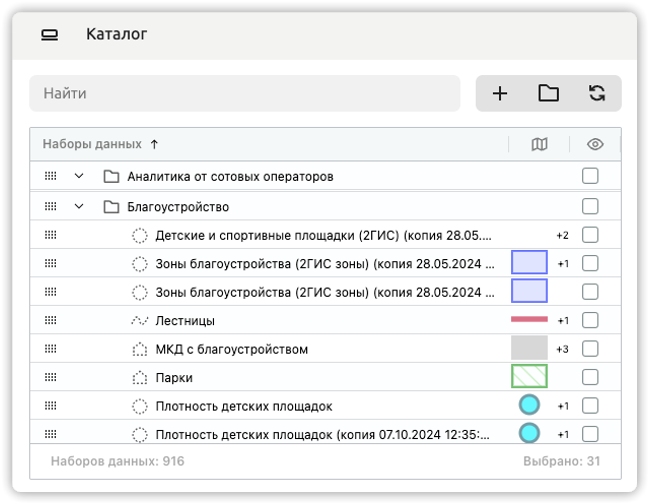
Рисунок 2. Услованое отображение слоя
В контекстном меню набора данных, в зависимости от его характера, доступны (см. Рисунок 3) функции:
- Перехода к настройкам параметров слоя/группы слоев;
- Копирования ссылки;
- Открытия слоя/группы слоев в новой вкладке;
- Копирования слоя в пользовательский набор из преднастроенных администратором;
- Добавления нового слоя данных/группы слоев;
- Создания копии набора данных;
- Экспорта / импорта описания слоя(ев) в/из буфера обмена;
- Экспорта / импорта описания слоя(ев) в/из файла;
- Удаления набора данных.
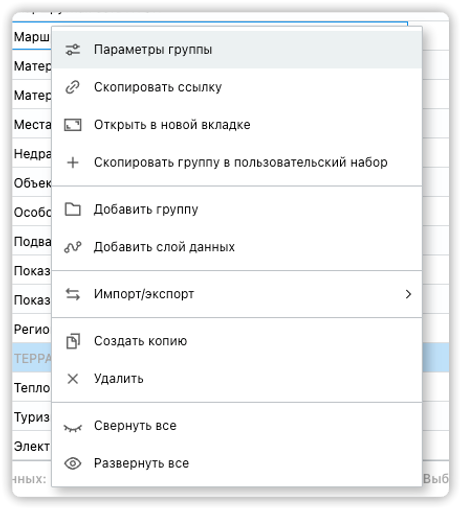
Рисунок 3. Контекстное меню набора данных
Чтобы скопировать слой или набор данных в пользовательский каталог, воспользуйтесь одним из следующих способов:
Способ 1: в контекстном меню набора или слоя выберите пункт «Скопировать в пользовательский набор».
Способ 2: перетащите набор или слой в пользовательский каталог.
Для слоя доступны следующие настройки:
- Общих параметров слоя (см. Рисунок 4);
- Параметров фильтрации и группировки (см. Рисунок 10);
- Параметров тултипа (всплывающей подсказки) (см. Рисунок 13);
- Стилей отображения слоя (см. Рисунок 14);
- Параметров изохроны (см. Рисунок 19).
Чтобы сохранить слой как новый, воспользуйтесь кнопкой «Сохранить как…»:  в окне настройки параметров слоя.
Настройка параметров слоя данных
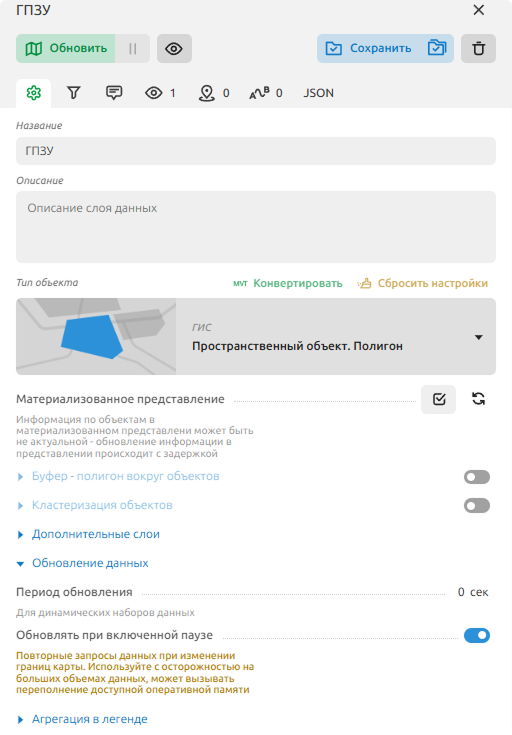
Рисунок 4. Общие параметры слоя
К параметрам слоя относятся (см. Рисунок 4):
- Название;
- Описание;
- Тип объекта (выбор значения из выпадающего списка);
- Параметры загрузки объектов из материализованного представления;
- Параметры буфера;
- Параметры кластеризации;
- Параметры пространственного пересечения;
- Параметры дополнительного слоя;
- Частота обновления данных слоя;
- Агрегирующее значение в легенде.
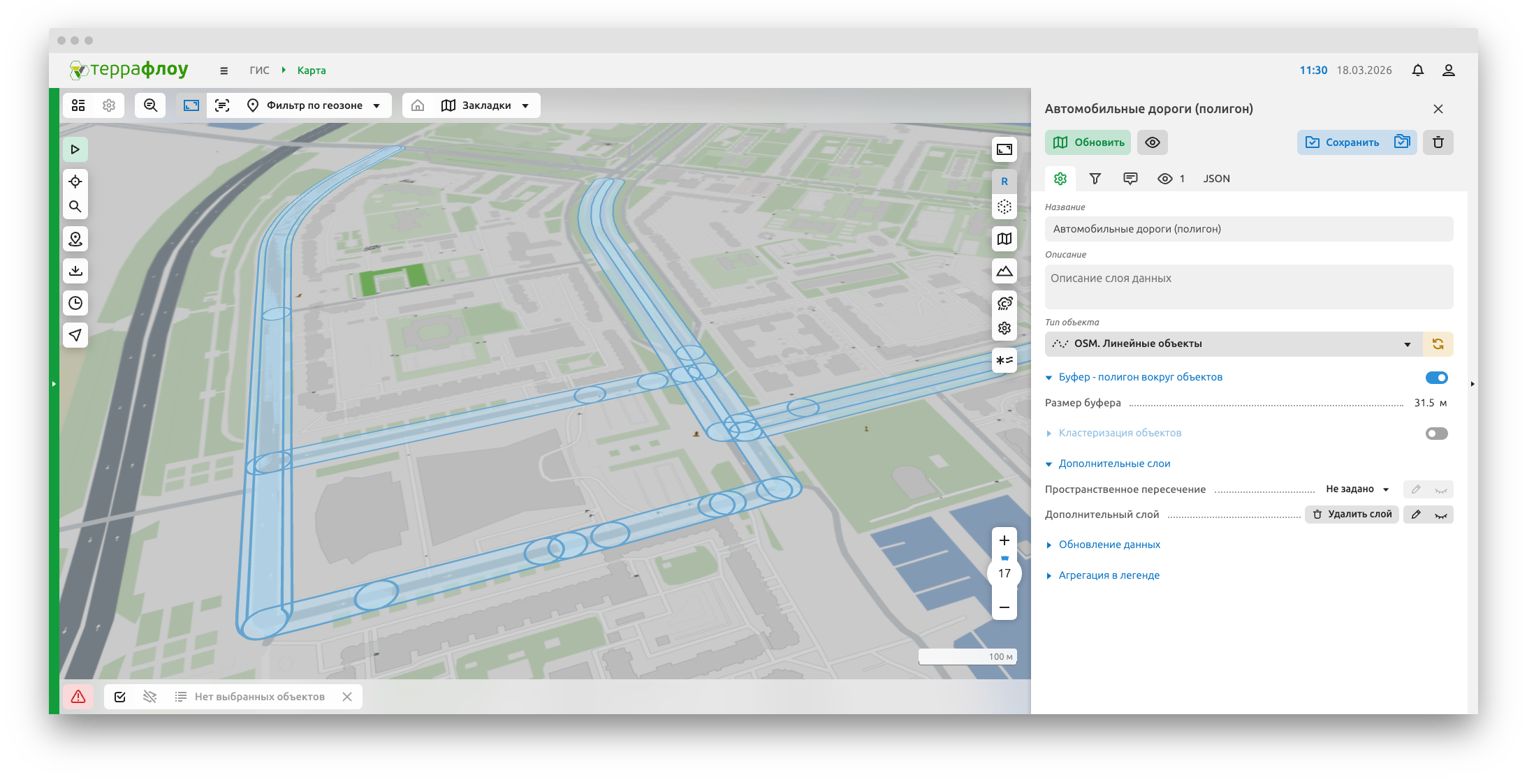
Рисунок 5. Применение буфера
К настройкам кластеризации относятся: количество кластеров, целевое расстояние между объектами в кластере и минимальное количество объектов в кластере (см. Рисунок 6).
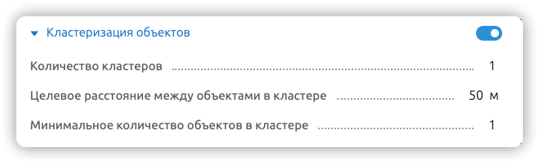
Рисунок 6. Настройка параметров кластеризации
Идентификатор кластера может быть добавлен в тултип или правила условного отображения (см. Рисунок 7).
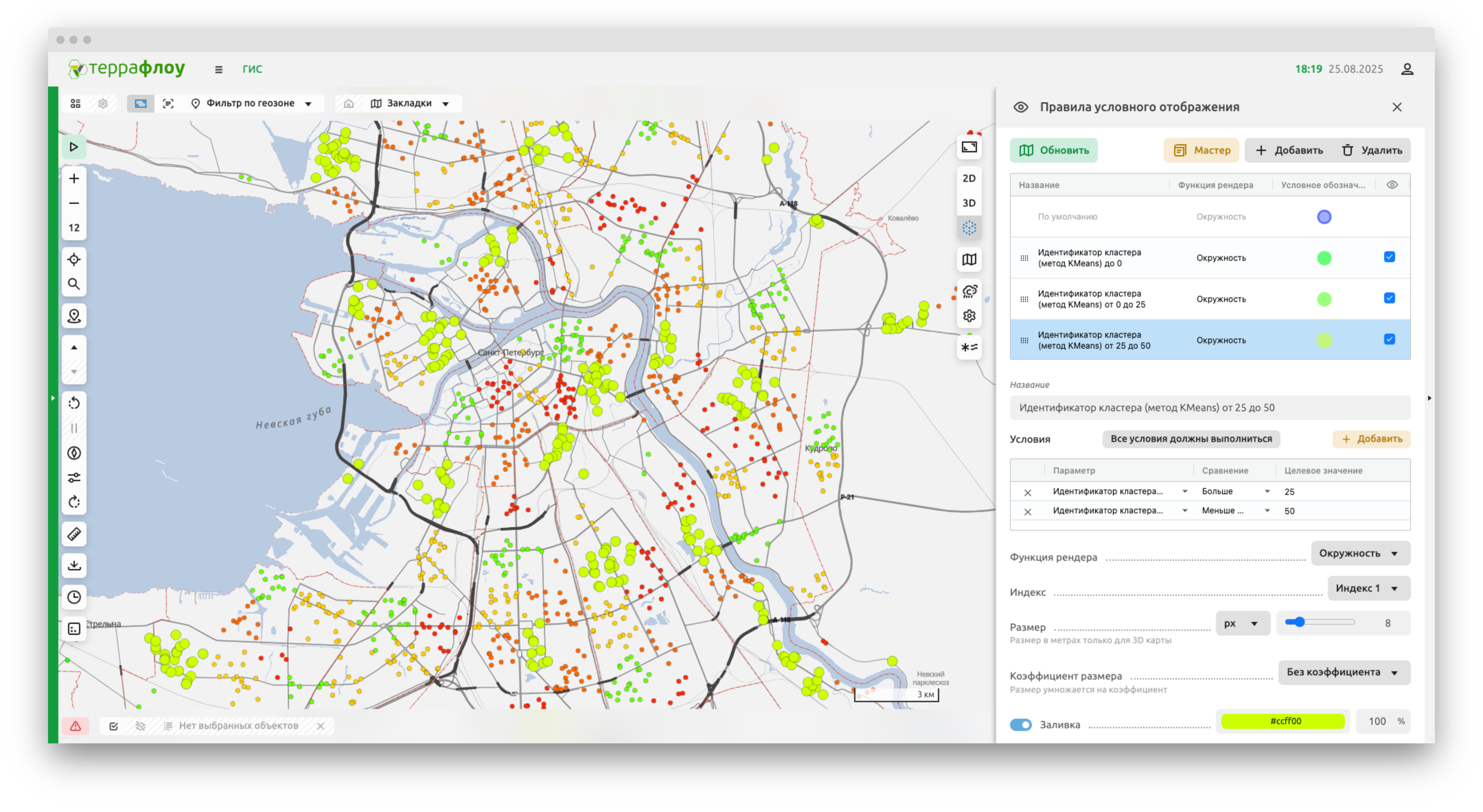
Рисунок 7. Правила условного отображения
Настройка параметров дополнительного слоя данных
Дополнительный слой данных позволяет дополнить набор данными объектов другого типа (см. Рисунок 8).
Настройка дополнительного слоя осуществляется аналогично настройке основного.
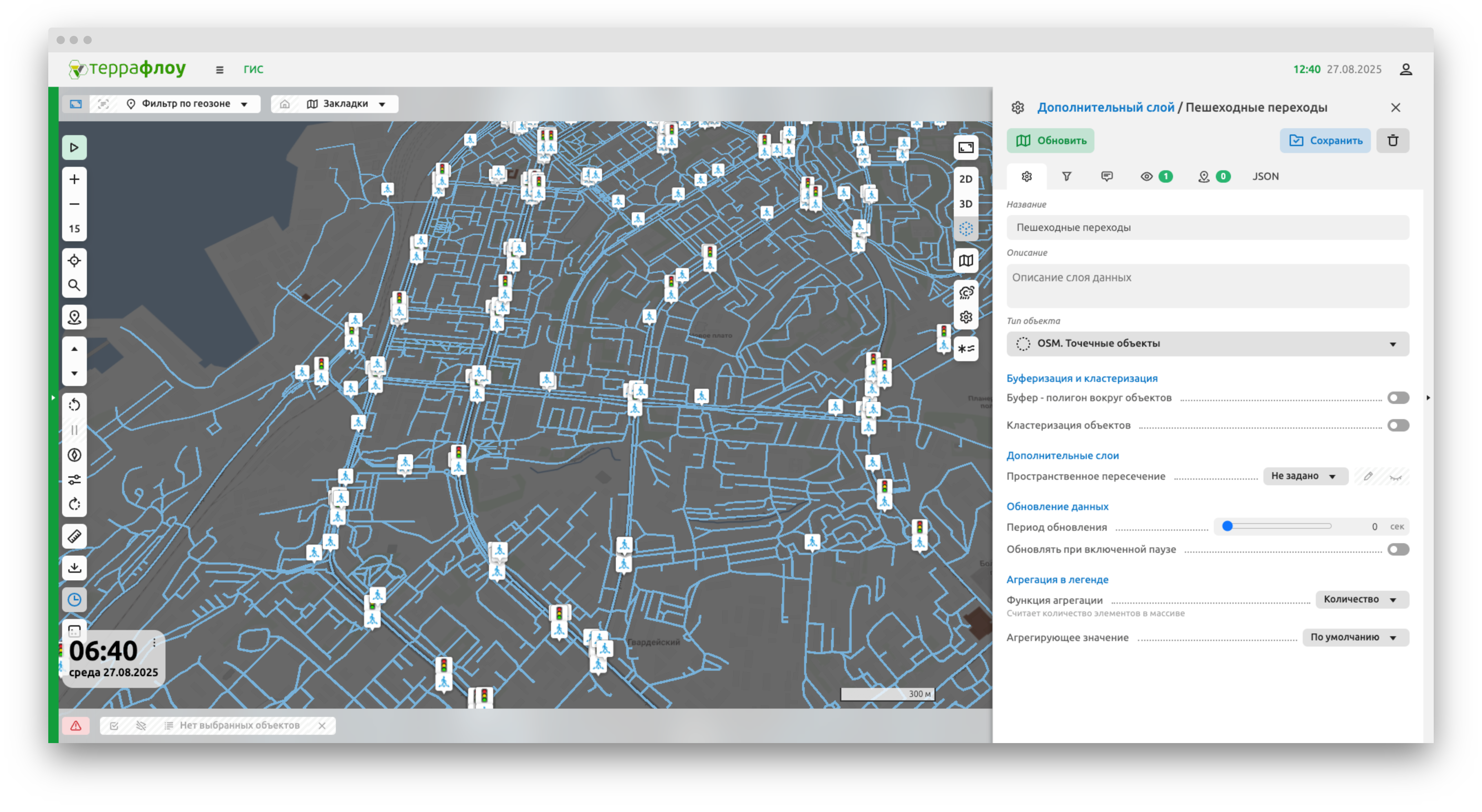
Рисунок 8. Дополнительный слой данных
Настройка параметров пространственного пересечения
Настройка пространственного пересечения позволяет дополнить набор данными объектами другого типа при заданном условии пространственного пересечения: пересечение, включение или исключение.
Настройка основных параметров слоя пространственного пересечения осуществляется аналогично настройке основного.
Для включения кластеризации данных пространственного пересечения, установите переключатель в соответствующее положение и укажите с размера кластера в метрах.
Настройка параметров фильтрации и группировки
В настройках параметров фильтрации отображаются связанные элементы по умолчанию. В контекстном меню связанного объекта доступно добавление дополнительных связанных объектов и объектов по идентификаторам (см. Рисунок 9).
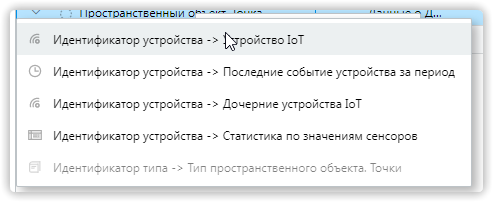
Рисунок 9. Контектсное меню объекта
Чтобы добавить связанный объект:
- На вкладке «Параметры фильтрации и группировки» (см. Рисунок 10) кликните правой кнопкой мыли по строке связанного объекта. На экране отобразится контекстное меню.
- В контекстном меню выберите пункт «Добавить связанный объект». На экране отобразился перечень доступных типов связанных объектов в зависимости от типа объекта слоя. Выберите тип связанного объекта.
- Новый связанный объект отобразился в таблице в верхней части окна настройки параметров фильтрации и группировки.
Чтобы настроить фильтрацию связанных объектов:
- На вкладке «Параметры фильтрации и группировки» выделите строку связанного объекта. В нижней области окна настройки параметров отобразятся параметры настройки (см. Рисунок 10).
- Установите значения фильтров по идентификаторам объектов / типу объекта / статусу жизненного цикла / полю геометрии / по геозоне / по периоду. Чтобы настроить фильтрацию по атрибутам, нажмите кнопку «Установить». На экране отобразилось окно настройки фильтра по атрибутам (см. Рисунок 12).
- В нижней части окна настройки фильтра по атрибутам установите значения атрибутов, по которым необходимо выполнить фильтрацию. Выбранные атрибуты и соответствующие им значения отобразились в верхней части окна.
- Сохраните изменения, нажав на кнопку «Сохранить» окна настройки параметров слоя.
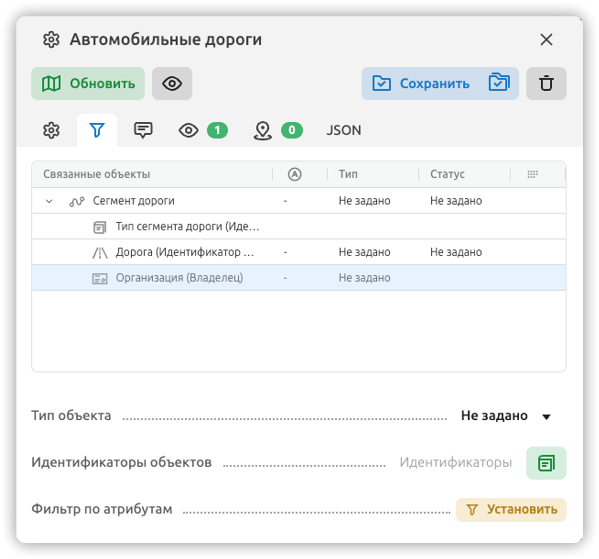
Рисунок 10. Настройка параметров фильтрации
Чтобы настроить вычисляемые поля для связанных объектов:
- На вкладке «Параметры фильтрации и группировки» выделите строку связанного объекта. В нижней области окна настройки параметров отобразятся параметры настройки.
- Нажмите кнопку «Добавить», расположенную у заголовка «Вычисляемые поля». Ниже отобразилась таблица с новой строкой (см. Рисунок 11).
- Укажите значения функции, поля, названия, единицы измерения, кол-во знаков после запятой и параметры отображения значения в тултипе и/или поп-апе.
- Сохраните изменения, нажав на кнопку «Сохранить» окна настройки параметров слоя.
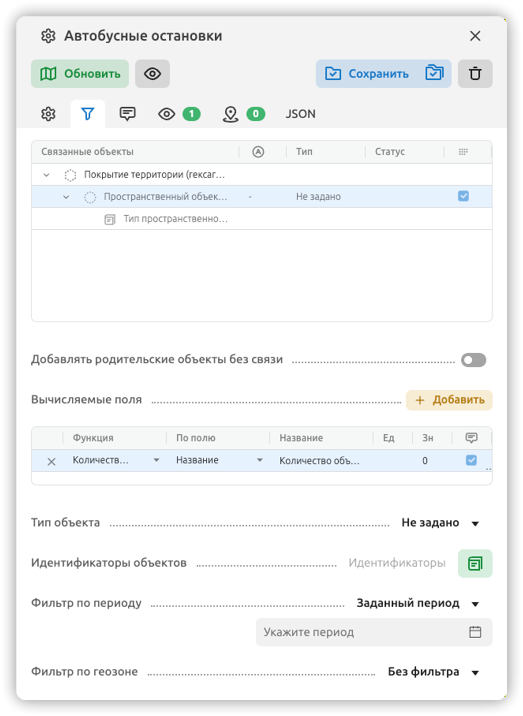
Рисунок 11. Добавление вычисляемых полей
Чтобы настроить фильтрацию по атрибутам объекта:
- На вкладке «Параметры фильтрации и группировки» (см. Рисунок 10) выделите строку связанного объекта. В нижней области окна настройки параметров отобразятся параметры настройки.
- Нажмите кнопку «Установить», расположенную в нижней части окна. На экране отобразилось окно настройки параметров фильтрации по атрибутам (см. Рисунок 12).
- В нижней части окна настройки параметров фильтрации по атрибутам укажите значения, по которым необходимо фильтровать данные слоя. Выбранные атрибуты и соответствующие им значения отобразятся в верхней части окна.
- Сохраните изменения, нажав на кнопку «Сохранить» окна настройки параметров слоя.
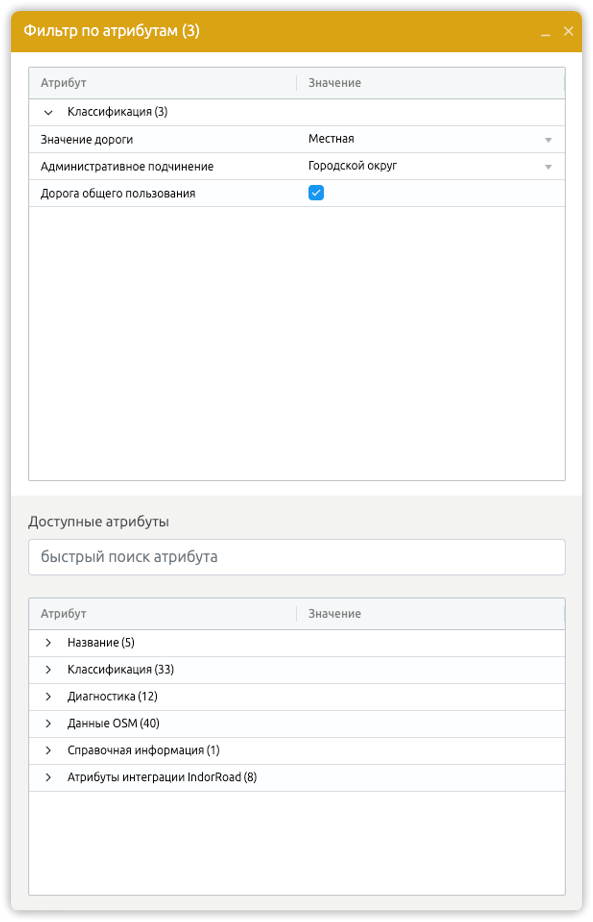
Рисунок 12. Настройка параметров фильтрации по атрибутам
Настройка параметров тултипа слоя
При настройке параметров тултипа слоя (см. Рисунок 13) пользователю доступны функции:
- Настройка параметров отображения тултипа (всплывающей подсказки, отображающейся при наведении курсора на объект);
- Настройка параметров модального окна (детализированная информация, отображающаяся при клике левой кнопкой мыши по объекту, сокрытие пустых полей);
- Добавления нового поля/группы из списка доступных;
- Удаление слоя из перечня/группы добавленных ранее;
- Определение порядка отображения полей/групп.
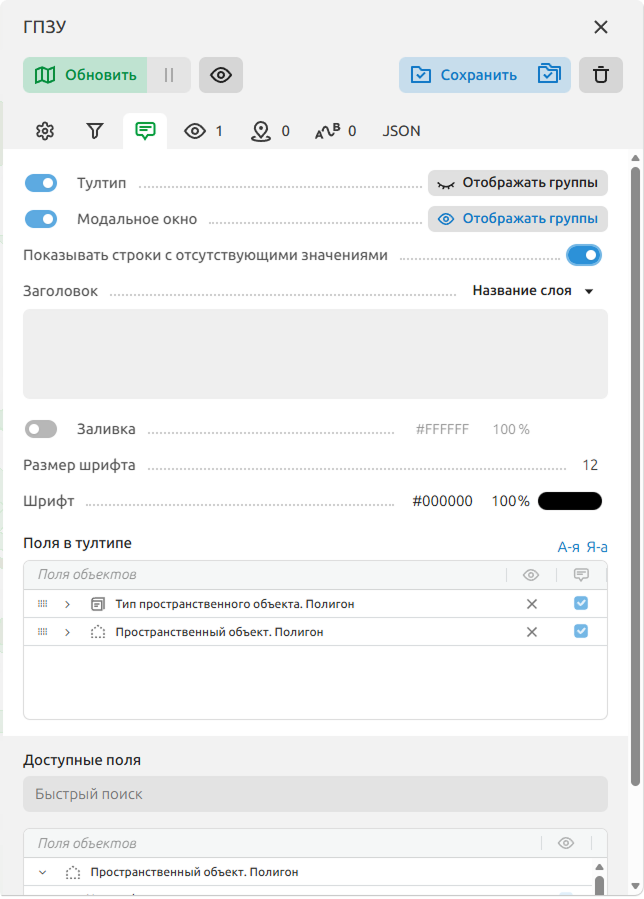
Рисунок 13. Настройка параметров тултипа слоя
Настройка стилей отображения слоя
Настройки отображения слоя находятся в таблице условного отображения (см. Рисунок 14), таблица состоит из следующих полей:
- Масштаб – на каком масштабе работают правила;
- Функция рендера;
- Условное обозначение – цвет условного обозначения и сколько дополнительных условных обозначений в правиле.
Для записей в таблице доступны следующие действия:
- Редактировать;
- Добавить;
- Удалить.
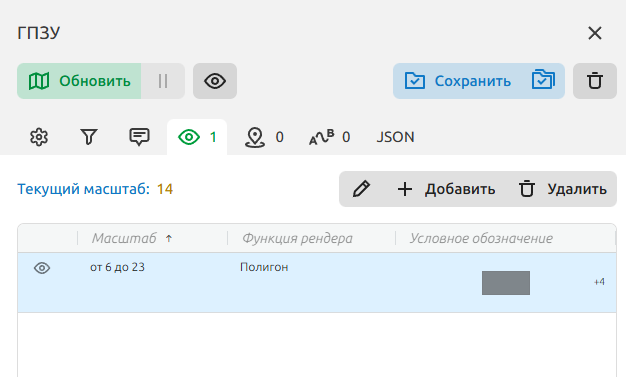
Рисунок 14. Правила условного отображения
Настройки стиля отображения открывается для записи двойным кликом по записи стиля отображения или выделением записи в таблицы и выполнением действия «Редактировать». После выполнения данных действий открывается окно «Параметры выбранного слоя», в котором можно настраивать стиль при настройке стиля отображения слоя определяются следующие параметры:
- Масштаб, при котором применяется стиль;
- Функция рендера (линия, линия (цвет по типу), маркер, маркер по типу, окружность, полигон, полигон (по цвету и типу), пользовательский, текстовый маркер, тепловая карта, арка, и др.);
- Тип геометрии;
- Индекс (положение на карте);
- Тип, цвет и толщина линии, цвет заливки;
- Высота, коэффициент высоты;
- Дополнительный стиль (дополняет основной в части типа линии, ее цвета, толщины и др.)
- Параметры кластеризации (см. Рисунок 16);
- Правила условного отображения (позволяют варьировать стиль в зависимости от таких параметров, как: протяженность, статус жизненного цикла, схема атрибутирования и пр.).
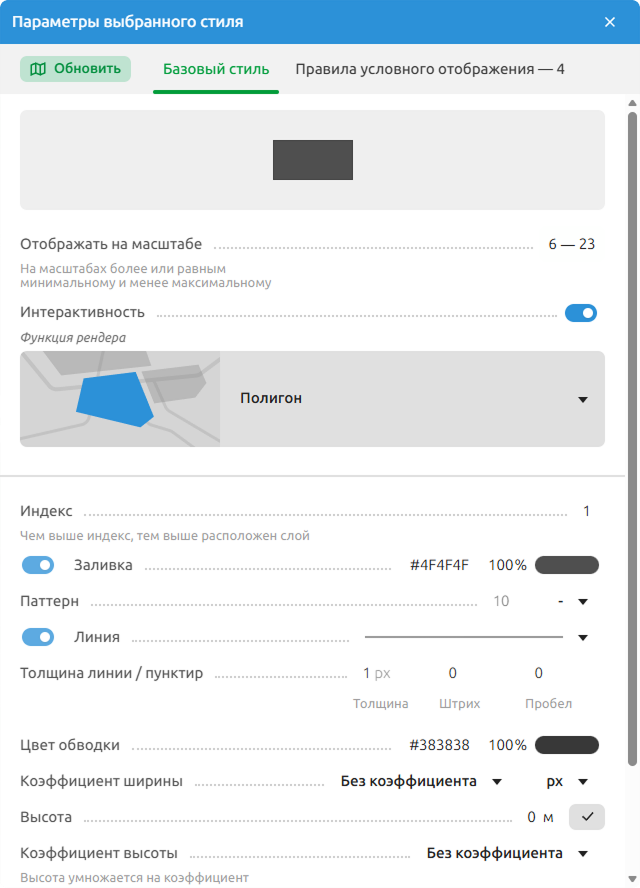
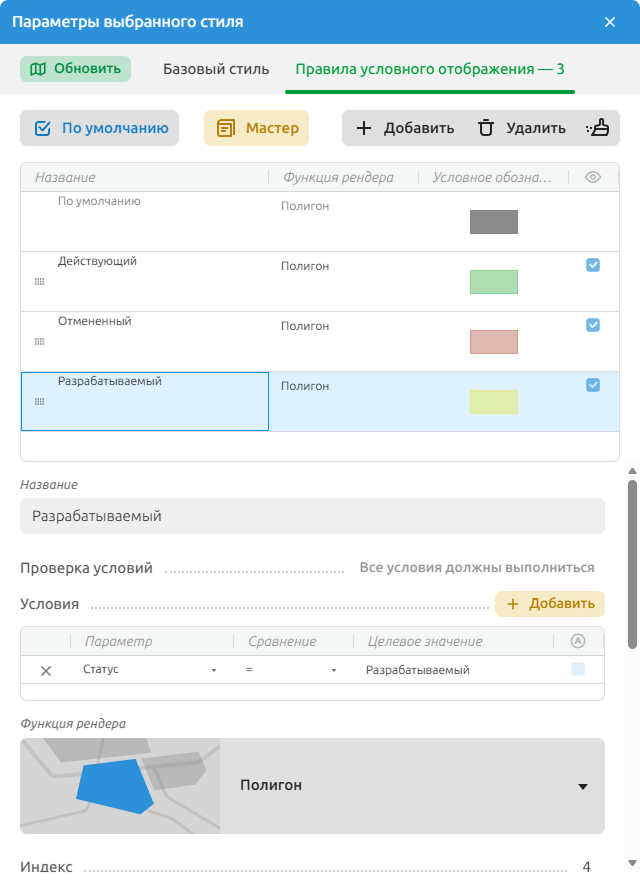
Рисунок 15. Настройка параметров отображения слоя
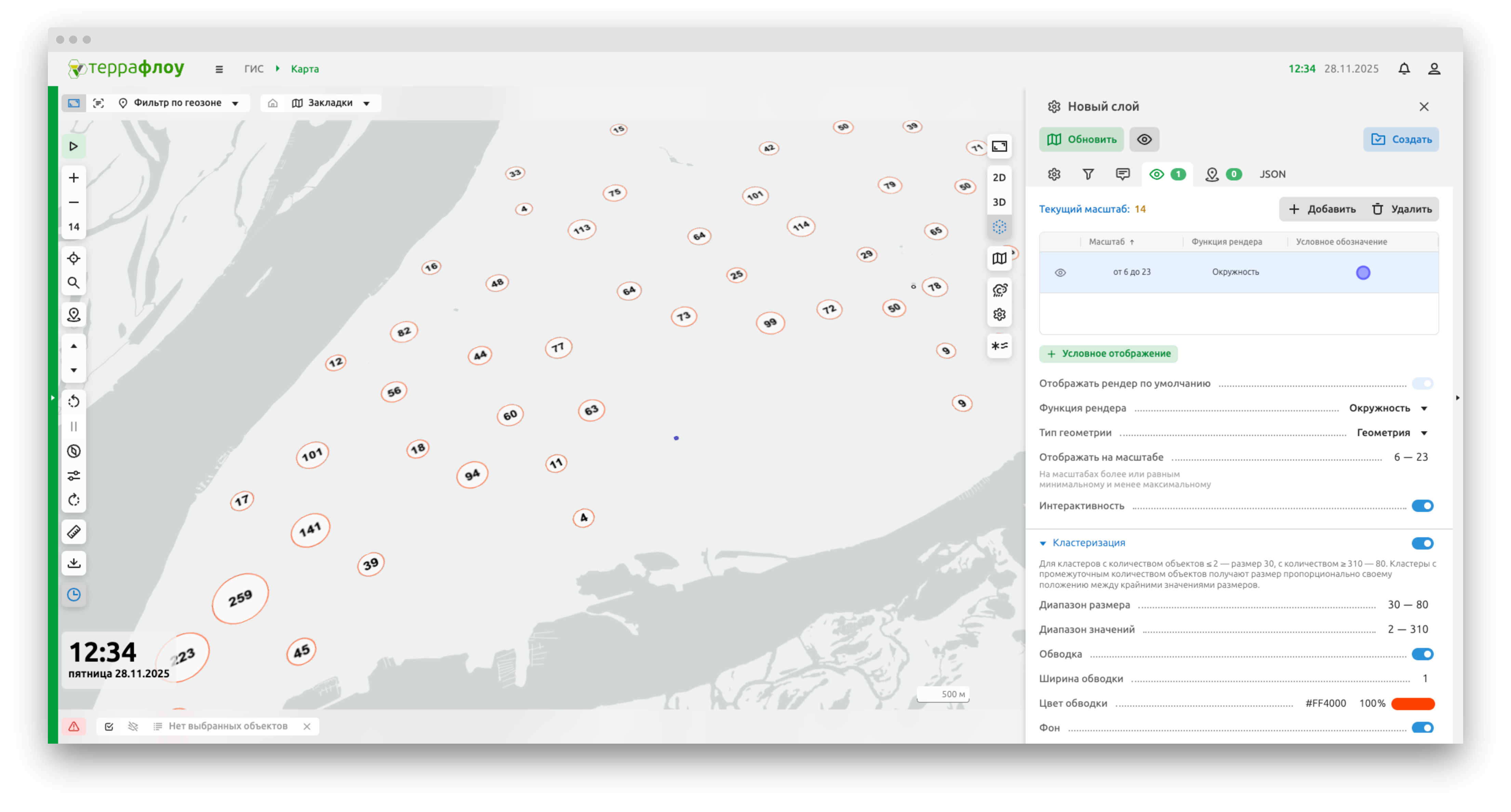
Рисунок 16. Настрйока кластеризации
Для правил условного отображения по кнопке  доступен мастер настройки правил условного отображения слоя (см. Рисунок 17) позволяющий:
- Задать параметр, от значения которого будет зависеть цвет объектов из перечня доступных;
- Указать границы диапазонов его изменения и среднее значение или получить значения из загруженных данных;
- Задать метод формирования интервалов (шаг / количество);
- Задать интервал для среднего значения (при необходимости);
- Выбрать цвета для генерации палитры из перечня доступных;
- Настроить прозрачность;
- Установить цвета палитры вручную;
- Удалить цвет из палитры.
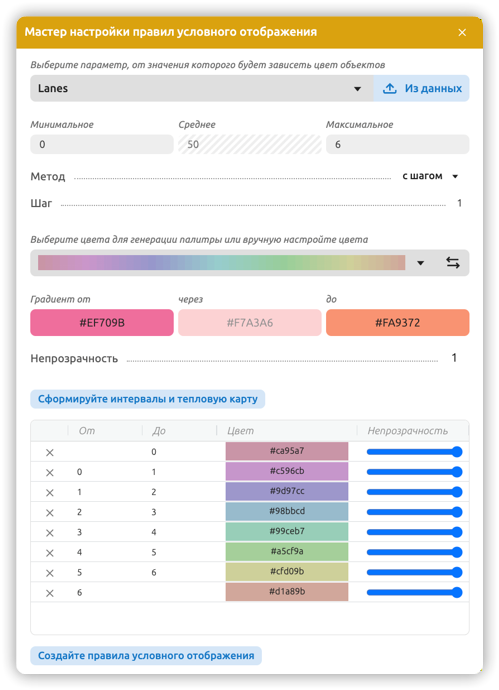
Рисунок 17. Настройка параметров условного отображения
Функция рендера может принимать одно из следующих значений:
- Арка;
- Линия;
- Линия (цвет по типу);
- Маркер;
- Маркер по типу;
- 3D маркер;
- Окружность;
- Полигон;
- Полигон (по цвету и типу);
- Пользовательский маркер;
- Текстовый маркер;
- Тепловая карта (окружности);
- Тепловая карта (ячейки).
Пользовательский маркер позволяет выводить на маркер текст, соответствующий одному из атрибутов ГИС-объекта (см. Рисунок 18).
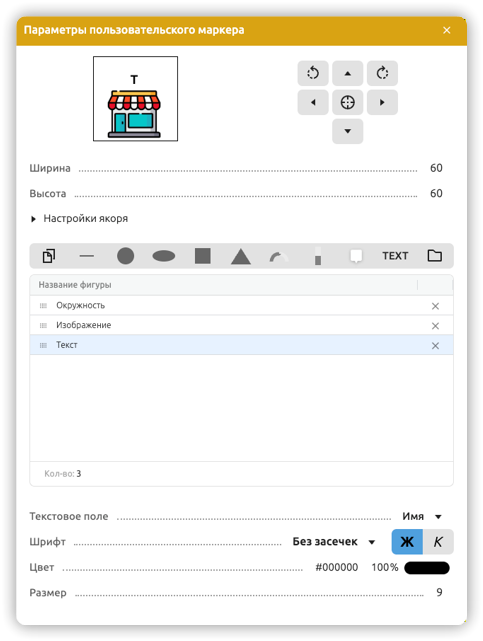
Рисунок 18. Настройка параметров пользовательского маркера
Настройка параметров изохроны
В настройках параметров изохроны доступно построение изохроны совместно со схематичным отображением маркера объекта (см. Рисунок 19).
Чтобы добавить и настроить изохроны, нажмите кнопку «Добавить».
При настройке изохроны определяются следующие параметры:
- Тип (автомобиль, велосипед, автобус или пешеход);
- Параметр (время в минутах или километры);
- Значение параметра;
- Объединение изохрон;
- Интерактивность;
- Условное обозначение.
Чтобы удалить изохроны, выберите изохрону в таблице и нажмите «Удалить».
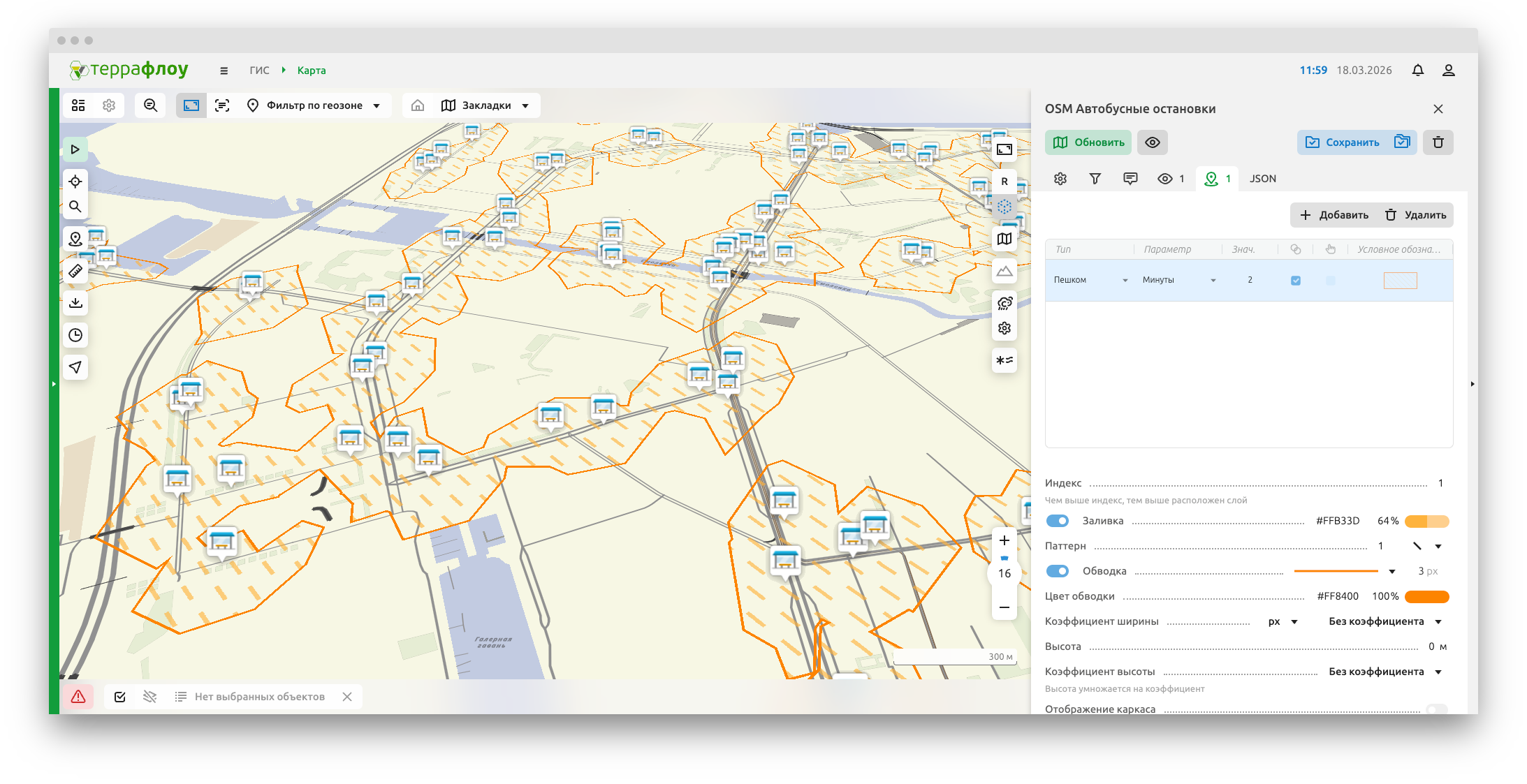
Рисунок 19. Настройка параметров изохроны
ГИС: работа с представлениями
Работа с представлениями
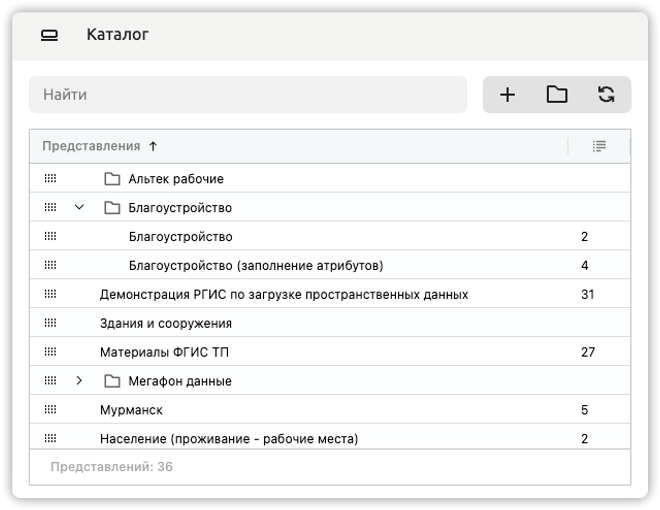
Рисунок 1. Каталог представлений
Для конкретного представления справа от его наименования отображается количество наборов данных, вошедших в представление (см. Рисунок 1).
Чтобы отобразить объекты представления ГИС на карте, выберите представление в списке.
В контекстном меню папки представлений доступны (см. Рисунок 2):
- Изменить группу;
- Скопировать ссылку;
- Открыть в новой вкладке;
- Добавить группу в пользовательский набор;
- Добавить группу;
- Добавить представление;
- Создать копию;
- Удалить.
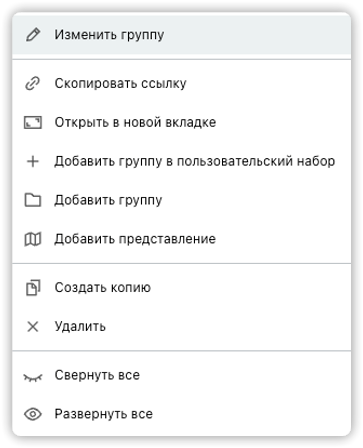
Рисунок 2. Контекстное меню папки представлений
В контекстном меню представления доступны функции (см. Рисунок 3):
- Изменить представление;
- Скопировать ссылку;
- Открыть в новой вкладке;
- Добавить представление в пользовательский набор;
- Удалить;
- Создать копию.
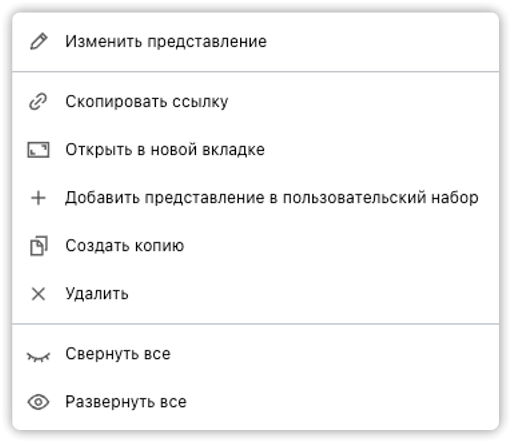
Рисунок 3. Контектсное меню представления
Чтобы добавить новое представление:
- Нажмите кнопку «Добавить», расположенную над перечнем представлений. На экране отобразилось окно добавления представления (см. Рисунок 4).
- Заполните поля формы и укажите параметры фиксации положения карты и фильтра по геозоне и включения набора данных и виджетов в представление.
- Нажмите кнопку «Сохранить». На экране отобразилось окно запроса подтверждения.
- Подтвердите намерение. Новое представление отобразилось в перечне.
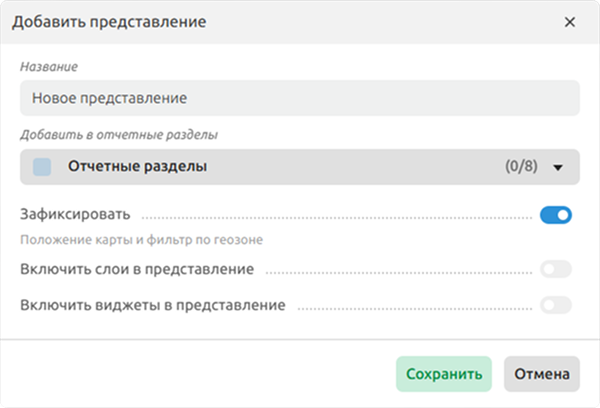
Рисунок 4. Окно добавления представления
Чтобы изменить параметры представления:
- Кликните правой кнопкой мыши по представлению в перечне. В отобразившемся контекстном меню выберите пункт «Изменить представление». На экране отобразилось окно настройки параметров представления.
- Внесите необходимые изменения и нажмите кнопку «Сохранить». На экране отобразилось окно запроса подтверждения.
- Подтвердите намерение. Изменения сохранены.
Чтобы удалить представление:
- Кликните правой кнопкой мыши по представлению в перечне. В отобразившемся контекстном меню выберите пункт «Удалить».
- На экране отобразилось окно запроса подтверждения.
- Подтвердите намерение. Представление удалено.
ГИС: разграничение прав
Разграничение прав на редактирование слоев и представлений
В разделе «ГИС» в каталоге слоев и представлений по умолчанию автором объекта является пользователь, который его создал.
Чтобы назначить себя автором объекта, созданного другим пользователем, в окне параметров объекта (см. Рисунок 1) нажмите кнопку  .
.
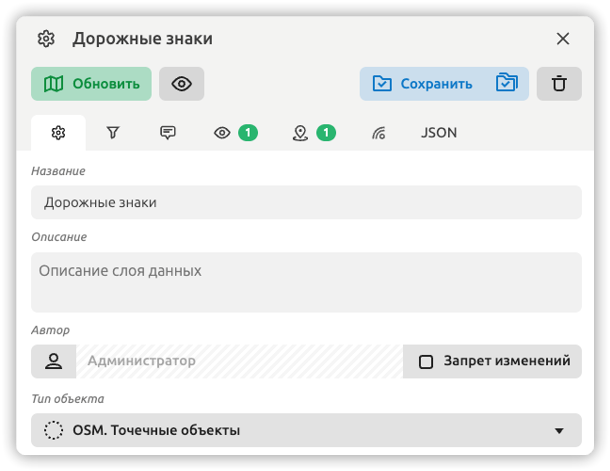
Рисунок 1. Окно «Параметры»
Автору объекта доступна функция установки запрета на редактирование объекта.
Чтобы установить запрет на редактирование объекта, установите флажок «Запрет изменения»:  в окне параметров объекта.
При необходимости работы с такими объектами создайте копию объекта в каталоге слоев или представлений ГИС.
Объекты с наличием запрета на изменения в каталоге отмечаются значками  и
и (см. Рисунок 2):
- Серый – запрет установлен другим пользователем;
- Синий – запрет установлен пользователем, авторизованным в Системе.
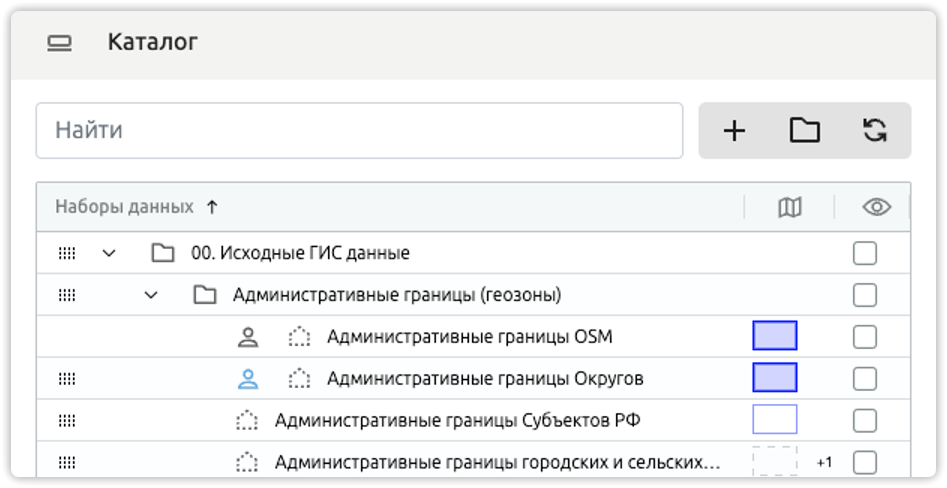
Рисунок 2. Установленные запрет на изменение представлений
ГИС: работа с объектами
Работа с ГИС-объектами
Чтобы отобразить на карте объекты ГИС, установите галочки в чек-боксы соответствующих представлений или наборов данных.
По щелчку левой кнопкой мыши по объекту ГИС на экране отобразится модальное окно с информацией об объекте ГИС (см. Рисунок 1).
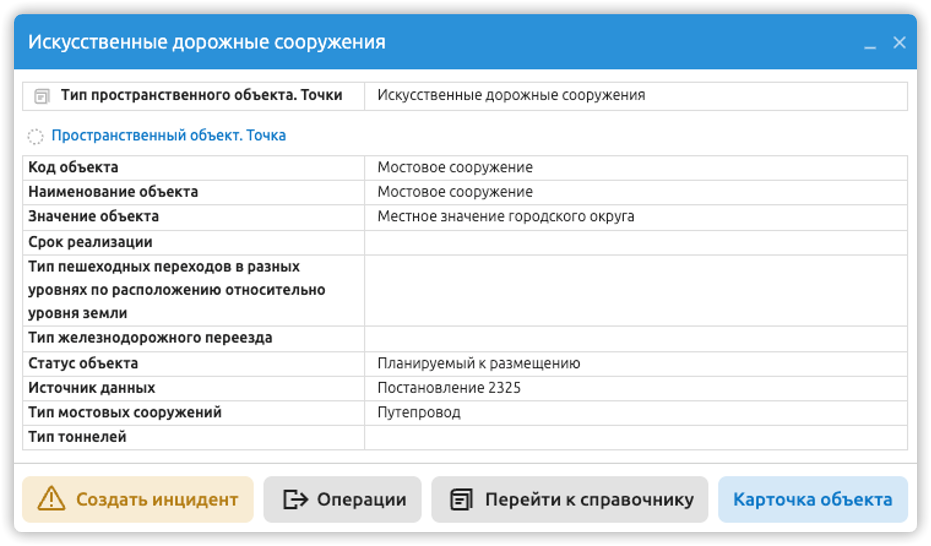
Рисунок 1. Карточка объекта
В разделе «ГИС» доступна функция сохранения объектов ГИС как следующие типы объектов:
- пространственный объект;
- геозона;
- дорожный объект (Элемент обустройства УДС);
- искусственное сооружение;
- дорога;
- сегмент дороги.
Чтобы сохранить объект(ы) ГИС как пространственный объект, геозону и др., воспользуйтесь одним из следующих способов:
Способ 1:
- Выберите данные для отображения на карте. Объекты ГИС отобразились на карте;
- Кликните по объекту левой кнопкой мыши. На экране отобразилось модальное окно с информацией об объекте.
или
- В левой верхней части экрана перейдите ко вкладке «Легенда» и дважды щелкните левой кнопкой мыши по искомому типу объекта. На экране отобразился перечень объектов соответствующего типа. Выделите один или несколько объектов в перечне;
- Нажмите кнопку «Операции» и выберите соответствующий пункт «Сохранить как…». На экране отобразится окно сохранения объекта;
- Укажите действие, которое необходимо выполнить (обновлять существующие / пропускать, если существует / переносить атрибуты) и атрибут с идентификатором объекта и/или заполните поля формы:
- Чтобы создать новый тип объекта и сохранить объекты этого типа, введите название и группу нового типа объекта (см. Рисунок 2).
- Чтобы сохранить объект существующего типа, выберите тип объекта в списке (см. Рисунок 3).
- Нажмите кнопку «Выполнить операцию». В нижней части окна отобразилась информация о ходе выполнения операции (см. Рисунок 2).
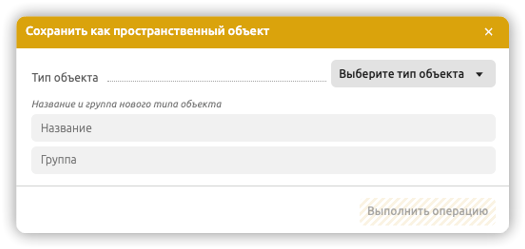
Рисунок 2. Создание пространственного объекта
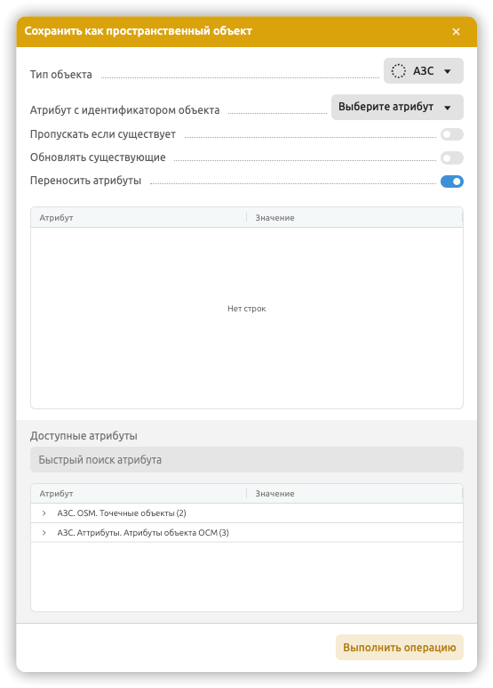
Рисунок 3. Сохранение пространственного объекта
Способ 2:
- Выберите данные для отображения на карте. Объекты ГИС отобразились на карте.
- В левой верхней части экрана перейдите ко вкладке «Легенда». Дважды щелкните левой кнопкой мыши по искомому типу объекта. На экране отобразился перечень объектов соответствующего типа.
- В верхней части перечня нажмите кнопку «Выбор объектов»:
 и установите «галочки» в чек-боксы необходимого(ых) объекта(ов) (см. Рисунок 4).
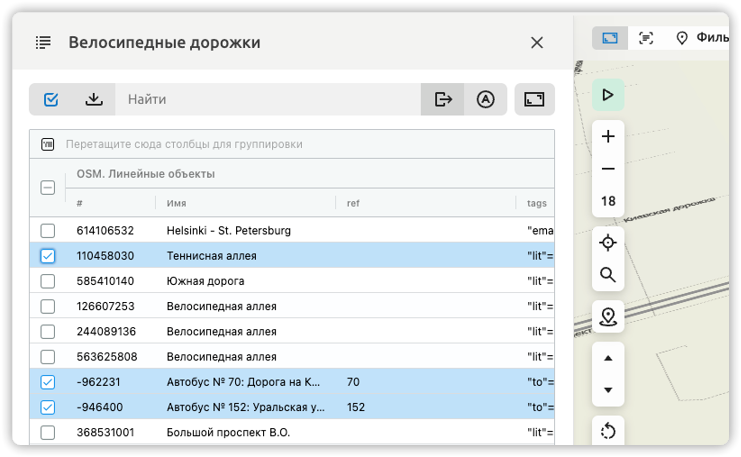
Рисунок 4. Выбор пространственных объектов
- Нажмите кнопку «Операции»:
 и выберите соответствующий пункт «Сохранить как…». На экране отобразится окно сохранения объекта(ов).
 - Укажите действие, которое необходимо выполнить (обновлять существующие / пропускать, если существует / переносить атрибуты) и атрибут с идентификатором объекта и/или заполните поля формы:
- Чтобы сохранить объект существующего типа, выберите тип объекта в списке;
- Чтобы создать новый тип объекта и сохранить объекты этого типа, введите название и группу нового типа объекта;
- Нажмите кнопку «Выполнить операцию». В нижней части окна отобразилась информация о ходе выполнения операции (см. Рисунок 5).
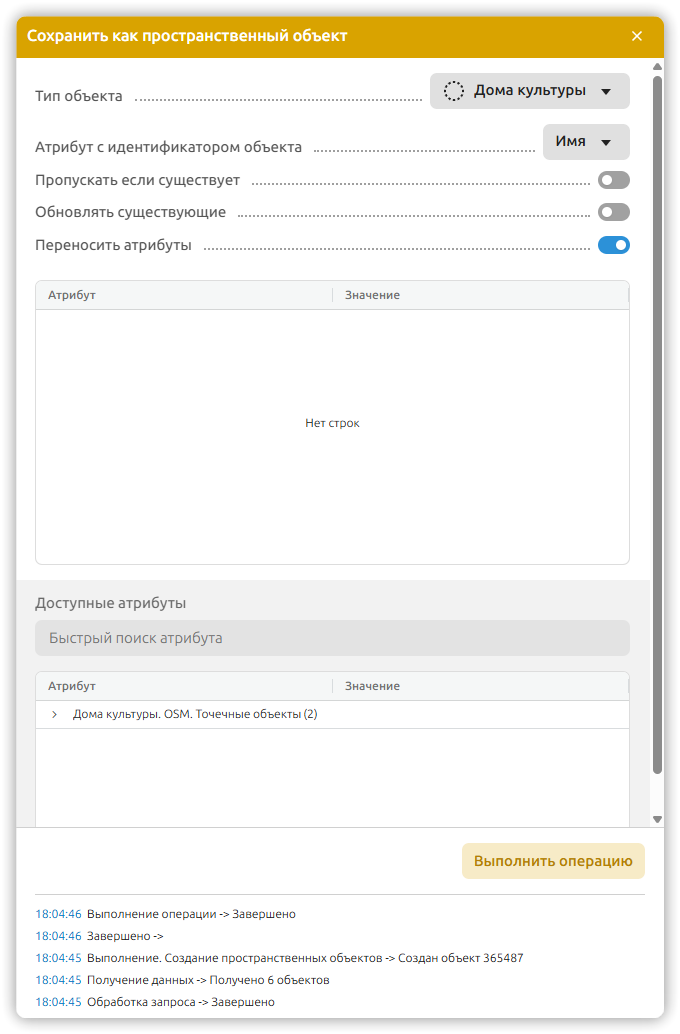
Рисунок 5. Выполнение операции
Чтобы обновить данные пространственного объекта из OSM:
- Выберите данные OSM для отображения на карте. Объекты отобразились на карте.
- В левой верхней части экрана перейдите ко вкладке «Легенда». Дважды щелкните левой кнопкой мыши по искомому типу объекта. На экране отобразился перечень объектов соответствующего типа.
- Выберите объект, данные по которому необходимо обновить и нажмите кнопку «Сохранить как… - пространственный объект». На экране отобразится окно сохранения пространственного объекта.
- Заполните поля формы. Укажите атрибут с идентификатором объекта и действие, которое необходимо выполнить (обновлять существующие) (см. Рисунок 6).
- Нажмите кнопку «Выполнить операцию». В нижней части окна отобразилась информация о ходе выполнения операции.
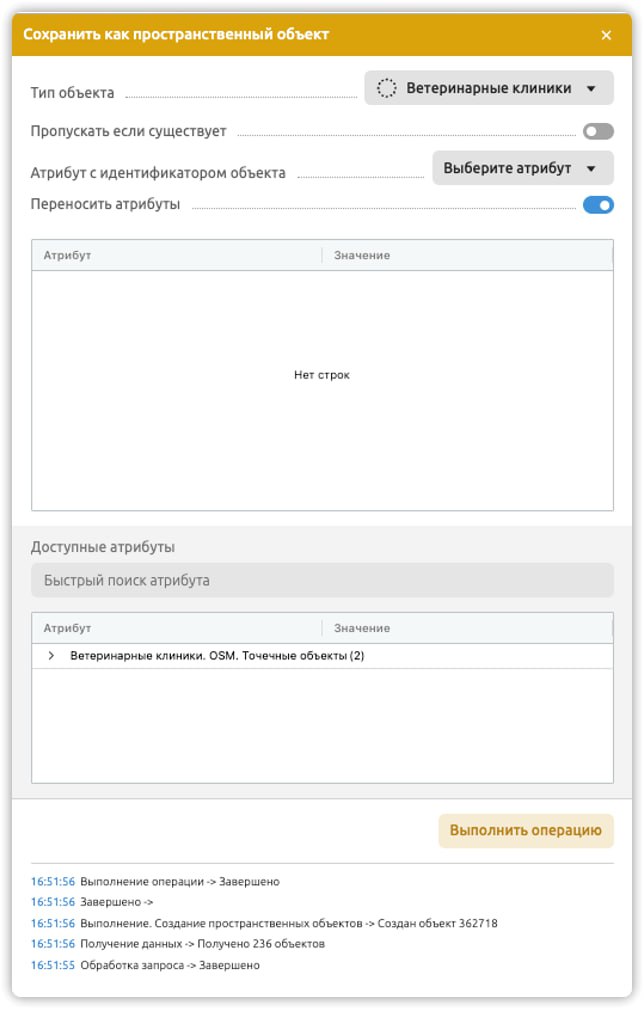
Рисунок 6. Обновление данных пространственного объекта
При переходе ко вкладке «Легенда» в левой части экрана отображаются условные обозначения объектов ГИС в соответствии с выбранными слоями данных (см. Рисунок 7).
На вкладке «Легенда» доступна функция поиска по маске ввода.
В контекстном меню слоя в легенде пользователю доступны переход к настройке параметров слоя и управление отображением объектов выбранных слоев на карте.
Для слоев дорог в легенде отображается их протяженность, для других объектов – количество.
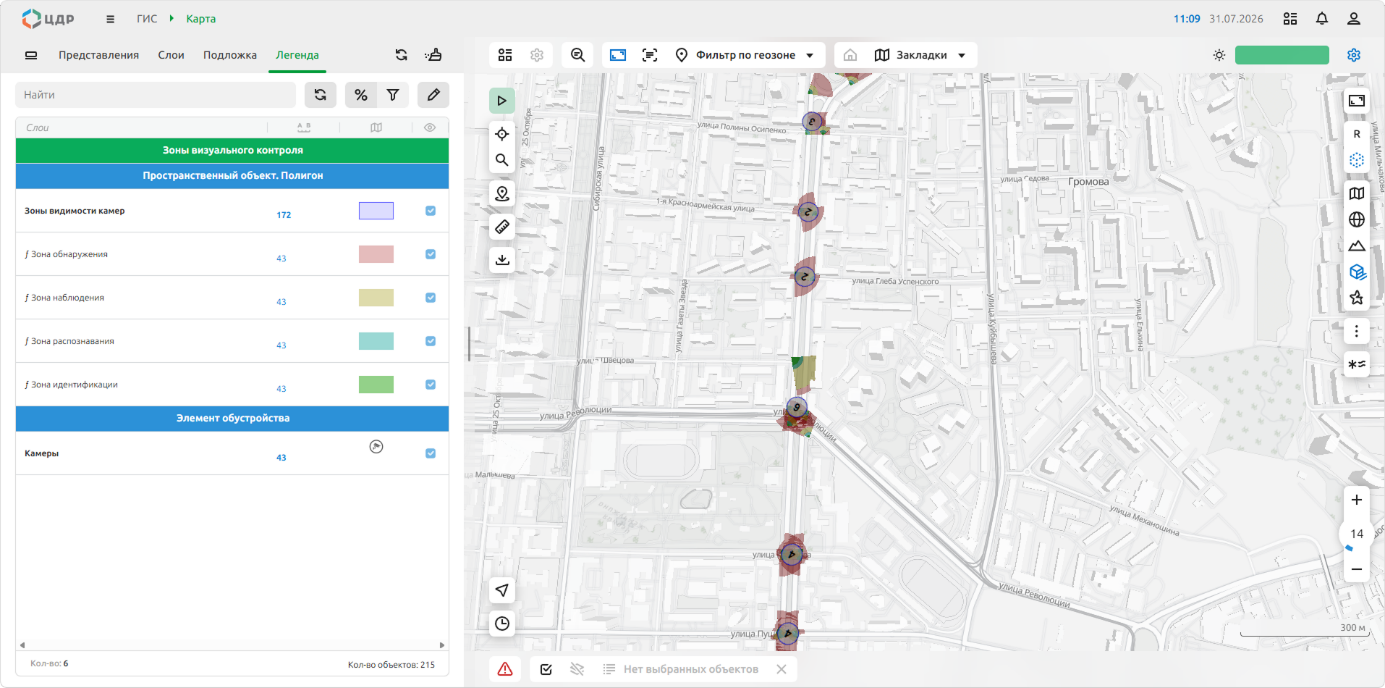
Рисунок 7. Условные обозначения объектов ГИС
При двойном щелчке левой кнопкой мыши по строке легенды, в левой части экрана отображается соответствующий перечень объектов ГИС (см. Рисунок 8).
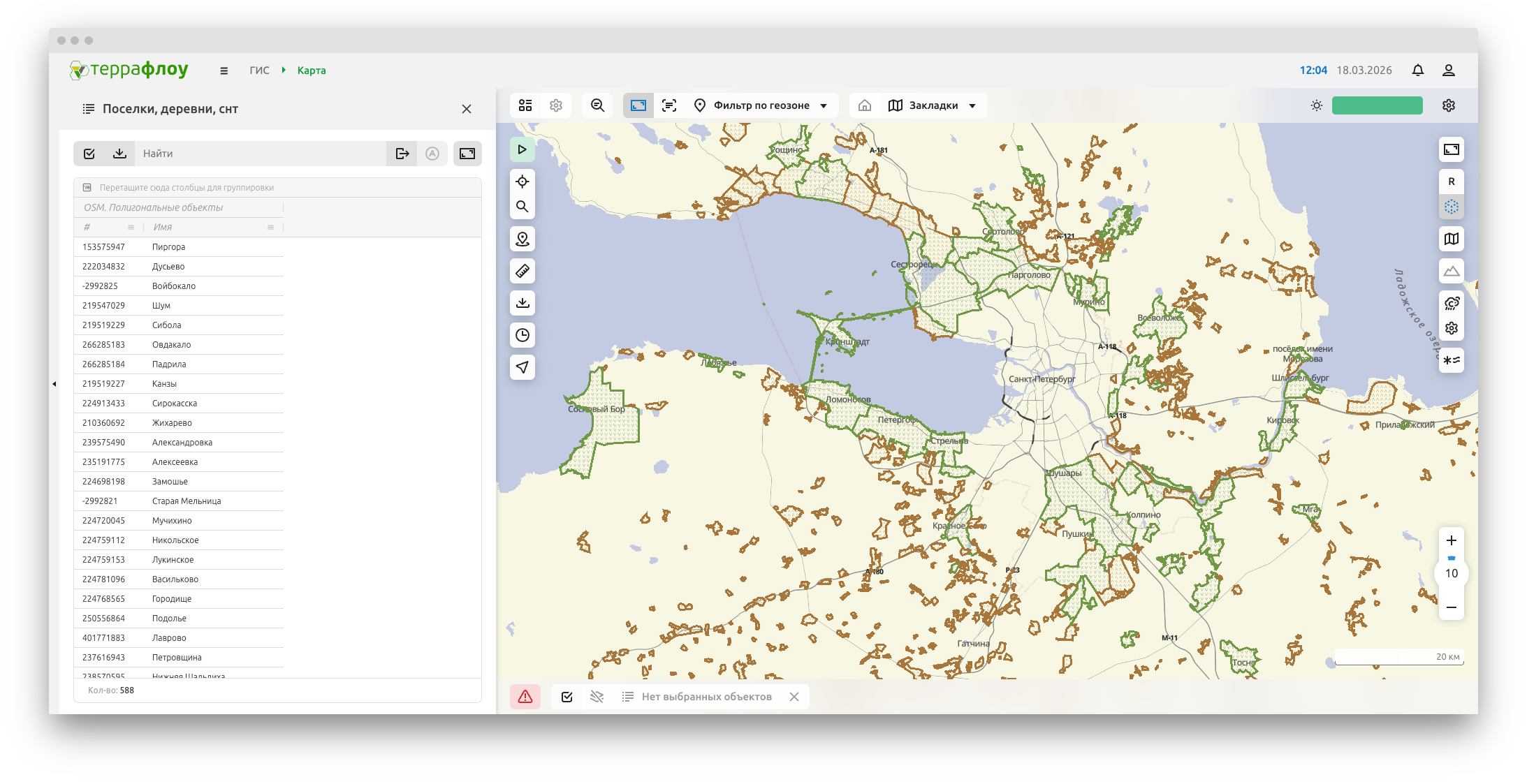
Рисунок 8. Перечень объектов ГИС
По щелчку левой кнопкой мыши по объекту в перечне, выбранный объект отобразится на карте с выделением. При двойном щелчке по объекту в перечне на карте отобразится модальное окно объекта.
По нажатию на кнопку «Фильтр по геозоне» отображается выпадающий список геозон, сгруппированных по типу. Чтобы отфильтровать отображаемые на карте данные по геозоне выберите необходимую геозону из списка. Типы геозон настраиваются администратором системы.
ГИС: геозоны
Геозоны
Справочник содержит созданные геозоны, которые позволяет фильтровать объекты на карте в зависимости от выбранной геозоны.
Чтобы добавить новую геозону:
- В справочнике «Геозоны» нажмите кнопку «Добавить». На экране отобразится окно добавления геозоны (см. Рисунок 1).
- Заполните поля окна добавления геозоны.
- Отметьте геозону на карте:
- Чтобы добавить точку геозоны: кликните левой кнопкой мыши по необходимой точке на карте. Каждая следующая точка будет присоединена к геозоне автоматически;
- Чтобы удалить точку геозоны: кликните по добавленной ранее точке правой кнопкой мыши;
- Чтобы удалить все точки геозоны: нажмите кнопку «Очистить»;
- Чтобы завершить создание геозоны на карте: кликните по карте правой кнопкой мыши.
- Нажмите кнопку «Создать» в окне добавления геозоны. Созданная геозона отобразится в перечне геозон в левой части экрана.
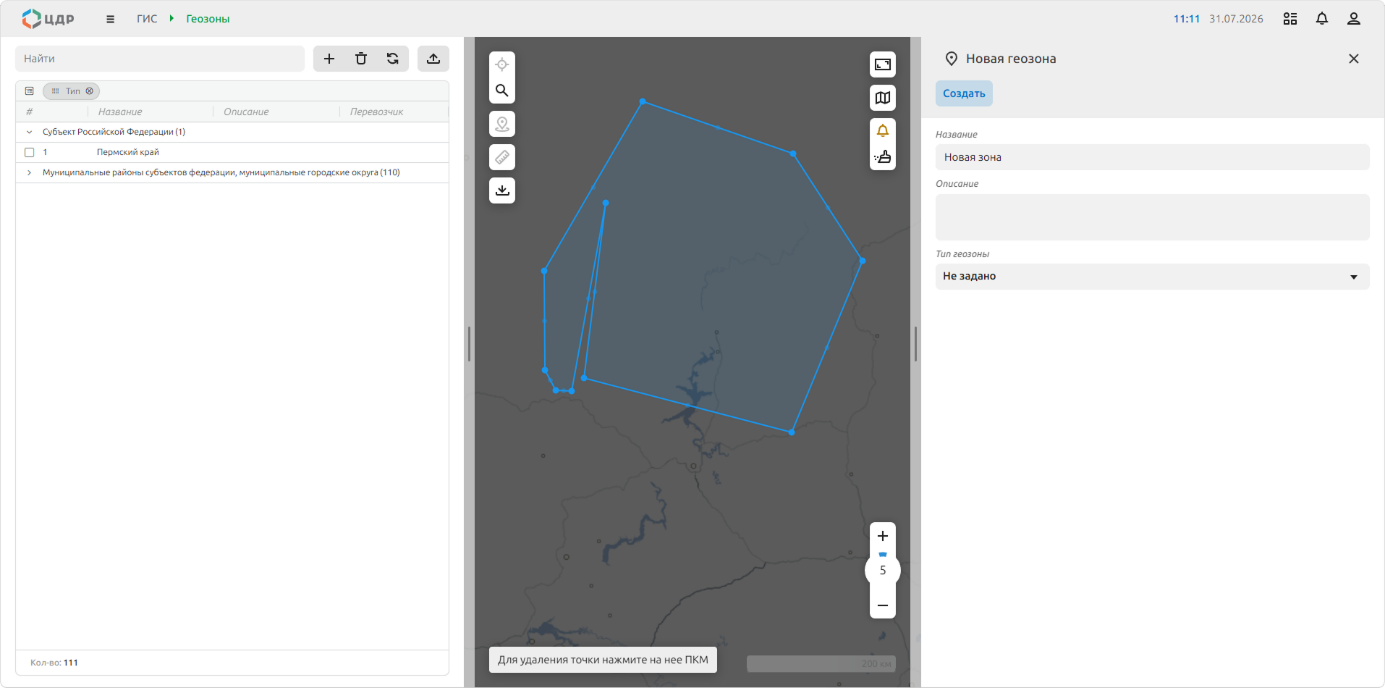
Рисунок 1. Создание геозоны
Чтобы посмотреть информацию о геозоне, в справочнике «Геозоны» кликните левой кнопкой мыши по строке с данными геозоны в перечне геозон в левой части экрана.
Чтобы отредактировать информацию о геозоне, в справочнике «Геозоны»:
- Кликните левой кнопкой мыши по строке с данными геозоны в перечне геозон в левой части экрана. На экране отобразится окно параметров геозоны.
- Внесите необходимые изменения.
- Сохраните изменения.
ГИС: 3D-доминанты
3D-доминанты
В данном справочнике хранится список 3D-доминант системы. Раздел состоит из табличной части, которая содержит перечень всех добавленных доминант и карты, на которой отображаются выбранные объекты.
ГИС: MVT-слои
MVT-слои
В данном справочнике хранится список MVT-слоев системы. Раздел состоит из табличной части, которая содержит перечень всех слоев и карты, на которой отображаются выбранные слои.
Чтобы добавить новый слой:
- В справочнике нажмите кнопку «Добавить». На экране отобразится окно добавления слоя (см.Рисунок 1).
- Заполните поля окна создания слоя.
- Отметьте слой на карте на карте.
- Нажмите «Создать»
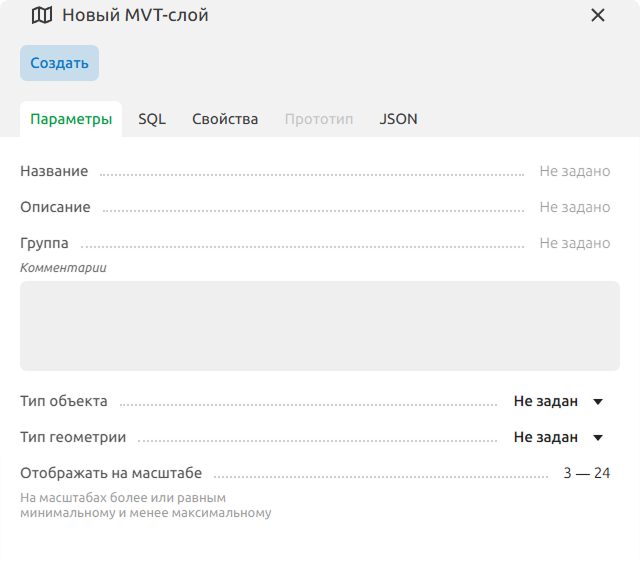
Рисунок 1. Создание MVT-слоя
Пространственные объекты
Раздел «Пространственные объекты» содержит перечень пространственных объектов в табличном формате и область карты для отображения их графического отображения (см. Рисунок 1).
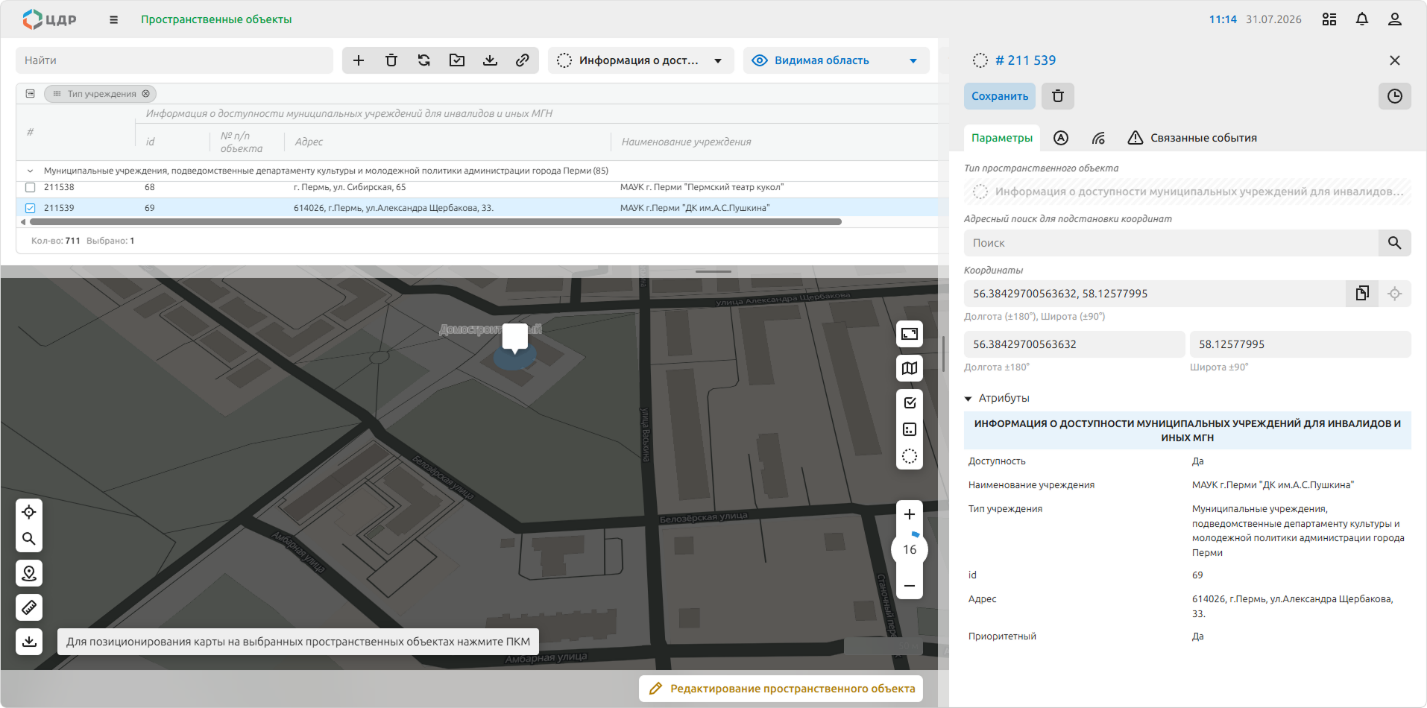
Рисунок 1. Пространственные объекты
Работа со сложными таблицами см. стр. 147.
Элементы управления отображением на карте:
 |
Отображать объекты буллетами – позволяет отображать маркеры пространственных объектов в виде буллетов (точек) |
|---|---|
 / / |
Кластеризация – включает/отключает кластеризацию маркеров искусственных сооружений |
 |
Отображать все пространственные объекты – позволяет отображать все пространственные объекты, присутствующие на видимой области карты |
К пространственным объектам относятся в том числе:
- Автовокзалы и автостанции;
- Администрации;
- АЗС, АГЗС;
- Банки;
- Бассейны;
- Больницы и медицинские центры со стационарами;
- Выставочный центр, центр искусств, концертные залы;
- Гаражи;
- Город;
- Данные о ДТП;
- Данные по изученности;
- Дачные и садовые участки;
- Деловые районы;
- Депо;
- Детские игровые площадки;
- Детские сады, ясли, учреждения дошкольного образования;
- Дома творчества, дома культуры, центры творчества, клубы по интересам, бывшие дома пионеров;
- Жилые территории;
- Заведения общественного питания;
- Зарядная станция для электромобилей;
- Застройка;
- Здания и сооружения региона;
- Институты, университеты, академии, кампусы;
- Катки, ледовые поля, для катания на коньках;
- Кинотеатры;
- Колледж, техникум, профессиональный лицей, училище;
- Конференц центры;
- Культовые и религиозные объекты;
- Летние детские лагеря;
- Маршруты ПТОП;
- Маршруты ПТОП для анализа;
- Места для свободной некоммерческой деятельности;
- Места сбора мусора;
- Места сбора мусора для переработки;
- Морские и речные порты;
- Музыкальные школы;
- Национальные парки и заповедники;
- Объекты аренды велосипедов;
- Объекты аренды судов;
- Объекты полиции;
- Объекты ритуальных услуг;
- Объекты социального обслуживания;
- Объекты сортировки и переработки отходов;
- Объекты строительства;
- Остановочные пункты ПТОП;
- Парки, декоративные сады, общественные пространства;
- Парковка для велосипедов;
- Парковки;
- Парковки для мотоциклов;
- Пляжи;
- Пожарная часть, станция;
- Поликлиники;
- Почтовые отделения и почтамты;
- Промышленные территории;
- Районы будущей застройки;
- Рынки;
- Свалки;
- Сельскохозяйственные дворы;
- Сельскохозяйственные поля;
- Спортивные центры и площадки;
- Стадионы;
- Стоянка такси;
- Суды;
- Театры;
- Территории военных объектов;
- Территории добычи полезных ископаемых;
- Территории железнодорожного хозяйства;
- ФАП;
- Школы;
- И др.
Чтобы посмотреть информацию о пространственном объекте, кликните по строке с названием объекта в таблице и нажмите кнопку «Детальная информация», расположенную над таблицей справа. В правой части экрана отобразится окно с информацией об элементе (см. Рисунок 1).
Чтобы добавить новый пространственный объект:
- Нажмите кнопку «Добавить» в меню раздела, расположенном в левой верхней части экрана. В правой части экрана отобразится окно настройки параметров пространственного объекта (см. Рисунок 1).
- Заполните поля формы. Далее в зависимости от типа объекта укажите координаты или нарисуйте полигон, соответствующий схематическому отображению объекта на карте, для этого:
- Кликните по точке на карте, начиная с которой необходимо начать рисование полигона объекта. Начальная точка полигона отобразилась на карте.
- Новые точки полигона присоединяются к ранее добавленным по клику на область карты.
- Чтобы удалить точку полигона кликните по ней левой, а затем правой кнопкой мыши.
- Чтобы завершить рисование полигона дважды кликните по карте левой кнопкой мыши. Полигон сооружения отобразился на карте.
- Нажмите кнопку «Создать».
Чтобы отредактировать информацию о пространственном объекте:
- Кликните по строке с названием объекта в таблице и нажмите кнопку «Детальная информация», расположенную над таблицей справа. В правой части экрана отобразится окно с информацией о пространственном объекте.
- Внесите необходимые изменения и нажмите кнопку «Сохранить». На экране отобразилось окно запроса подтверждения.
- Подтвердите действие в отобразившемся информационном окне.
Чтобы удалить пространственный объект:
- Кликните по строке с названием объекта в таблице и нажмите кнопку «Детальная информация», расположенную над таблицей справа. В правой части экрана отобразится окно с информацией об объекте.
- Нажмите кнопку «Удалить». На экране отобразилось окно запроса подтверждения.
- Подтвердите действие в отобразившемся информационном окне. Объект удален.
Управление дорожным хозяйством
Управление дорожным хозяйством: представления на карте
Представления на карте
Раздел «Представления на карте» предназначен для формирования аналитической отчетности по управлению дорожным хозяйством.
В левой верхней части экрана отображается перечень представлений Модуля УДХ для настройки пользователем, в нижней – преднастроенные администратором.
Работа с представлениями описана в п. 2.3.
Элементы управления картой см. стр. 7.
Чтобы отобразить на карте объекты, выберите соответствующее представление в таблице.
Дороги
Раздел «Дороги» содержит перечень дорог в табличном формате и область карты для схематического отображения дорог и связанных объектов (см. Рисунок 1).
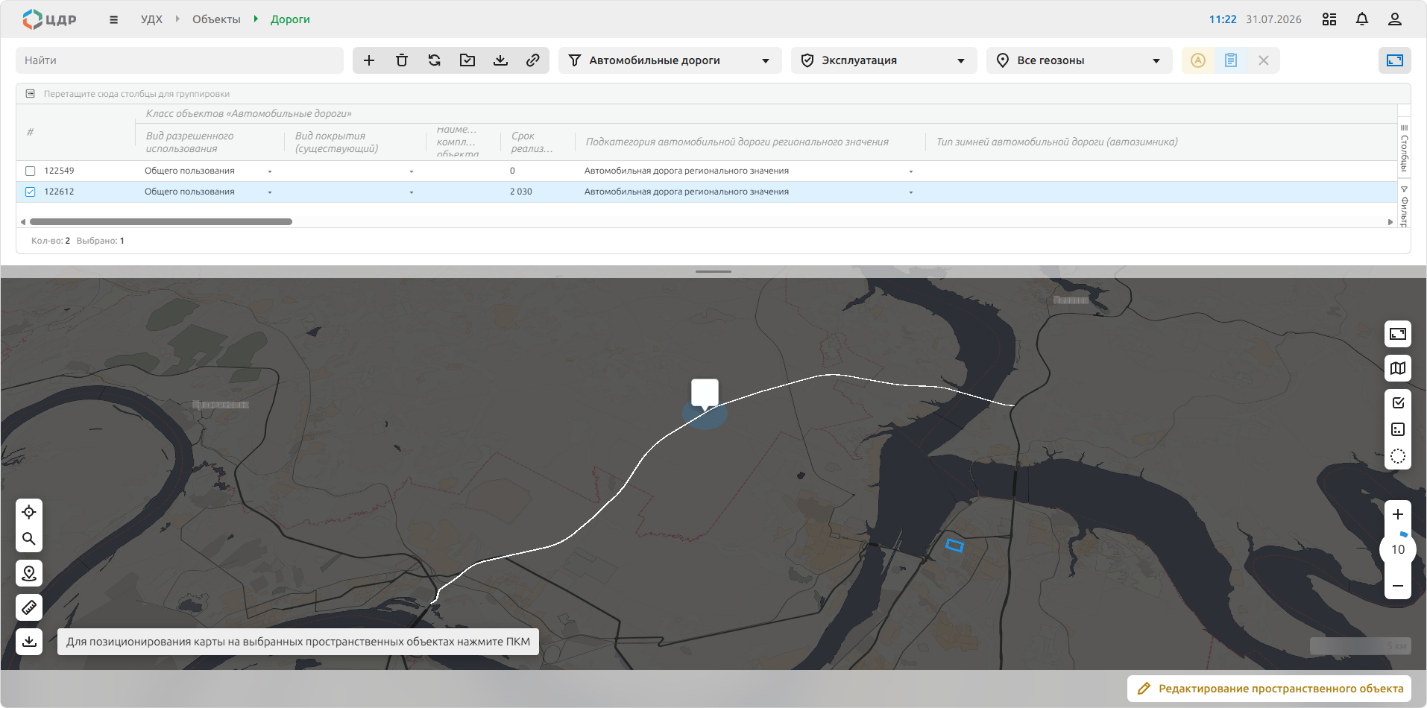
Рисунок 1. Раздел «Дороги»
В системе предусмотрена следующая классификация дорог:
- Автомобильные дороги;
- Пешеходные дорожки;
- Велосипедные дорожки;
- Грунтовые дороги и проезды;
- Трамвайные линии;
- Железные дороги;
- Водные пути;
- Неклассифицированные дороги.
По факту выбора дорог(и) в таблице, на карте отображается ее (их) схематическое изображение(я).
Чтобы отобразить дороги на карте, нажмите кнопку «Показать дороги рядом».
Чтобы открыть окно настройки параметров дороги, выберите дорогу в перечне или на карте нажмите кнопку «Детальная информация» (см. Рисунок 2).
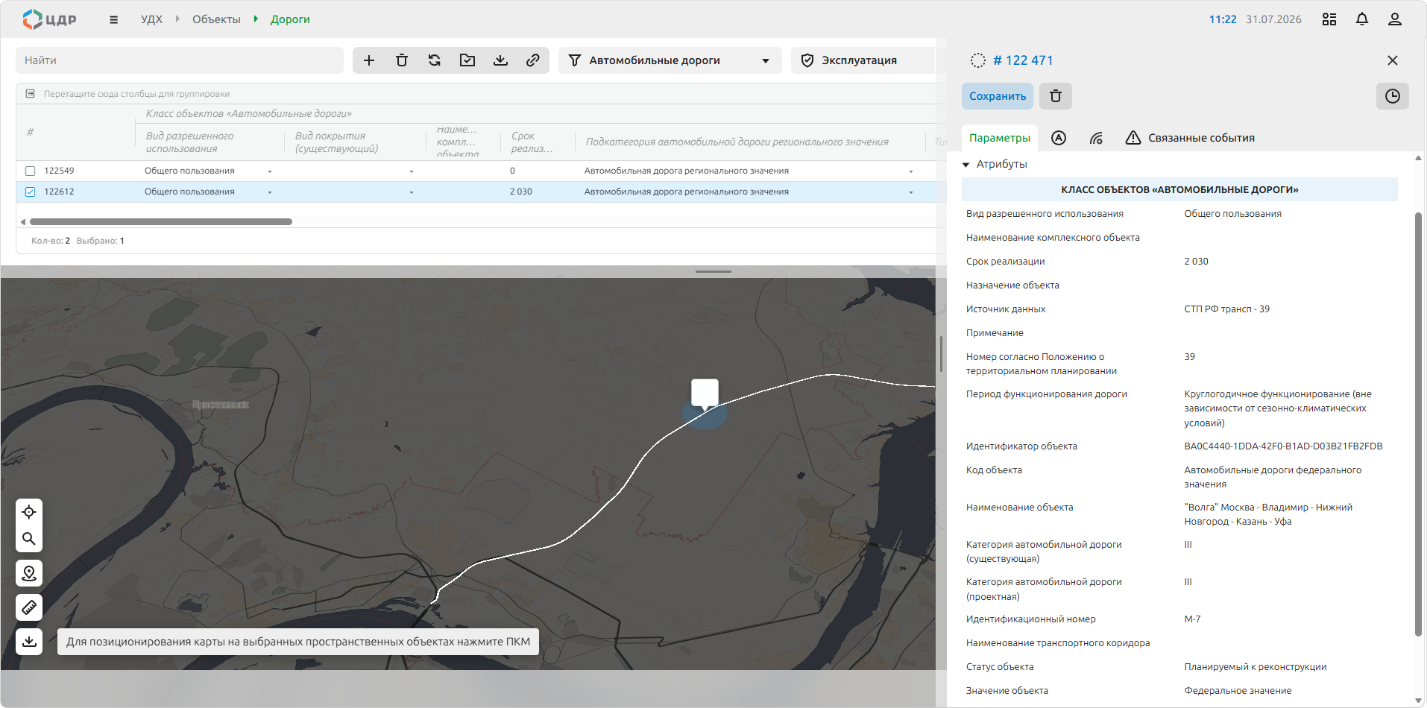
Рисунок 2. Детальная информация о дороге
Чтобы открыть окно настройки атрибутов дорог(и), выберите дороги(у) в перечне и нажмите кнопку «Редактировать атрибуты».
Чтобы открыть окно настройки параметров сегмента дороги, выберите сегмент на вкладке «Сегменты» окна настройки параметров дороги.
Чтобы настроить параметры отображения дорог на карте, нажмите кнопку «Параметры отображения дорог». На экране отобразилось окно настройки отображения параметров дорог (см. Рисунок 3).
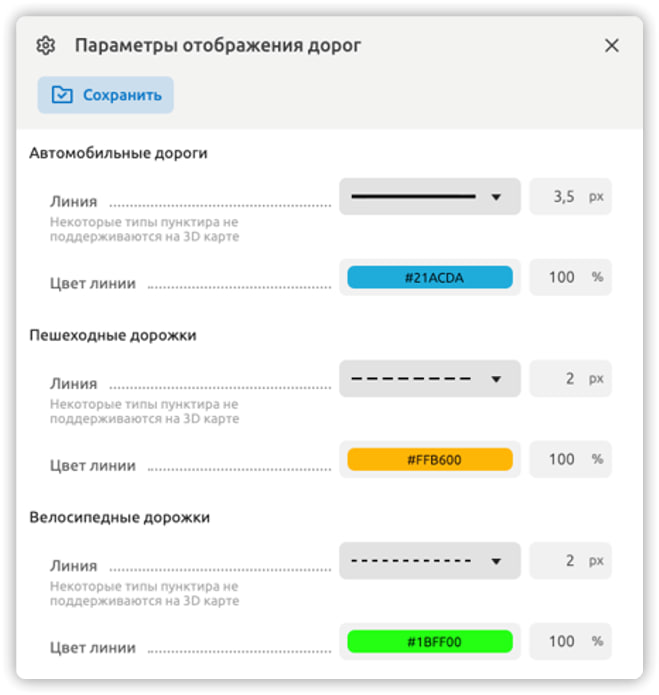
Рисунок 3. Параметры отображения дорог
В контекстном меню дороги пользователю доступны функции:
- Настройки загрузки детальной информации по дорогам на картографической подложке;
- Настройки отображения детальной информации в правой части экрана;
- Редактирования атрибутов дороги;
- Перехода к ведомости искусственных сооружений и элементов обустройства УДС;
- Перехода к перечню участков дороги;
- Перехода к перечню сегментов дороги;
- Создания копии дороги;
- Назначения эксплуатирующей организации;
- Выбора связанных дорог;
- Консолидации связанных дорог;
- Объединения дорог (доступно в случае, если выбрано несколько дорог);
- Переноса протяженности из сегментов;
- Обновления классификации сегментов;
- Обновления атрибутов сегментов;
- Снять выделение.
Работа с объектом типа «Дорога»
Элементы управления отображением:
 |
Свернуть / развернуть таблицу – позволяет свернуть или развернуть таблицу |
|---|---|
 |
Развернуть карту – развернуть карту на полный экран |
 |
Слои подложки – выбор варианта отображения карты |
 |
Фильтр слоев – тонкая настройка отображения слоев (искусственные сооружения, элементы обустройства УДС, начальные и конечные пикеты, километровые столбики) |
 / / |
Кластеризация – включает/отключает кластеризацию маркеров искусственных сооружений и др. |
 / / |
Отобразить / скрыть дороги рядом – позволяет отобразить на карте расположенные рядом дороги |
 |
Камеры телеобзора – включает / отключает отображение маркеров камер телеобзора на карте |
 |
Элементы обустройства УДС – включает / отключает отображение маркеров объектов УДС на карте |
 |
Настройки отображения – включение / отключение кластеризации ТСОДД, включение / отключение отображения направления, включение / отключение проверки активности ТСОДД, настройки отображения неактивных ТСОДД |
 / / |
Отображать дороги по типу дороги / по типу сегмента |
|
Параметры отображения дорог – открывает окно параметров отображения дорог |
Чтобы добавить дорогу:
- Нажмите кнопку «Добавить». В правой части экрана отобразилось окно задания параметров новой дороги;
- Заполните поля формы и нажмите на кнопку «Создать». На экране отобразилось окно запроса подтверждения;
- Подтвердите намерение. Новая дорога создана.
Чтобы отредактировать параметры дороги:
- Выберите дорогу в таблице или на карте и нажмите кнопку «Детальная информация». На экране отобразится окно редактирования параметров дороги;
- Внесите необходимые изменения и нажмите на кнопку «Сохранить». На экране отобразится окно запроса подтверждения;
- Подтвердите намерения. Изменения сохранены.
Чтобы удалить дорогу:
- Выберите дорогу в таблице или на карте и нажмите на кнопку «Детальная информация». На экране отобразится окно редактирования параметров дороги;
- Нажмите на кнопку «Удалить». На экране отобразится окно запроса подтверждения;
- Подтвердите намерения. Дорога удалена и не отображается в перечне и на карте.
Чтобы удалить привязку искусственного сооружения или элемента обустройства УДС к дороге (ко всем сегментам дороги):
- Выберите дорогу в таблице или на карте и нажмите на кнопку «Детальная информация». На экране отобразится окно редактирования параметров дороги;
- В окне редактирования параметров дороги на вкладке «Искусственные сооружения» / «Элементы обустройства УДС» выберите объект и нажмите на кнопку «Удалить» в правом верхнем углу. На экране отобразится Окно запроса подтверждения;
- Подтвердите намерения. Искусственное сооружение или элемент обустройства УДС не привязан к дороге (ко всем сегментам дороги).
По нажатию кнопки «Перейти к…» в правом верхнем углу окна настройки параметров дороги пользователю доступен переход к перечню участков дороги или ведомости искусственных сооружений и элементов обустройства УДС.
Чтобы назначить эксплуатирующую организацию сразу нескольким дорогам:
- Выберите сразу несколько дорог в таблице.
- Выберите пункт контекстного меню «Назначить эксплуатирующую организацию». На экране отобразился перечень организаций.
- Выберите организацию из перечня и нажмите кнопку «Сохранить», расположенную над таблицей. На экране отобразилось окно запроса подтверждения.
- Подтвердите намерение. Изменения сохранены.
Чтобы выбрать связанные дороги необходимо выделить строку дороги и в контекстном меню выбрать пункт «Выбрать связанные дороги». В таблице отобразятся только дороги, связанные с выбранной.
Чтобы объединить несколько связанных дорог в одну:
- Выделите строку дороги в таблице и в контекстном меню выберите пункт «Консолидация связанных дорог». На экране отобразится окно связанных дорог;
- Установите галочки в чек-боксы дорог, которые необходимо связать и нажмите кнопку «Консолидировать». На экране отобразилось окно запроса подтверждения;
- Подтвердите намерение. Дороги объединены.
Чтобы объединить несколько дорог в одну:
- Установите «галочки» в чек-боксы дорог, которые необходимо объединить;
- В контекстном меню выберите пункт «Объединить дороги в…»;
- Выберите из выпадающего списка дорогу, в которую необходимо объединить выбранные. Подтвердите намерение. Дороги объединены в выбранную.
Работа с объектом типа «Сегмент дороги»
Элементы управления отображением на карте см. Работа с объектом типа «Дорога».
В Системе принятия следующая классификация сегментов дороги:
| Тип сегмента | Описание | Ограничения |
|---|---|---|
| Перегоны | Часть направления автомобильной дороги между двумя крупными транспортными узлами, населёнными пунктами или объектами (включая развязки с другими автомобильными дорогами), на которой транзитный транспортный поток имеет неменяющийся состав и интенсивность | Не допускается наличие внутри одного сегмента участков разной категории и/или класса АД) |
| Съезды(въезды) | Элемент пересечения или примыкания дорог в разных уровнях, предназначенный для сопряжения проезжих частей дорог между собой и перевода движения с одной дороги на другую. Существуют лево- и правоповоротные съезды. Левоповоротный съезд соединяет проезжие части пересекающихся дорог и предназначен для последующего движения налево по пересекаемой дороге | Не допускается наличие внутри одного сегмента участков разной категории и/или класса АД) |
| Переходно-скоростные полосы | Полоса, служащая для облегчения автомобилям вхождения в основной поток после пересечения или примыкания с выравниванием скорости движения с автомобилями основного потока. Полоса, служащая для снижения скорости перед пересечением или примыканием выходящими из основного потока автомобилям без помех основному движению |
Не допускается наличие внутри одного сегмента участков разной категории и/или класса АД) |
| Пешеходные дорожки | Конструктивно отделенный от проезжей части элемент дороги (либо отдельная дорога), предназначенный для движения пешеходов | |
| Велосипедные дорожки | Тип сегмента, определяющий наличие выделенной велосипедной дорожки | |
| Грунтовые дороги и проезды | Сегмент, включающий междворовые проезды, а также дороги, не имеющие категории или класса | |
| Трамвайные линии | Тип сегмента, обозначающий трамвайные пути. Для каждого направления вносится отдельно, если движение не реверсивное | |
| Железные дороги | Тип сегмента, обозначающий железнодорожные пути. Для каждого направления вносится отдельно, если движение не реверсивное. Импортируется из OSM | |
| Водные пути | Участки водоёмов и водотоков, используемые для судоходства и лесосплава; любой водный судоходный путь, включающий реки, озёра, моря, океаны и каналы | |
| Неклассифицированные дороги | Местные дороги без определенного назначения. Однако вдоль них могут быть подписаны местные пункты назначения |
Работа с сегментами дороги осуществляется в разделе «Дороги» в окне настройки параметров дороги на вкладке «Сегменты» (см. Рисунок 4) или в разделе «Сегменты дороги» (см. Рисунок 5).
В контекстном меню сегмента(ов) дороги на вкладке «Сегменты» в окне настройки параметров дороги пользователю доступны функции:
- Выделить сегмент;
- Развернуть геометрию сегмента;
- Разбить сегмент по пикету;
- Объединить сегменты;
- Установить пикеты;
- Изменить тип/статус/направление сегментов;
- Обновить классификацию сегментов в соответствии с классификацией дороги;
- Редактировать атрибуты;
- Создать новую дорогу с выбранными сегментами.
Чтобы перейти к разделу «Сегменты дороги» в контекстном меню дороги или в окне настройки параметров дороги выберите «Перейти к…» - «Сегменты дороги».
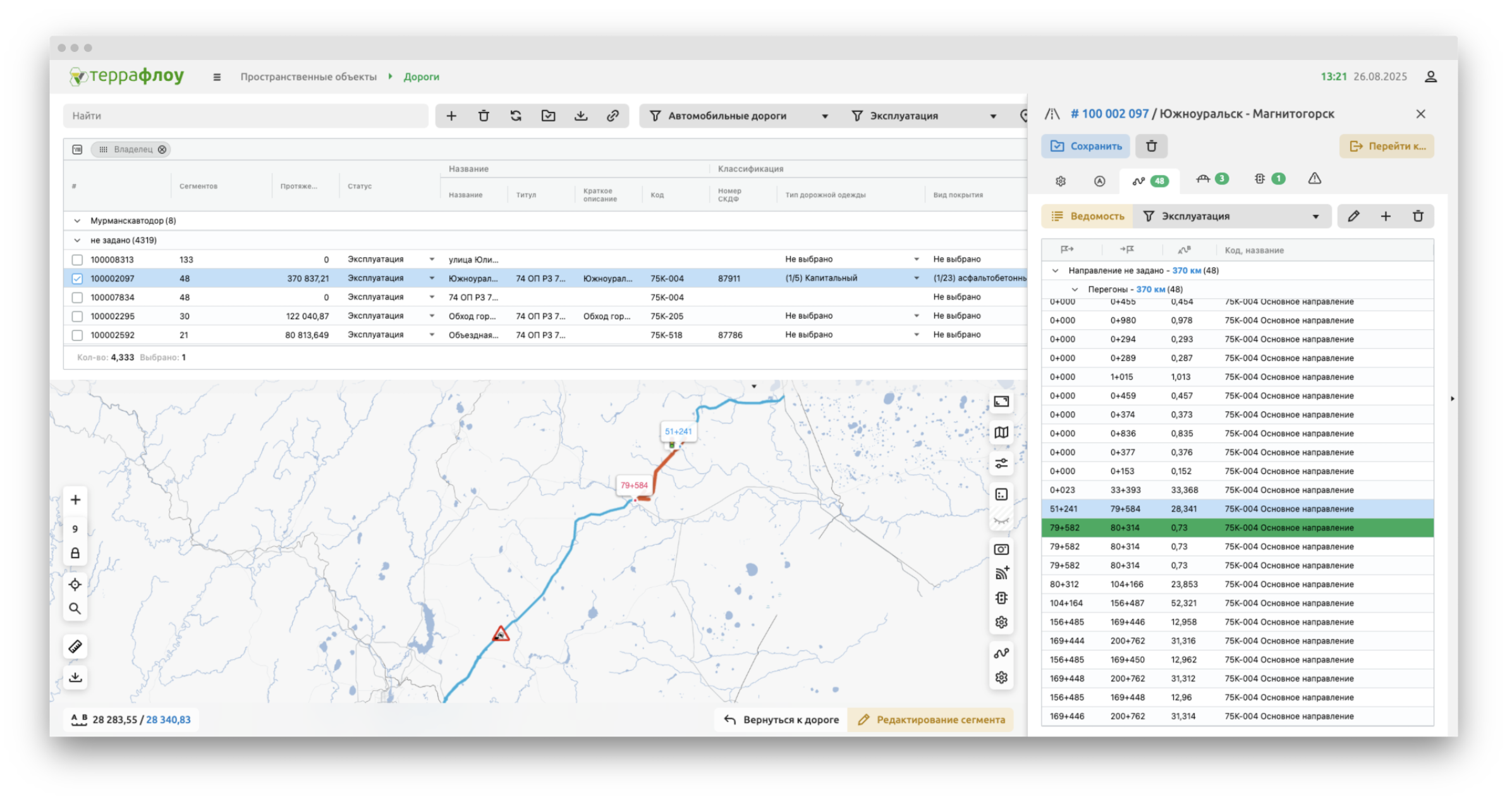
Рисунок 4. Вкладка «Сегменты»
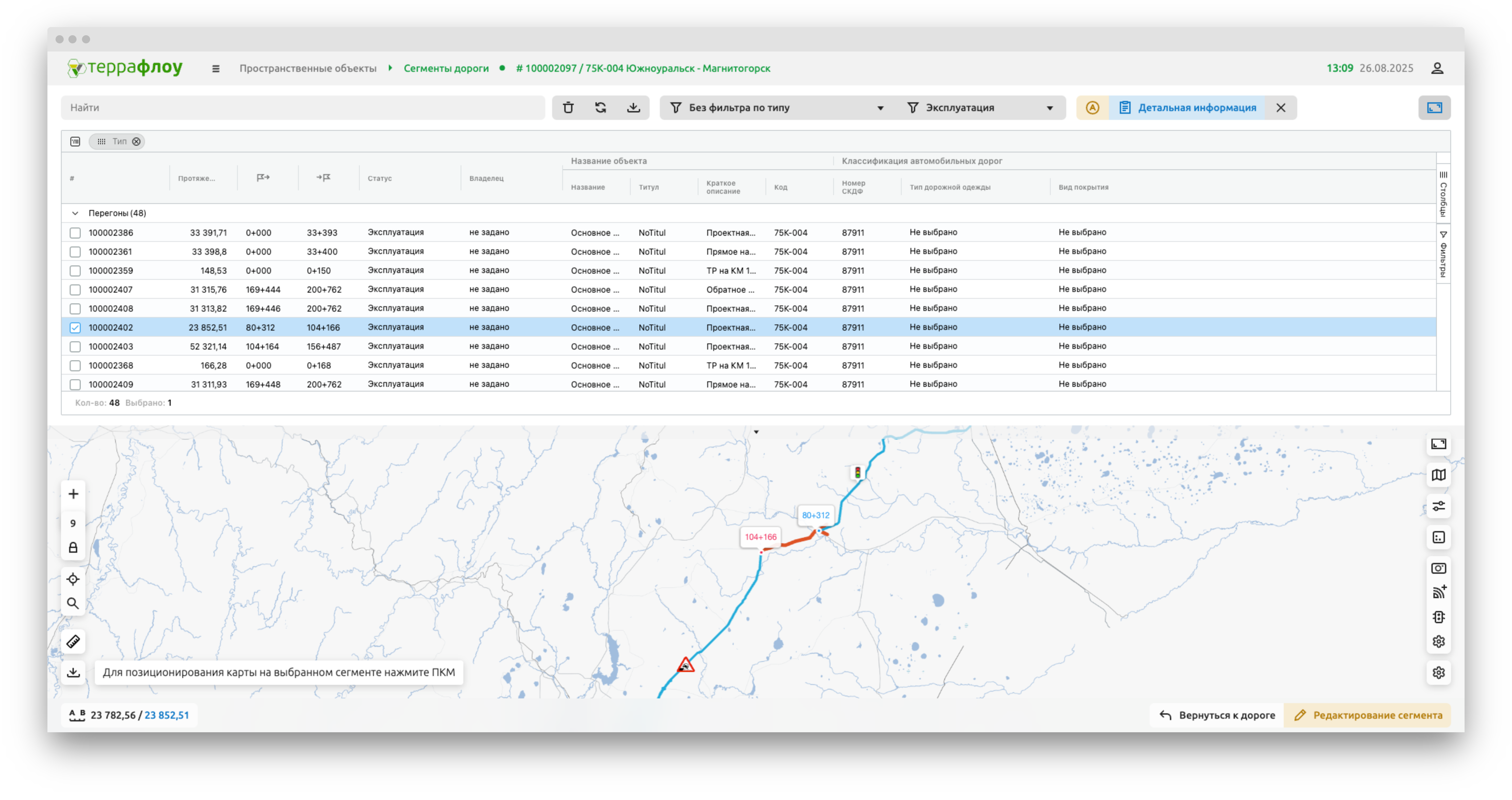
Рисунок 5. Раздел «Сегменты дороги»
Элементы управления в режиме редактирования:
 |
Редактирование сегмента – позволяет редактировать геометрию элементов цифрового двойника |
|---|---|
 |
Вернуться к дороге – снять выбор конкретного сегмента дороги |
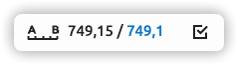 |
Протяженность сегмента дороги, м; паспортная / по карте; сохранить протяженность по карте, как паспортную – позволяет сохранить протяженность по карте, как паспортную. |
|
Привязать элементы обустройства УДС – позволяет привязать элемент обустройства УДС к сегменту дороги |
 |
Привязать искусственные сооружения – позволяет привязать искусственные сооружения к сегменту дороги |
 |
Километровые столбики – позволяет добавить километровый столбик к сегменту дороги и открыть таблицу «Километровые столбики» |
 |
Разбить – позволяет разбить выбранный сегмент на две части |
 |
Привязать искусственные сооружения – позволяет привязать искусственное сооружение к сегменту дороги |
 |
Перенести сегмент в другую дорогу – позволяет перенести выбранный сегмент в другую дорогу. |
 |
Создать новую дорогу с выбранным сегментом – позволяет создать новую дорогу с выбранным сегментом |
 |
Перевернуть – позволяет поменять местами обозначение точек начала и конца сегмента дороги |
 |
Замкнуть – позволяет автоматически соединить первую и последнюю точку геометрии сегмента |
 |
Соединить с ближайшей точкой – позволяет автоматически соединить последнюю точку геометрии с ближайшей |
 |
Удалить геометрию – позволяет полностью удалить все точки схематического отображения элемента |
Чтобы добавить новый сегмент дороги:
- В разделе «Дороги» выберите дорогу в таблице или на карте и нажмите кнопку «Детальная информация». На экране отобразится окно редактирования параметров дороги;
- В окне редактирования параметров дороги на вкладке «Сегменты» нажмите на кнопку «Добавить». На экране отобразится окно задания параметров сегмента дороги (см. Рисунок 6).
или:
- В разделе «Сегменты дороги» установите фильтр по типу. В таблице отобразились данные в соответствии с установленным фильтром;
- Нажмите на кнопку «Добавить», расположенную над таблицей. На экране отобразится окно задания параметров сегмента дороги (см. Рисунок 6);
- Заполните поля формы. Кликните по точке на карте, начиная с которой необходимо начать рисование полилинии сегмента дороги. Начальная точка полилинии отобразилась на карте;
- Новые точки полилинии присоединяются к ранее добавленным по клику на область карты. Чтобы завершить рисование полилинии кликните по карте правой кнопкой мыши. Полилиния сегмента дороги, включая начальную и конечную точки, отобразилась на карте;
- Нажмите кнопку «Создать». На экране отобразилось окно запроса подтверждения;
- Подтвердите действие в отобразившемся информационном окне. Новый сегмент дороги отобразился на карте и таблице раздела «Сегменты дороги».
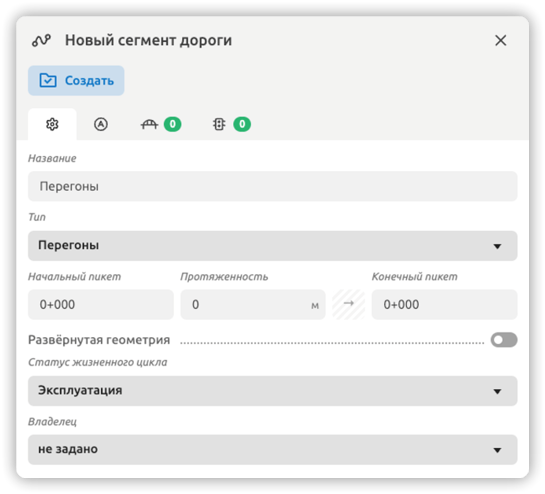
Рисунок 6. Окно задания параметров сегмента дороги
Чтобы отредактировать параметры сегмента дороги:
- В разделе «Дороги» выберите дорогу в таблице или на карте и нажмите кнопку «Детальная информация». На экране отобразится окно редактирования параметров дороги;
- В окне редактирования параметров дороги на вкладке «Сегменты» выберите сегмент и нажмите на кнопку «Редактировать». На экране отобразится окно задания параметров сегмента дороги.
- или:
- В разделе «Сегменты дороги» выберите «Детальная информация» в контекстном меню сегмента или нажмите соответствующую кнопку, расположенную над таблицей;
- На экране отобразилось окно настройки параметров сегмента дороги;
- Внесите необходимые изменения и нажмите на кнопку «Сохранить». На экране отобразится окно запроса подтверждения;
- Подтвердите намерения. Изменения сохранены.
Чтобы отредактировать геометрию сегмента дороги:
- В разделе «Дороги» выберите дорогу в таблице или на карте и нажмите кнопку «Детальная информация» На экране отобразится окно редактирования параметров дороги;
- В окне редактирования параметров дороги на вкладке «Сегменты» выберите сегмент и нажмите на кнопку «Редактировать». На экране отобразится окно задания параметров сегмента дороги;
- или:
- В разделе «Сегменты дороги» выберите «Детальная информация» в контекстном меню сегмента или нажмите соответствующую кнопку, расположенную над таблицей;
- На экране отобразилось окно настройки параметров сегмента дороги;
- На карте нажмите на кнопку «Редактирование сегмента» отредактируйте полилинию на карте и нажмите на кнопку «Сохранить». На экране отобразится окно запроса подтверждения;
- Подтвердите намерения. Изменения сохранены.
Чтобы изменить направление сегмента дороги воспользуйтесь одним из следующих способов:
Способ 1:
- В разделе «Дороги» выберите дорогу в таблице или на карте и нажмите кнопку «Детальная информация». На экране отобразится окно редактирования параметров дороги;
- В окне редактирования параметров дороги на вкладке «Сегменты» выберите сегмент и нажмите на него правой кнопкой мыши. На экране отобразится выпадающий перечень доступных функций;
- В отобразившемся перечне выберите «Развернуть геометрию сегмента». На экране отобразится окно запроса подтверждения;
- Подтвердите намерение. Изменения сохранены.
Способ 2:
- В разделе «Дороги» выберите дорогу в таблице или на карте и нажмите кнопку «Детальная информация». На экране отобразится окно редактирования параметров дороги;
- В окне редактирования параметров дороги на вкладке «Сегменты» выберите сегмент и нажмите на кнопку «Редактировать». На экране отобразится окно задания параметров сегмента дороги.
- или:
- В разделе «Сегменты дороги» выберите «Детальная информация» в контекстном меню сегмента или нажмите соответствующую кнопку, расположенную над таблицей. На экране отобразилось окно настройки параметров сегмента дороги;
- На карте нажмите на кнопку «Редактирование сегмента», в меню редактирования нажмите кнопку «Развернуть» и нажмите на кнопку «Сохранить». На экране отобразится окно запроса подтверждения;
- Подтвердите намерение. Изменения сохранены.
Чтобы удалить сегмент дороги воспользуйтесь одним из следующих способов:
Способ 1:
- В разделе «Дороги» выберите дорогу в таблице или на карте. На экране отобразится окно редактирования параметров дороги;
- В окне редактирования параметров дороги на вкладке «Сегменты» выберите сегмент и нажмите на кнопку «Удалить». На экране отобразится окно запроса подтверждения;
- Подтвердите намерения. Сегмент дороги удален и не отображается в перечне и на карте.
Способ 2:
- В разделе «Дороги» выберите дорогу в таблице или на карте и нажмите кнопку «Детальная информация». На экране отобразится окно редактирования параметров дороги;
- В окне редактирования параметров дороги на вкладке «Сегменты» выберите сегмент и нажмите на кнопку «Редактировать». На экране отобразится окно редактирования параметров сегмента дороги.
- или:
- В разделе «Сегменты дороги» выберите «Детальная информация» в контекстном меню сегмента или нажмите соответствующую кнопку, расположенную над таблицей;
- На экране отобразилось окно настройки параметров сегмента дороги;
- В окне настройки параметров сегмента дороги нажмите кнопку «Удалить». На экране отобразилось окно запроса подтверждения;
- Подтвердите намерение. Сегмент удален и не отображается в таблице.
Чтобы разбить выбранный сегмент дороги на два:
- Выберите дорогу в таблице или на карте. На экране отобразится окно редактирования параметров дороги;
- В окне редактирования параметров дороги на вкладке «Сегменты» выберите сегмент и нажмите на кнопку «Редактировать». На экране отобразится окно задания параметров сегмента дороги.
- или:
- В разделе «Сегменты дороги» выберите «Детальная информация» в контекстном меню сегмента или нажмите соответствующую кнопку, расположенную над таблицей;
- На экране отобразилось окно настройки параметров сегмента дороги;
- На карте нажмите кнопку «Редактирование сегмента» (см. Рисунок 7). В отобразившейся панели управления нажмите кнопку «Разбить» и укажите точку сегмента, по которой необходимо выполнить разбиение;
- Сохраните изменения.
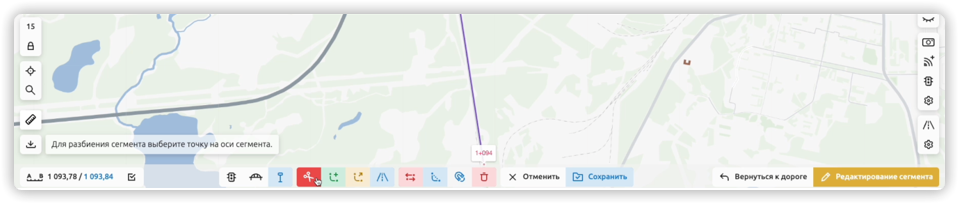
Рисунок 7. Редактирование сегмента
Чтобы перенести сегмент в другую дорогу:
- Выберите дорогу в таблице или на карте и нажмите кнопку «Детальная информация». На экране отобразится окно редактирования параметров дороги;
- В окне редактирования параметров дороги на вкладке «Сегменты» выберите сегмент и нажмите на кнопку «Редактировать». На экране отобразится окно задания параметров сегмента дороги;
- На карте нажмите кнопку «Редактирование сегмента». В отобразившейся панели управления нажмите кнопку «Перенести сегмент в другую дорогу» (см. Рисунок 8) и укажите дорогу, в которую необходимо перенести сегмент;
- Подтвердите изменения.
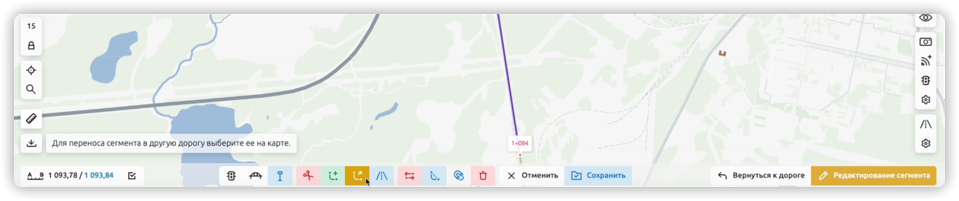
Рисунок 8. Перенос сегмента в другую дорогу
Чтобы изменить пикет привязки искусственного сооружения или элемента обустройства УДС:
- Выберите дорогу в таблице или на карте и нажмите кнопку «Детальная информация». На экране отобразится окно редактирования параметров дороги;
- В окне редактирования параметров дороги на вкладке «Сегменты» выберите сегмент и нажмите на кнопку «Редактировать». На экране отобразится окно задания параметров сегмента дороги.
- или:
- В разделе «Сегменты дороги» выберите «Детальная информация» в контекстном меню сегмента или нажмите соответствующую кнопку, расположенную над таблицей;
- На экране отобразилось окно настройки параметров сегмента дороги;
- В окне настройки параметров сегмента дороги на вкладке «Искусственные сооружения» / «Элементы обустройства УДС» дважды щелкните по ячейке, соответствующей начальному или конечному пикету;
- Введите значение, нажмите «enter» и сохраните изменения;
- Подтвердите намерение. Изменения сохранены.
Чтобы удалить привязку искусственного сооружения или элемента обустройства УДС к сегменту дороги:
- Выберите дорогу в таблице или на карте и нажмите кнопку «Детальная информация». На экране отобразится окно редактирования параметров дороги;
- В окне редактирования параметров дороги на вкладке «Сегменты» выберите сегмент и нажмите на кнопку «Редактировать». На экране отобразится окно задания параметров сегмента дороги.
- или:
- В разделе «Сегменты дороги» выберите «Детальная информация» в контекстном меню сегмента или нажмите соответствующую кнопку, расположенную над таблицей;
- На экране отобразилось окно настройки параметров сегмента дороги;
- В окне настройки параметров сегмента дороги на вкладке «Искусственные сооружения» / «Элементы обустройства УДС» выберите объект и нажмите на кнопку «Удалить» в правом верхнем углу. На экране отобразится Окно запроса подтверждения;
- Подтвердите намерения. Искусственное сооружение или элемент обустройства УДС не привязан к сегменту дороги.
Чтобы соединить сегменты в один воспользуйтесь одним из следующих способов:
Способ 1:
- Выберите дорогу в таблице или на карте и нажмите кнопку «Детальная информация». На экране отобразится окно редактирования параметров дороги;
- В окне редактирования параметров дороги на вкладке «Сегменты» выберите необходимый сегмент. Зеленым цветом выделены сегменты, с которыми возможно объединить выбранный сегмент. С помощью клавиши «ctrl» выделите сегмент(ы), с которым(и) необходимо выполнить соединение и нажмите на правую кнопку мыши. В отобразившемся контекстном меню выберите пункт «Объединить сегменты» (см. Рисунок 9).
- Подтвердите намерения. Сегменты объединены.
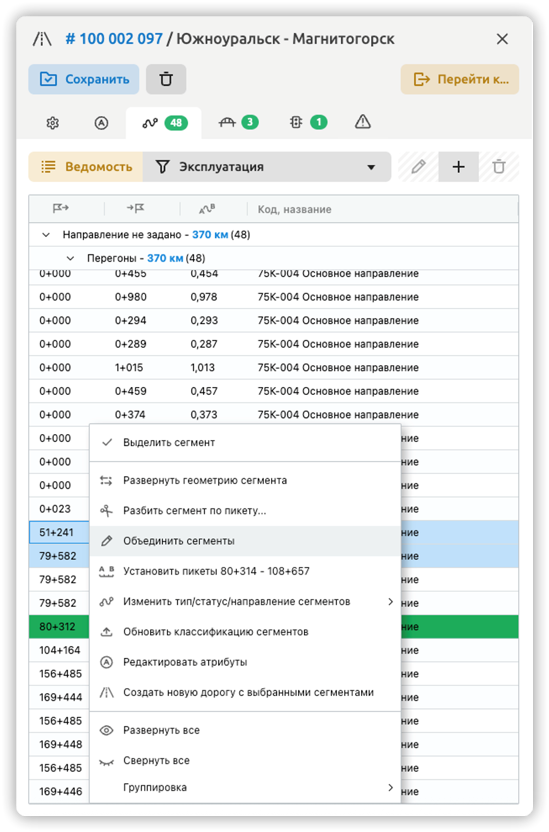
Рисунок 9. Объединение сегментов
Способ 2:
- Выберите дорогу в таблице или на карте и нажмите кнопку «Детальная информация». На экране отобразится окно редактирования параметров дороги;
- В окне редактирования параметров дороги на вкладке «Сегменты» выберите сегмент и нажмите на кнопку «Редактировать». На экране отобразится окно задания параметров сегмента дороги.
- или:
- В разделе «Сегменты дороги» выберите «Детальная информация» в контекстном меню сегмента или нажмите соответствующую кнопку, расположенную над таблицей;
- На экране отобразилось окно настройки параметров сегмента дороги;
- На карте нажмите кнопку «Редактирование сегмента». В отобразившейся панели управления нажмите кнопку «Объединить». Зеленым цветом показаны сегменты, с которыми возможно объединить выбранный сегмент, синим - соприкасающиеся, но имеющие отличное от выбранного сегмента направление;
- Выберите зеленый сегмент. На экране отобразилось окно запроса подтверждения;
- Подтвердите намерение. Сегменты объединены.
- или:
- Выберите синий сегмент. На экране отобразилось окно запроса подтверждения;
- Подтвердите намерение. Направление геометрии сегмента, ранее выделенного синим, изменено.
Чтобы изменить тип сегмента дороги воспользуйтесь одним из следующих способов:
Способ 1:
- Выберите дорогу в таблице или на карте и нажмите кнопку «Детальная информация». На экране отобразится окно редактирования параметров дороги;
- В окне редактирования параметров дороги на вкладке «Сегменты» выберите сегмент и нажмите на правую кнопку мыши. В отобразившемся контекстном меню выберите «Изменить тип сегментов» (см. Рисунок 10).
- Выберите тип сегмента и подтвердите намерения. Тип сегмента изменен.
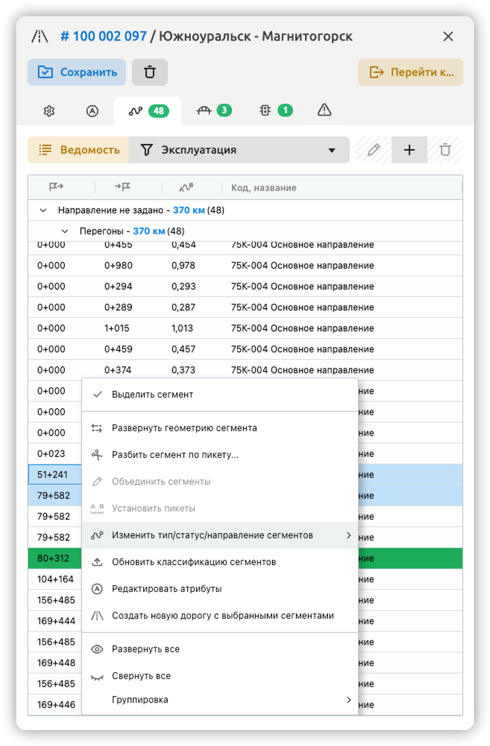
Рисунок 10. Сегменты дорог
Способ 2:
- Выберите дорогу в таблице или на карте и нажмите кнопку «Детальная информация". На экране отобразится окно редактирования параметров дороги;
- В окне редактирования параметров дороги на вкладке «Сегменты» выберите сегмент и нажмите на кнопку «Редактировать». На экране отобразится окно задания параметров сегмента дороги.
- или:
- В разделе «Сегменты дороги» выберите «Детальная информация» в контекстном меню сегмента или нажмите соответствующую кнопку, расположенную над таблицей;
- На экране отобразилось окно настройки параметров сегмента дороги;
- В окне настройки параметров сегмента дороги на вкладке «Параметры» укажите тип и сохраните изменения. На экране отобразилось окно запроса подтверждения;
- Подтвердите намерение. Изменения сохранены.
Чтобы обновить классификацию сегментов в соответствии с классификацией дороги:
- В разделе «Дороги» выберите дорогу в таблице или на карте и нажмите кнопку «Детальная информация». На экране отобразится окно редактирования параметров дороги;
- В окне редактирования параметров дороги на вкладке «Сегменты» выберите сегмент(ы) и нажмите на него правой кнопкой мыши. На экране отобразится выпадающий перечень доступных функций;
- В контекстном меню сегмента(ов) выберите пункт «Обновить классификацию сегментов». На экране отобразилось окно запроса подтверждения;
- Подтвердите намерение. Классификация сегментов обновлена в соответствии с классификацией дороги.
Чтобы создать дорогу с выбранными сегментами:
- В разделе «Дороги» выберите дорогу в таблице или на карте и нажмите кнопку «Детальная информация». На экране отобразится окно редактирования параметров дороги;
- В окне редактирования параметров дороги на вкладке «Сегменты» выберите сегмент(ы) и нажмите на него правой кнопкой мыши. На экране отобразится выпадающий перечень доступных функций;
- В контекстном меню сегмента(ов) выберите пункт «Создать новую дорогу с выбранными сегментами». На экране отобразилось окно запроса подтверждения;
- Подтвердите намерение. Новая дорога с выбранным(и) сегментом(ами) создана и отображается в таблице.
Чтобы добавить километровый столбик для сегмента дороги необходимо:
- В разделе «Сегменты дороги» выберите «Детальная информация» в контекстном меню сегмента или нажмите соответствующую кнопку, расположенную над таблицей. На экране отобразилось окно настройки параметров сегмента дороги, на карте – схематическое отображение сегмента;
- На карте нажмите кнопку «Редактирование сегмента». На экране отобразились инструменты редактирования сегмента;
- На зуме более 12 нажмите кнопку «Километровые столбики». На схематическом отображении сегмента на карте отобразились маркеры километровых столбиков (при наличии), на экране отобразилось модальное окно, содержащее перечень километровых столбиков (при наличии);
- Кликните левой кнопкой мыши по точке на сегменте, куда необходимо добавить новый километровый столбик. На экране отобразилось окно добавления столбика;
- Заполните поля формы и нажмите кнопку «Сохранить». Новый столбик добавлен и отобразился на карте и в таблице километровых столбиков.
Чтобы отредактировать километровый столбик необходимо:
- В разделе «Сегменты дороги» выберите «Детальная информация» в контекстном меню сегмента или нажмите соответствующую кнопку, расположенную над таблицей. На экране отобразилось окно настройки параметров сегмента дороги., на карте – схематическое отображение сегмента;
- На карте нажмите кнопку «Редактирование сегмента». На экране отобразились инструменты редактирования сегмента;
- На зуме более 12 нажмите кнопку «Километровые столбики». На схематическом отображении сегмента на карте отобразились маркеры километровых столбиков (при наличии), на экране отобразилось модальное окно, содержащее перечень километровых столбиков (при наличии);
- Кликните левой кнопкой мыши по маркеру километрового столбика. На экране отобразилось окно изменения параметров столбика;
- В окне изменения параметров столбика внесите изменений и нажмите кнопку «Сохранить». Изменения сохранены и отображаются на карте и в таблице.
Чтобы удалить километровый столбик из сегмента дороги необходимо:
- В разделе «Сегменты дороги» выберите «Детальная информация» в контекстном меню сегмента или нажмите соответствующую кнопку, расположенную над таблицей. На экране отобразилось окно настройки параметров сегмента дороги, на карте – схематическое отображение сегмента;
- На карте нажмите кнопку «Редактирование сегмента». На экране отобразились инструменты редактирования сегмента;
- На зуме более 12 нажмите кнопку «Километровые столбики». На схематическом отображении сегмента на карте отобразились маркеры километровых столбиков (при наличии), на экране отобразилось модальное окно, содержащее перечень километровых столбиков (при наличии);
- Кликните левой кнопкой мыши по маркеру километрового столбика. На экране отобразилось окно изменения параметров столбика;
- В окне изменения параметров столбика нажмите кнопку «Удалить». На экране отобразилось окно запроса подтверждения;
- Подтвердите намерение. Километровый столбик удален и не отображается на карте и в таблице.
Ведомость искусственных сооружений и элементов обустройства УДС
Чтобы открыть Ведомость искусственных сооружений и элементов обустройства УДС дороги воспользуйтесь одним из следующих способов:
Способ 1: Кликните по строке искомой дороги правой кнопкой мыши и в отобразившемся контекстном меню выберите «Перейти к… - Ведомость искусственных сооружений и элементов обустройства УДС».
Способ 2:
- В разделе «Дороги» выделите строку искомой дороги.
- Откройте детальную информацию по дороге, нажав кнопку над таблицей или выбрав соответствующий пункт контекстного меню. В правой части экрана отобразилось окно настройки параметров дороги.
- В окне настойки параметров дороги перейдите ко вкладке «Элементы обустройства УДС» или «Искусственные сооружения».
- На вкладке «Элементы обустройства УДС» или «Искусственные сооружения» нажмите кнопку «Ведомость»:
 . Ведомость искусственных сооружения и элементов обустройства УДС отобразилась на экране (см. Рисунок 11).
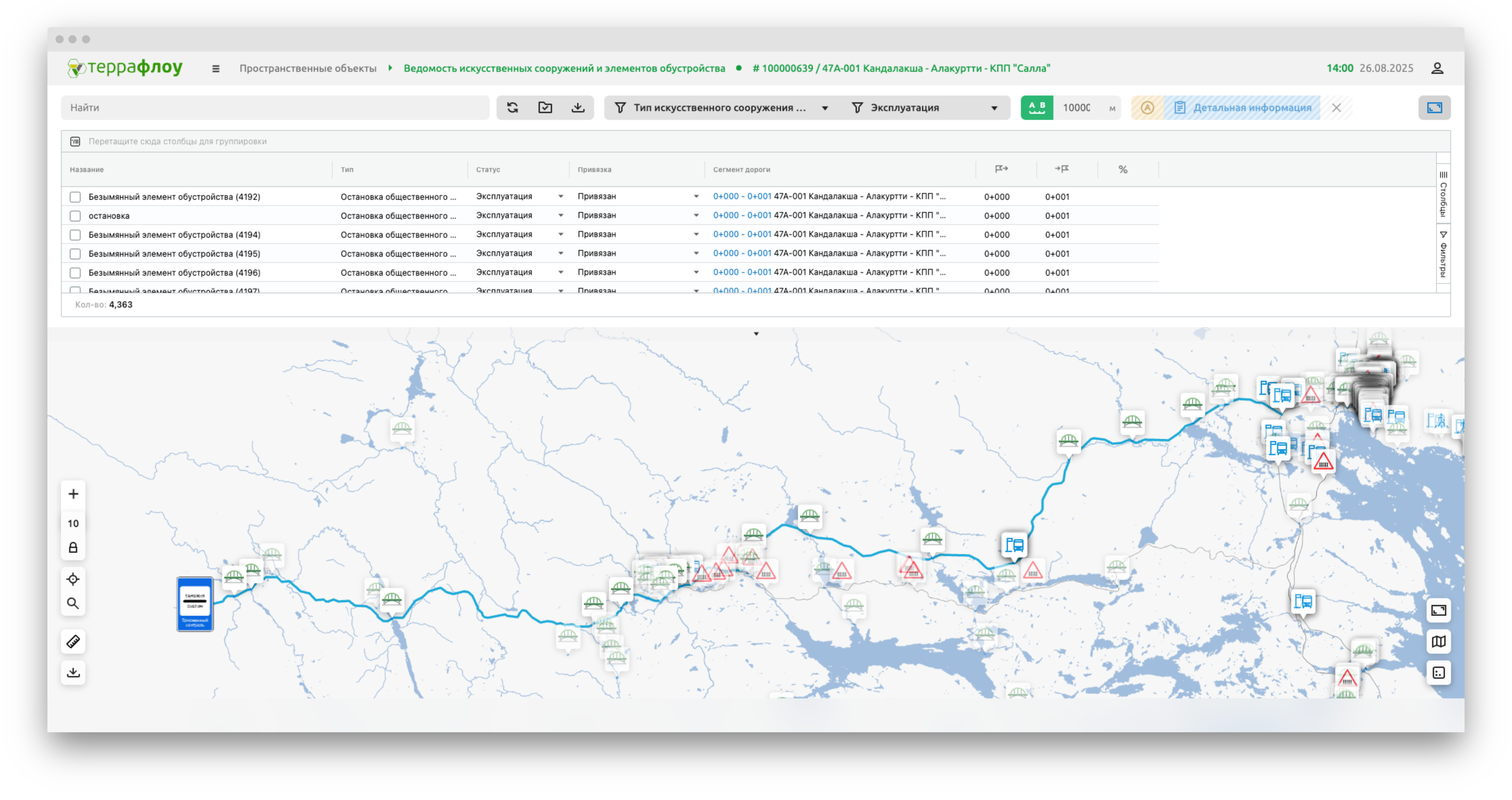
Рисунок 11. Ведомость искусственных сооружений
В табличной части ведомости отображается перечень искусственных сооружений и элементов обустройства УДС, которые:
- привязаны к выбранной дороге;
- находятся в пределах радиуса (в метрах), указанного в элементе управления над таблицей;
- сгруппированы по типам.
Черный – объект привязан к дороге;
Серый – объект не привязан к дороге;
Зеленый – в параметры объекта внесены изменения, которые еще не были сохранены;
Зачеркнутый – объект отвязан от дороги.
На карте отображаются: схематическое отображение дороги, маркеры искусственных сооружений и элементов обустройства УДС, привязанных к дороге и находящихся в непосредственной близости от нее.
Чтобы выключить / включить поиск расположенных рядом искусственных сооружений и элементов обустройства, нажмите кнопку:  в верхней части экрана.
При работе с таблицей пользователю доступны следующие действия в отношении искусственного сооружения или элемента обустройства УДС:
- Привязать к дороге;
- Отвязать от дороги;
- Просмотр детальной информации и редактирование параметров;
- Управление статусом жизненного цикла;
- Изменение пикетов привязки;
- Групповое редактирование атрибутов.
При работе с картой пользователю доступны функции редактирования схематического отображения искусственного сооружения или элемента обустройства УДС (выполнится аналогично описанному в разделах 4.3 и 4.4).
Участки дороги
Элементы управления отображением на карте:
 |
Свернуть / развернуть таблицу – позволяет свернуть или развернуть таблицу |
|---|---|
|
Развернуть карту – развернуть карту на полный экран |
|
Слои подложки – выбор варианта отображения карты |
|
Камеры телеобзора – включает / отключает отображение маркеров камер телеобзора на карте |
|
Элементы обустройства УДС – включает / отключает отображение маркеров объектов УДС на карте |
|
Настройки отображения – включение / отключение кластеризации ТСОДД, включение / отключение отображения направления, включение / отключение проверки активности ТСОДД, настройки отображения неактивных ТСОДД |
| / |
Отобразить / скрыть сегменты дорог – позволяет отображать на карте сегменты дороги |
| / |
Отображать дороги по типу дороги / по типу сегмента |
|
Параметры отображения дорог – открывает окно параметров отображения дорог |
| / |
Отображать только выбранные участки / отображать все участки дороги |
|
Параметры отображения участков дороги – открывает окно параметров отображения участков дороги |
Чтобы открыть перечень участков дороги в контекстном меню дороги или в окне настройки параметров дороги выберите «Перейти к…» - «Участки дороги».
При наведении курсора мыши на сегмент на карте на экране отображается тултип с информацией о сегменте.
Чтобы добавить новый участок дороги:
- В разделе «Участки дороги» нажмите кнопку «Добавить», расположенную над таблицей. В таблице отобразилась новая строка.
- Заполните параметры участка в таблице и нажмите кнопку «Сохранить», расположенную над таблицей. Изменения сохранены.
или:
- Выделите строку нового участка и нажмите кнопку «Детальная информация, расположенную над таблицей. В правой части экрана отобразилось окно настройки параметров участка дороги.
- В окне настройки параметров участка дороги заполните поля формы и нажмите кнопку «Создать». Изменения сохранены.
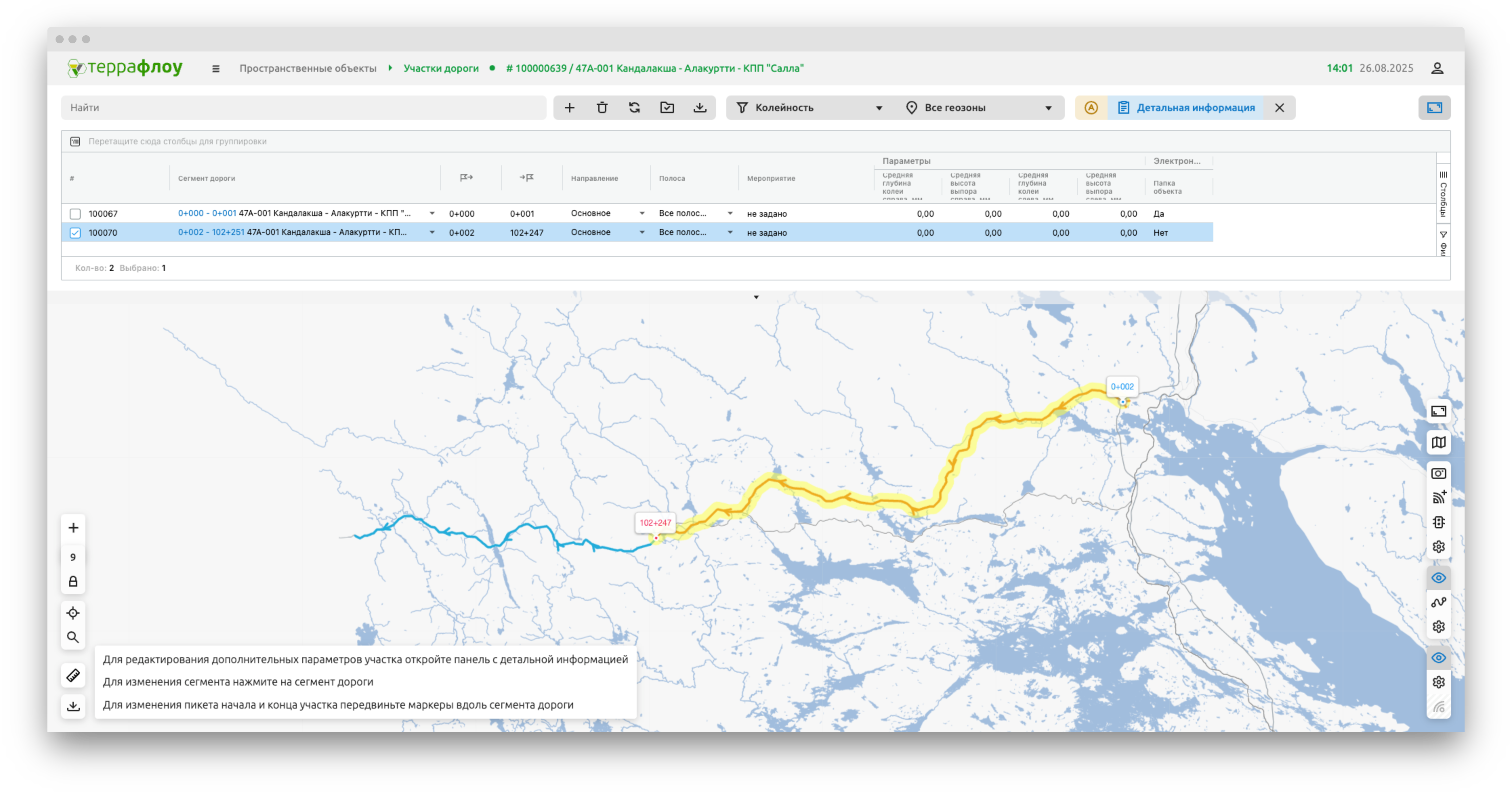
Рисунок 12. Раздел «Участки дороги»
В контекстном меню участка дороги доступны функции:
- Просмотра детальной информации;
- Копирования участка;
- Тиражирования участка на все сегменты дороги (позволяет массово добавить участки для тех сегментов, для которых они не были добавлены ранее);
- Тиражирования участка на участки между пересечениями/примыканиями;
Чтобы отредактировать параметры участка дороги:
- В разделе «Участки дороги» выберите искомый участок и нажмите кнопку «Детальная информация», расположенную над таблицей или выберите соответствующий пункт в контекстном меню участка дороги. В правой части экрана отобразилось окно настройки параметров участка (см. Рисунок 12).
- Внесите необходимые изменения и нажмите «Сохранить».
Чтобы изменить границы участка дороги воспользуйтесь одним из следующих способов:
Способ 1: Внесите изменения на вкладке «Параметры» окна настройки параметров участка и нажмите кнопку «Сохранить».
Способ 2:
- Кликните по участку дороги на карте. На карте отобразится участок дороги и границы участка.
- Нажмите на точку границы и переместите ее. Изменения границ участка дороги отобразятся на карте и в таблице.
- Нажмите кнопку «Сохранить» над таблицей. Изменения сохранены.
Групповое редактирование атрибутов участков дороги доступно по нажатию кнопки «Редактировать атрибуты».
Элементы обустройства УДС
Раздел «Элементы обустройства УДС» содержит перечень элементов обустройства УДС в табличном формате и область карты для отображения их маркеров и связанных дорог (см. Рисунок 1).
К элементам обустройства УДС относятся:
- Светофор;
- Пункт учета интенсивности дорожного движения;
- Автономная дорожная метеостанция;
- Табло отображения информации (ТОИ);
- Видеокамера (группа камер) телеобзора;
- Стационарный комплекс фото-видеофиксации нарушений ПДД;
- ДТ/ВДТ;
- Пункт весогабаритного контроля;
- И др.
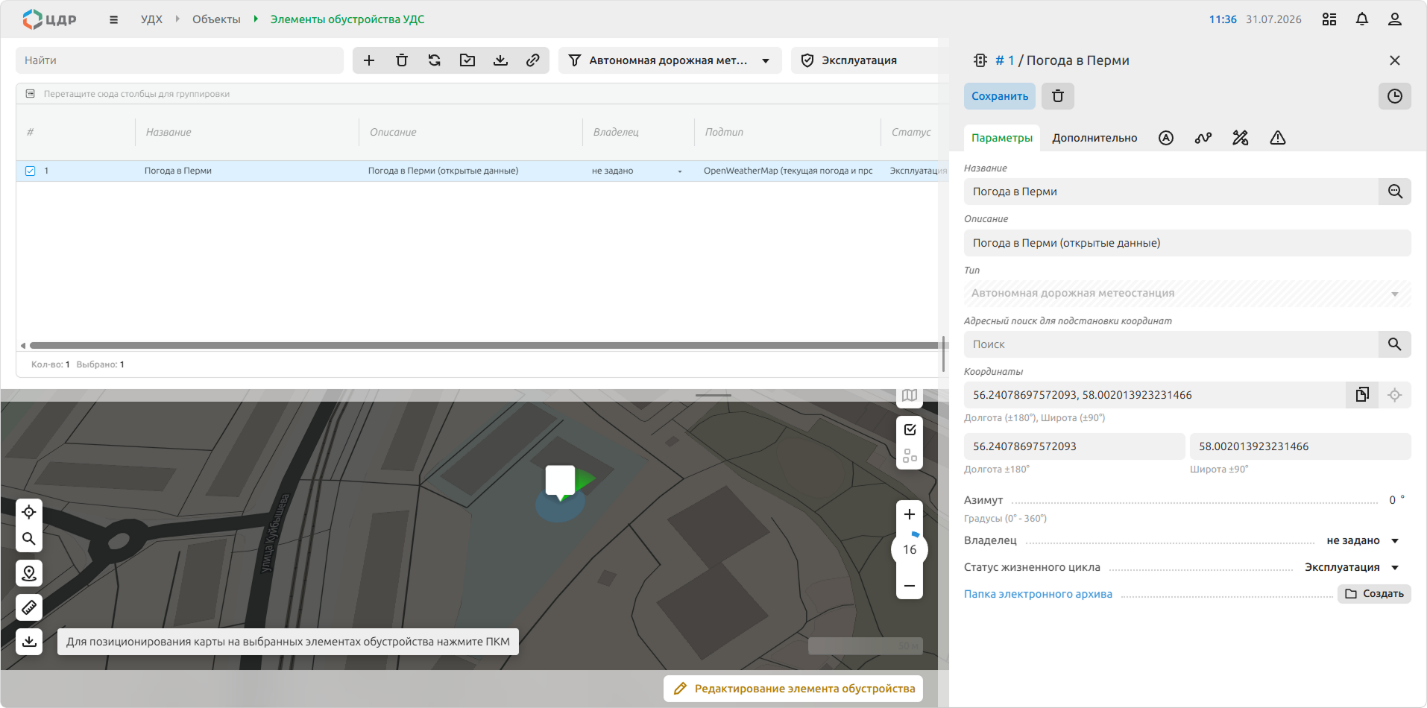
Рисунок 1. Раздел «Элементы обустройства УДС»
Чтобы посмотреть информацию об элементе УДС, кликните по строке с названием элемента в таблице и нажмите кнопку «Детальная информация», расположенную над таблицей справа. В правой части экрана отобразится окно с информацией об элементе (см. Рисунок 1)
Чтобы добавить новый элемент устройства УДС:
- Нажмите кнопку «Добавить» в меню раздела, расположенном в левой верхней части экрана. В правой части экрана отобразится окно настройки параметров элемента УДС (см. Рисунок 1).
- Заполните поля формы и обязательные атрибуты.
- Укажите координаты объекта, одним из следующих способов:
Способ 1: Заполните вручную поля «Широта» и «Долгота».
Способ 2: Щелчком левой кнопки мыши поставьте точку на карте. Поля «Широта» и «Долгота» заполнятся автоматически.
- Укажите азимут (направление) элемента обустройства УДС;
- Нажмите кнопку «Создать». На экране отобразилось окно запроса подтверждения.
- Подтвердите действие в отобразившемся информационном окне.
 |
Кнопка «Заполнить по типу и адресу»:  позволяет заполнить название и описание объекта автоматически, в соответствии с местоположением объекта. позволяет заполнить название и описание объекта автоматически, в соответствии с местоположением объекта. |
|---|
Чтобы привязать элемент обустройства УДС к сегменту дороги:
- Выберите элемент обустройства УДС в таблице и нажмите кнопку «Детальная информация», расположенную над таблицей справа. В правой части экрана отобразится окно настройки параметров элемента УДС (см. Рисунок 1).
- Нажмите кнопку «Редактирование элемента обустройства» в правой нижней части карты. На экране отобразилась панель инструментов.
- Нажмите кнопку «Привязать к сегменту дороги» и кликните по искомому сегменту дороги на карте.
- На экране отобразилось окно запроса подтверждения.
- Подтвердите действие в отобразившемся информационном окне.
Чтобы отредактировать информацию об элементе УДС:
- Кликните по строке с названием элемента в таблице и нажмите кнопку «Детальная информация», расположенную над таблицей справа. В правой части экрана отобразится окно с информацией об элементе УДС.
- Внесите необходимые изменения и нажмите кнопку «Сохранить». На экране отобразилось окно запроса подтверждения.
- Подтвердите действие в отобразившемся информационном окне.
Чтобы удалить элемент УДС:
- Кликните по строке с названием элемента в таблице и нажмите кнопку «Детальная информация», расположенную над таблицей справа. В правой части экрана отобразится окно с информацией об элементе УДС.
- Нажмите кнопку «Удалить». На экране отобразилось окно запроса подтверждения.
- Подтвердите действие в отобразившемся информационном окне.
Искусственные сооружения
Раздел «Искусственные сооружения» содержит перечень искусственных сооружений в табличном формате и область карты для их схематического отображения и связанных дорог (см. Рисунок 1).
К искусственным сооружениям могут относиться:
- Мостовые переходы;
- Тоннели;
- Искусственное сооружение в теле насыпи;
- Ледовые переправы;
- Подпорные стенки;
- Прочие сооружения;
- Защитные дорожные сооружения;
- Производственные объекты;
- Объекты дорожного сервиса;
- Многофункциональные зоны дорожного сервиса;
- Аварийные съезды;
- Пешеходные переходы;
- Объекты освещения;
- Пост ДПС;
- Пункт весогабаритного контроля;
- Пункты пограничного контроля на автомобильных дорогах;
- Площадки для остановки и стоянки автомобилей.
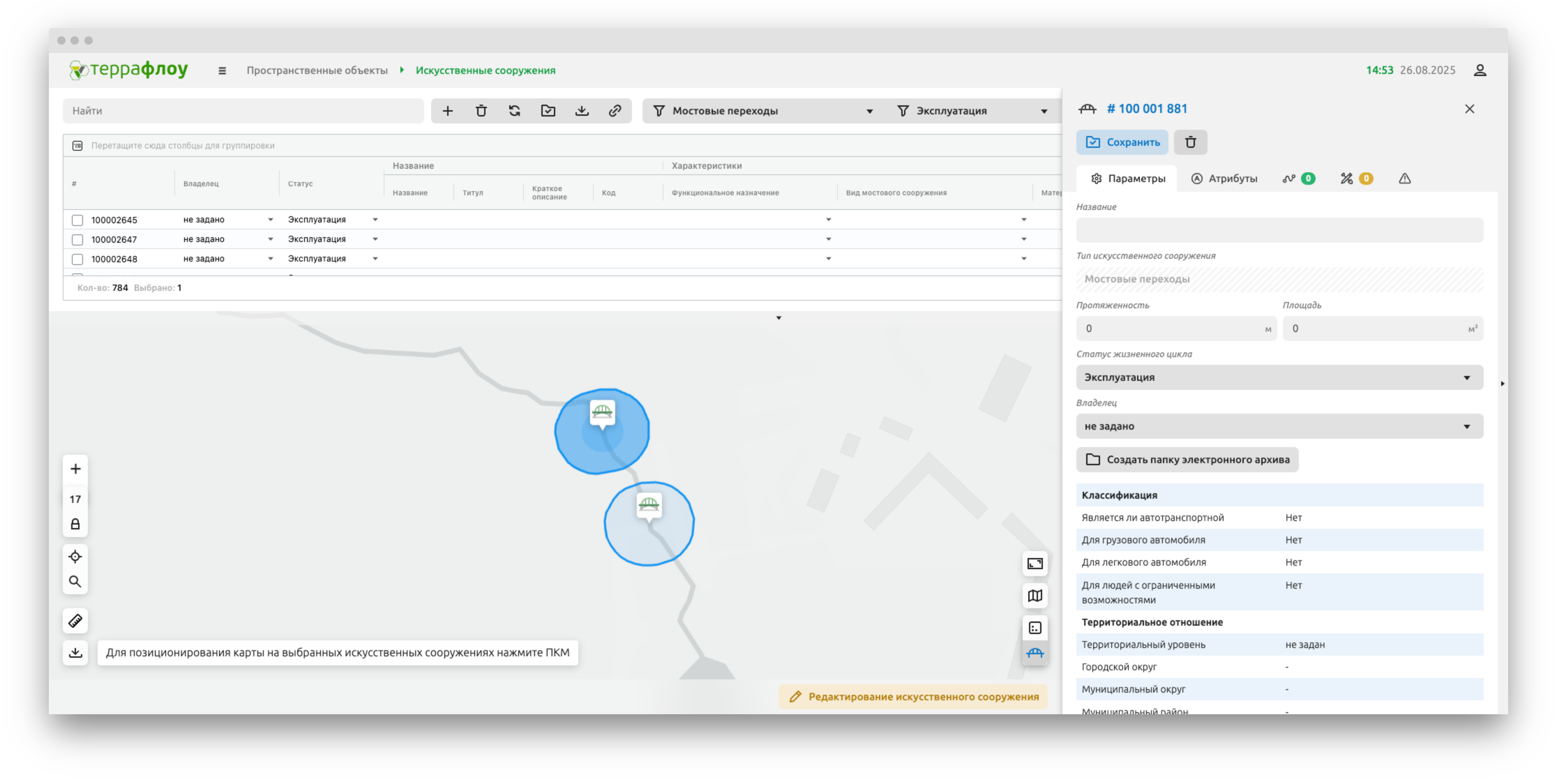
Рисунок 1. Раздел «Искусственные сооружения»
Чтобы посмотреть информацию об искусственном сооружении, кликните по строке с его названием в таблице и нажмите кнопку «Детальная информация», расположенную над таблицей справа. В правой части экрана отобразится окно с информацией об искусственном сооружении (см. Рисунок 1).
Чтобы добавить новое искусственное сооружение:
- Нажмите кнопку «Добавить» в меню раздела, расположенном в левой верхней части экрана. В правой части экрана отобразится параметров искусственного сооружения (см. Рисунок 1).
- Заполните поля формы. Кликните по точке на карте, начиная с которой необходимо начать рисование полигона сооружения.
- Новые точки полигона присоединяются к ранее добавленным по клику на область карты. Чтобы завершить рисование полигона кликните по карте правой кнопкой мыши. Полигон сооружения отобразился на карте.
- Нажмите кнопку «Создать». На экране отобразилось окно запроса подтверждения.
- Подтвердите действие в отобразившемся информационном окне.
Чтобы привязать искусственное сооружение к сегменту дороги:
- Выберите элемент искусственное сооружение в таблице и нажмите кнопку «Детальная информация», расположенную над таблицей справа. В правой части экрана отобразится окно настройки параметров искусственного сооружения.
- Нажмите кнопку «Редактирование искусственного сооружения» в правой нижней части карты. На экране отобразилась панель инструментов.
- Нажмите кнопку «Привязать к сегменту дороги» и кликните по искомому сегменту дороги на карте.
- На экране отобразилось окно запроса подтверждения.
- Подтвердите действие в отобразившемся информационном окне.
Чтобы отредактировать информацию об искусственном сооружении:
- Выберите элемент искусственное сооружение в таблице и нажмите кнопку «Детальная информация», расположенную над таблицей справа. В правой части экрана отобразится окно редактирования параметров сооружения, на карте отобразится полигон сооружения, доступный для редактирования.
- Внесите необходимые изменения в окне и/или отредактируйте полигон на карте и нажмите на кнопку «Сохранить». На экране отобразится окно запроса подтверждения.
- Подтвердите действие в отобразившемся информационном окне. Изменения сохранены.
Чтобы удалить искусственное сооружение:
- Выберите элемент искусственное сооружение в таблице и нажмите кнопку «Детальная информация», расположенную над таблицей справа. В правой части экрана отобразится окно с информацией об искусственном сооружении.
- Нажмите кнопку «Удалить». На экране отобразилось окно запроса подтверждения.
- Подтвердите действие в отобразившемся информационном окне.
Пересечения дорог
Раздел «Пересечения дорог» содержит перечень пересечений в табличном формате и область карты для их схематического отображения и связанных дорог (см. Рисунок 1).
К пересечениям дорог могут относиться:
- Железнодорожные переезды
- Круговая (кольцевая) транспортная развязка
- Многоуровневая транспортная развязка
- Ограничения на пересечениях OSM
- Пересечение в одном уровне с отнесенными на разворот левыми поворотами
- Пересечение в одном уровне с тремя подходами
- Пересечение в одном уровне с четырьмя подходами
- Пересечение с более чем четырьмя подходами в одном уровне
- Пересечения дорог
- Примыкание проезда
- Смещенные пересечения в одном уровне
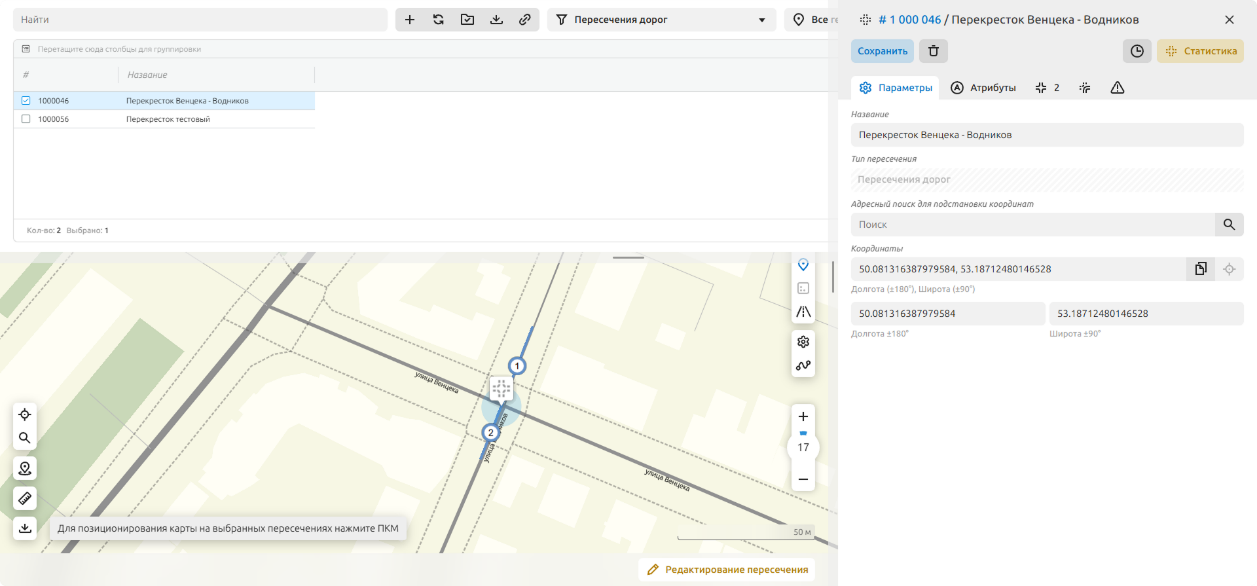
Рисунок 1. Общий вид раздела «Пересечения дорог»
Чтобы посмотреть информацию о пересечении, кликните по строке с его названием в таблице и нажмите кнопку «Детальная информация», расположенную над таблицей справа. В правой части экрана отобразится окно с информацией о пересечении (см. Рисунок 1).
Чтобы добавить новое пересечение:
- Нажмите кнопку «Добавить» в меню раздела, расположенном в левой верхней части экрана. В правой части экрана отобразится карточка параметров пересечения.
- На карте с помощью прямоугольной области выделите зону, охватывающую целевое пересечение. Система автоматически загрузит дорожные подходы.
- Нажмите кнопку «Отметить местоположение центроида на карте» и кликните в центр пересечения на карте.
- Заполните поля формы в карточке и нажмите кнопку «Создать». На экране отобразится окно запроса подтверждения.
- Подтвердите действие в отобразившемся информационном окне.
Чтобы отредактировать информацию о пересечении:
- Выберите пересечение в таблице и нажмите кнопку «Редактирование пересечения» под картой.
- В карточке внесите необходимые изменения и/или отредактируйте геометрию на карте.
- Нажмите на кнопку «Сохранить». На экране отобразится окно запроса подтверждения.
- Подтвердите действие в отобразившемся информационном окне. Изменения сохранены.
Чтобы привязать устройство к пересечению:
- Откройте карточку пересечения и перейдите на вкладку «Правила проезда».
- В матрице маневров выберите ячейку направления, затем в нижней таблице откройте правило двойным кликом.
- Перейдите на вкладку «Устройства» и нажмите кнопку «Привязать». В открывшемся окне выберите устройство и нажмите «Выбрать».
- Нажмите кнопку «Сохранить» в карточке правила.
Чтобы просмотреть статистику по пересечению:
- Убедитесь, что к пересечению привязано работающее устройство.
- Нажмите кнопку «Статистика» в верхней части карточки пересечения.
- В открывшемся окне доступны таблица интенсивности, график и мини-карта с траекториями проездов.
- Наведите курсор на номер проезда на мини-карте, чтобы отфильтровать данные по конкретному направлению.
Чтобы удалить пересечение:
- Выберите пересечение в таблице и нажмите кнопку «Детальная информация», расположенную над таблицей справа. В правой части экрана отобразится окно с информацией о пересечении.
- Нажмите кнопку «Удалить». На экране отобразится окно запроса подтверждения.
- Подтвердите действие в отобразившемся информационном окне. Пересечение удалено.
Правила пересечения дорог
Раздел «Правила пересечения дорог» содержит перечень правил проезда в табличном формате и область карты для их визуализации (см. Рисунок 1).
К правилам пересечения дорог могут относиться:
- Запрет движения;
- Ограничение скорости;
- Учет интенсивности проездов ТС;
- Иные типы правил, настраиваемые в системных справочниках.
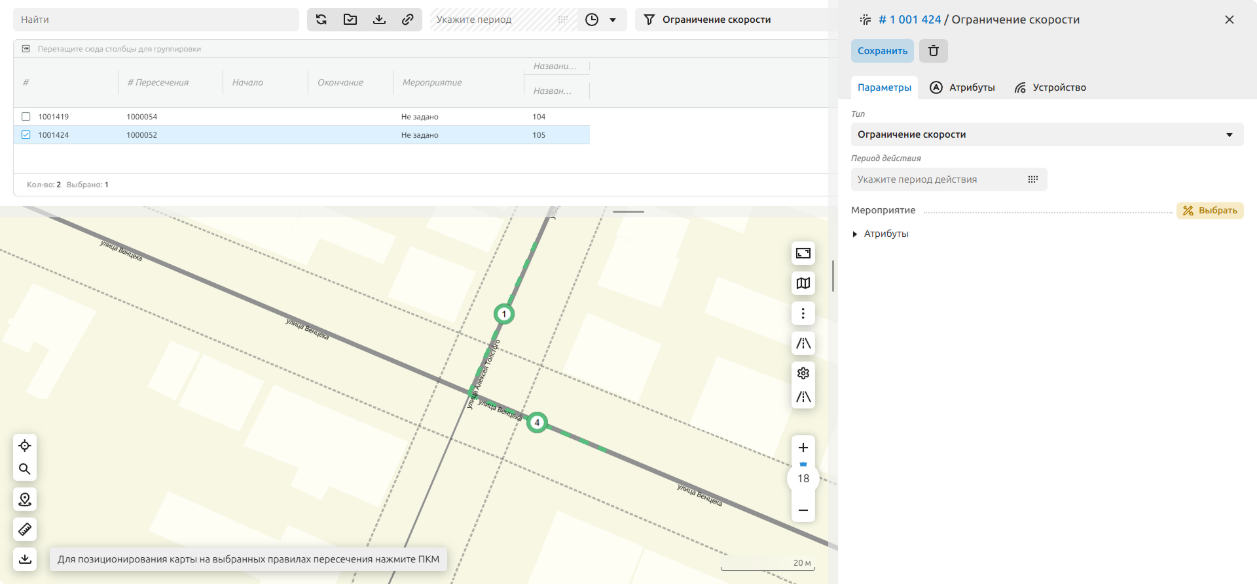
Рисунок 1. Общий вид раздела «Правила пересечения дорог»
Чтобы посмотреть информацию о правиле, кликните по строке с его названием в таблице и нажмите кнопку «Детальная информация», расположенную над таблицей справа. В правой части экрана отобразится окно с информацией о правиле (см. Рисунок 1).
Чтобы отфильтровать список правил:
- В верхней части таблицы выберите фильтр по типу правила, геозоне или периоду действия.
- При выборе «Заданный период» укажите диапазон дат вручную.
Чтобы отредактировать информацию о правиле:
- Выберите правило в таблице и нажмите кнопку «Детальная информация», расположенную над таблицей справа. В правой части экрана отобразится окно с информацией о правиле.
- Внесите необходимые изменения на вкладках «Параметры» или «Атрибуты» и нажмите кнопку «Сохранить». На экране отобразится окно запроса подтверждения.
- Подтвердите действие в отобразившемся информационном окне. Изменения сохранены.
Чтобы привязать устройство к правилу:
- Откройте карточку правила и перейдите на вкладку «Устройства».
- Если для данного типа правила предусмотрена привязка оборудования, нажмите кнопку «Привязать». В открывшемся окне выберите устройство и нажмите «Выбрать».
- Нажмите кнопку «Сохранить» в карточке правила.
Чтобы удалить правило:
- Выберите правило в таблице и нажмите кнопку «Детальная информация», расположенную над таблицей справа. В правой части экрана отобразится окно с информацией о правиле.
- Нажмите кнопку «Удалить». На экране отобразится окно запроса подтверждения.
- Подтвердите действие в отобразившемся информационном окне. Правило удалено.
Благоустройство
Раздел предназначен для формирования аналитической отчетности по управлению благоустройством (см. Рисунок 1).
В левой верхней части экрана отображается перечень представлений Модуля благоустройства для настройки пользователем, в нижней – преднастроенные администратором.
Работа с представлениями описана в п. 2.3.
Элементы управления картой см. стр. 7.
Чтобы отобразить на карте объекты, выберите соответствующее представление в таблице.
Рисунок 1. Раздел «Благоустройство»
Туризм
Раздел предназначен для формирования аналитической отчетности по управлению туризмом (см. Рисунок 1).
В левой верхней части экрана отображается перечень представлений Модуля туризма для настройки пользователем, в нижней – преднастроенные администратором.
Работа с представлениями описана в п. 2.3.
Элементы управления картой см. стр. 7.
Чтобы отобразить на карте объекты, выберите соответствующее представление в таблице.
Рисунок 1. Раздел «Туризм»
Градостроительство
Раздел предназначен для формирования аналитической отчетности по управлению градостроительством (см. Рисунок 1).
В левой верхней части экрана отображается перечень представлений Модуля градостроительства для настройки пользователем, в нижней – преднастроенные администратором.
Работа с представлениями описана в п. 2.3.
Элементы управления картой см. стр. 7.
Чтобы отобразить на карте объекты, выберите соответствующее представление в таблице.
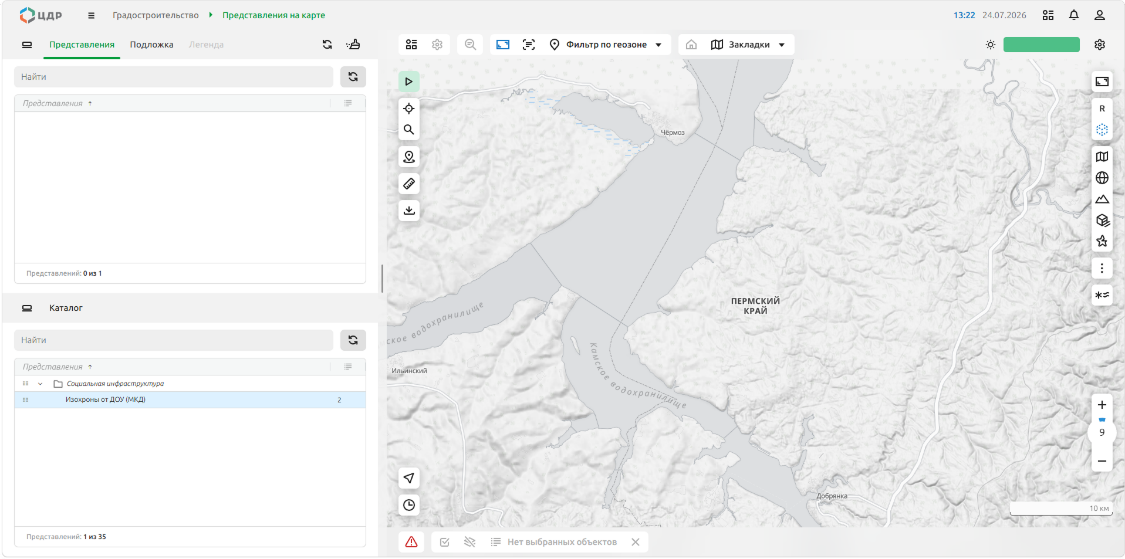
Рисунок 1. Раздел «Градостроительство»
Инженерные сети
Раздел предназначен для формирования аналитической отчетности по управлению инженерными сетями (см. Рисунок 1).
В левой верхней части экрана отображается перечень представлений Модуля инженерных сетей для настройки пользователем, в нижней – преднастроенные администратором.
Работа с представлениями описана в п. 2.3.
Элементы управления картой см. стр. 7.
Чтобы отобразить на карте объекты, выберите соответствующее представление в таблице.
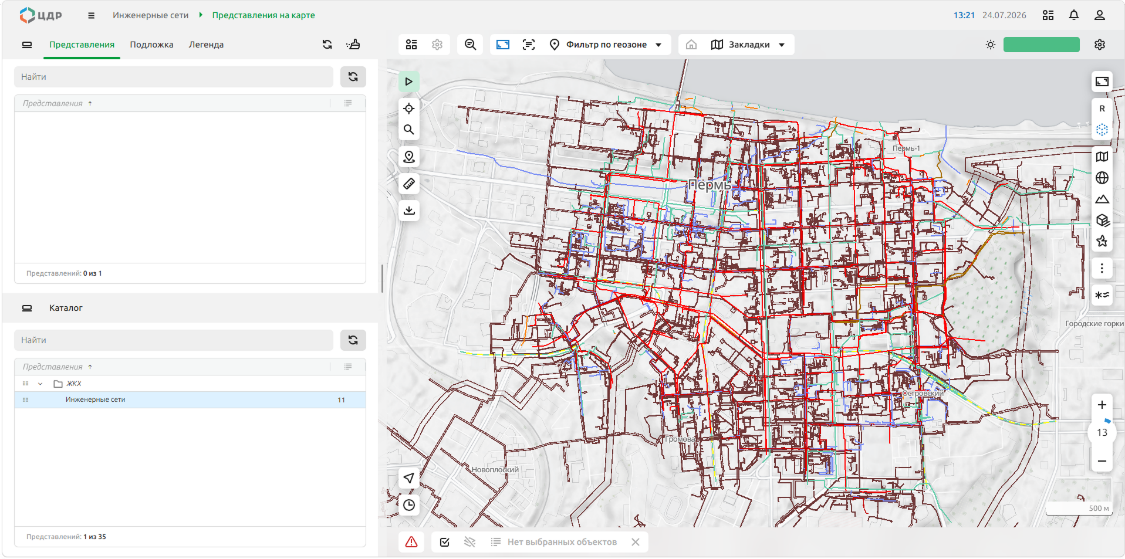
Рисунок 1. Раздел «Инженерные сети»
IoT
IoT: видеонаблюдение
Видеонаблюдение
Работа со справочником камер
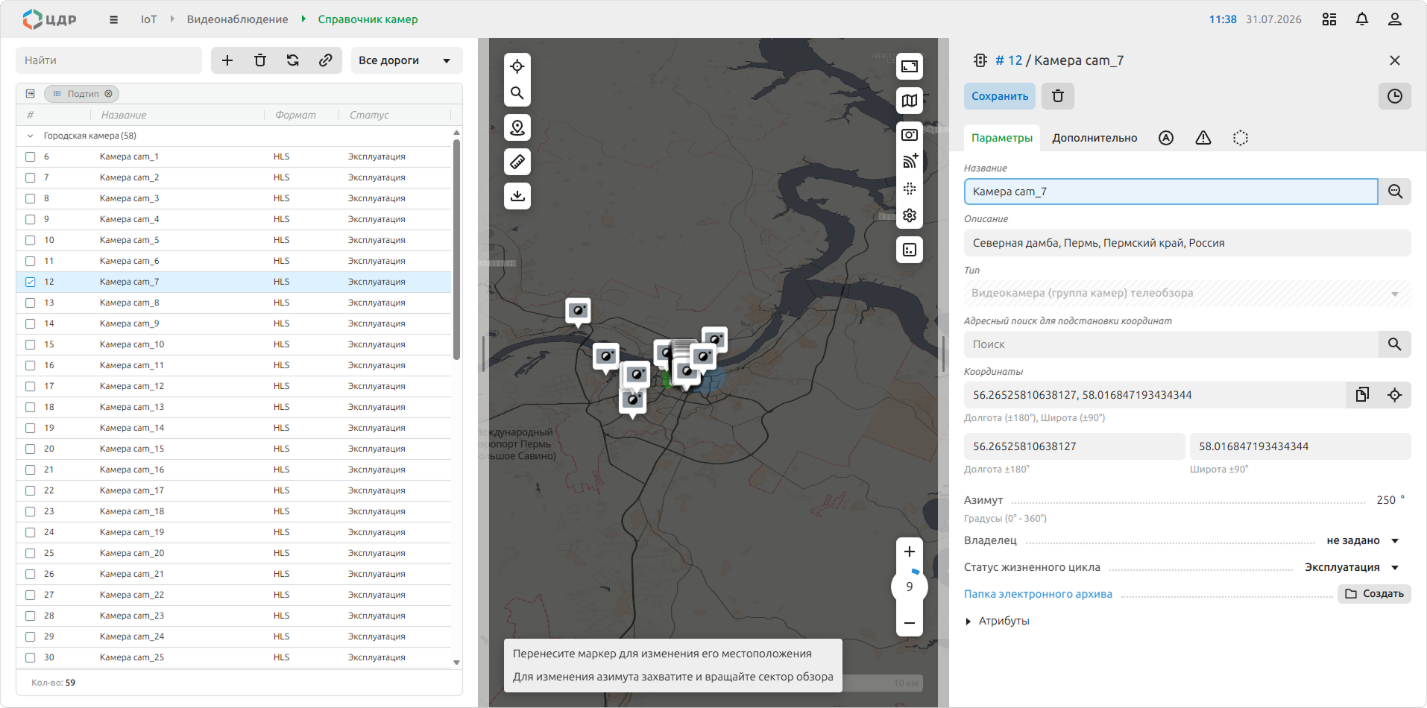
Рисунок 1. Справочник камер
В контекстном меню таблицы/камеры доступны функции:
- Создать копию объекта;
- Изменить тип;
- Изменить статус жизненного цикла;
- Включить / выключить проксирование;
- Импортировать объект из буфера обмена;
- Импортировать объект из файла формата .json;
- Экспортировать объект в буфер обмена;
- Экспортировать объект в файл формата .json.
Чтобы посмотреть информацию о камере, выберите камеру в перечне, расположенном слева, на экране отобразится окно параметров камеры (см. Рисунок 1).
Чтобы добавить новую камеру:
- Перейдите к разделу «Справочник камер» (см. Рисунок 1).
- Нажмите кнопку «Добавить». На экране отобразится окно задания параметров камеры (см. Рисунок 2).
- Заполните поля во вкладках «Параметры» и «Дополнительно» и нажмите кнопку «Создать». На экране отобразится окно запроса подтверждения.
- Подтвердите намерение. Новая камера отобразилась в перечне и на карте.
Подробнее о настройке параметров камеры см. Руководство Администратора.
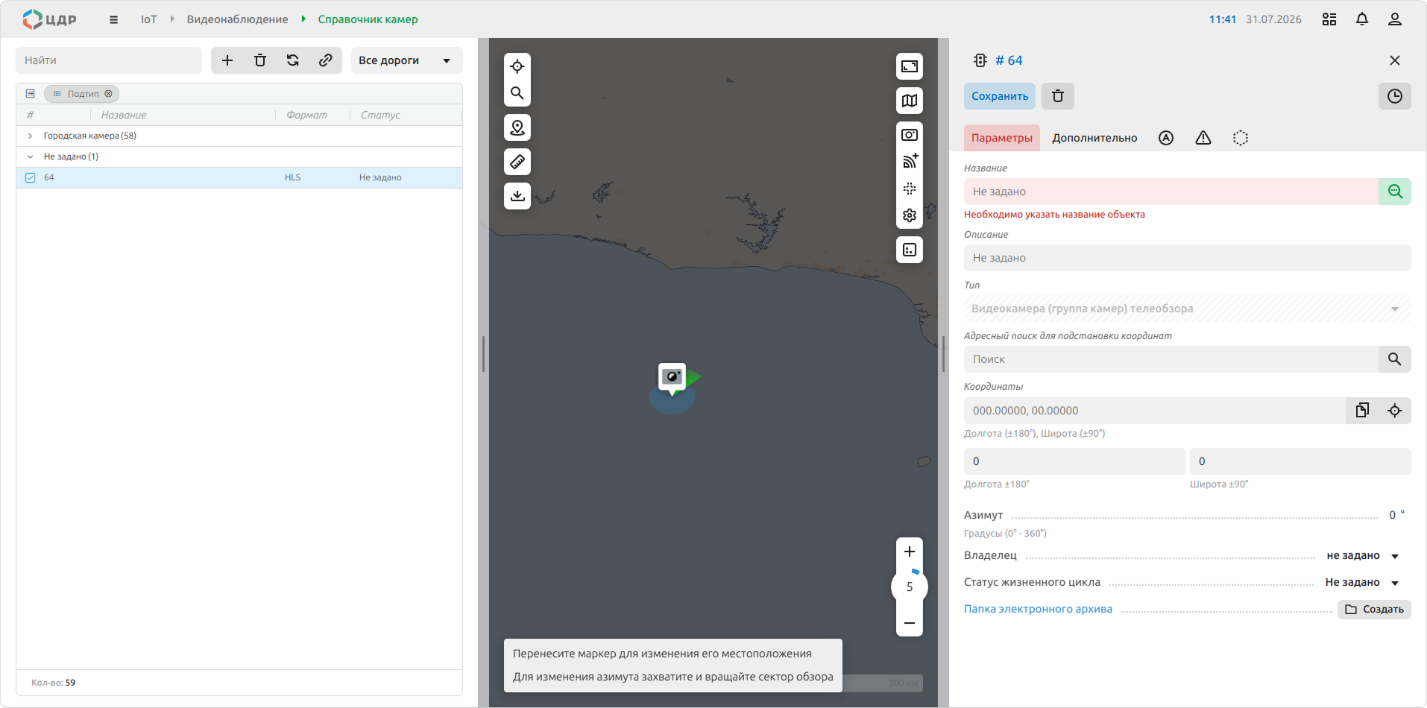
Рисунок 2. Добавление камеры
 |
Кнопка «Заполнить по типу и адресу»:  заполняет название и описание объекта в соответствии с местоположением объекта на карте. заполняет название и описание объекта в соответствии с местоположением объекта на карте. |
|---|
При настройке дополнительных параметров камеры доступна функция отображения потокового видео по камере (см. Рисунок 3).
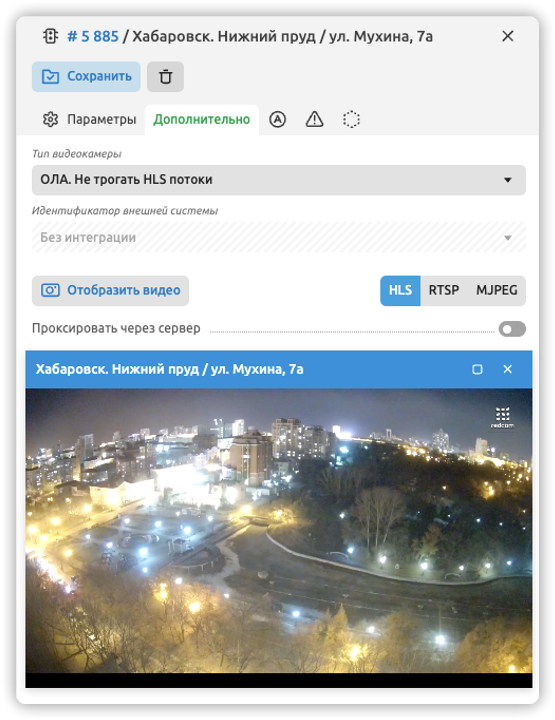
Рисунок 3. Отображение потокового видео
Чтобы отредактировать параметры камеры:
- В разделе «Справочник камер», выберите камеру в перечне, расположенном слева, на экране отобразится окно параметров камеры (см. Рисунок 1).
- Внесите необходимые изменения и нажмите кнопку «Сохранить». На экране отобразится окно запроса подтверждения.
- Подтвердите намерение. Изменения сохранены.
Чтобы удалить камеру воспользуйтесь одним из следующих способов:
Способ 1:
Установите «галочку» в чек-бокс(ы) необходимой(ых) камеры/камер и нажмите кнопку «Удалить» над таблицей.
Способ 2:
- В разделе «Справочник камер», выберите камеру в перечне, расположенном слева, на экране отобразится окно параметров камеры (см. Рисунок 1).
- Нажмите кнопку «Удалить». На экране отобразится окно запроса подтверждения.
- Подтвердите намерение. Камера удалена и не отображается в справочнике.
Реестр камер
В реестре камер отображаются все данные по всем камерам (см. Рисунок 4).
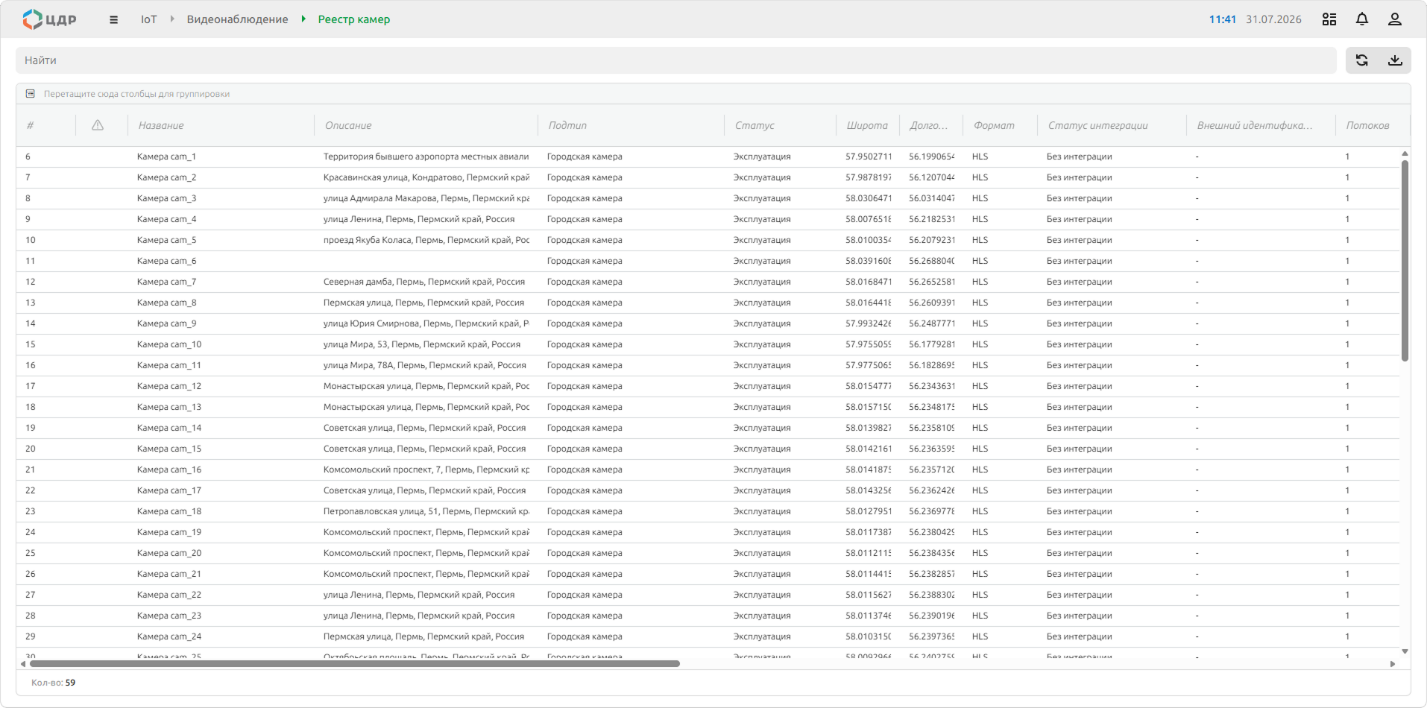
Рисунок 4. Реестр камер
Реестр камер позволяет оценить степень наполненности соответствующих НСИ.
Таблица содержит перечень данных по камерам в соответствии с заданными атрибутами.
Обзор камер
В разделе «Видеонаблюдение» отображаются потоковые видео с видеокамер наружного наблюдения (см. Рисунок 5).
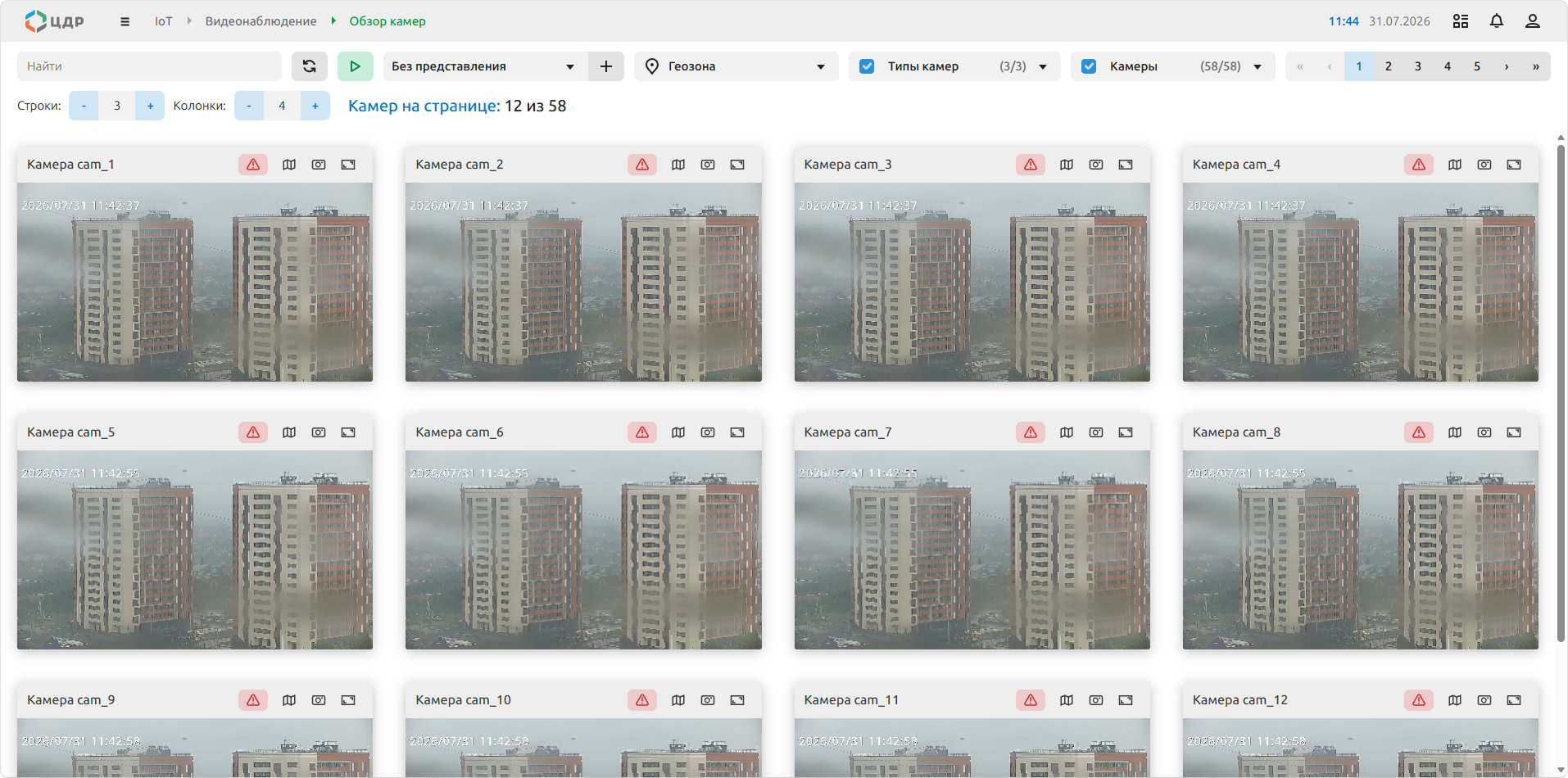
Рисунок 5. Раздел «Видеонаблюдение»
Элементы управления:
 |
Фильтр по геозонам |
|---|---|
 |
Фильтр по дорогам |
 |
Фильтр по типам камер |
 |
Фильтр по камерам |
 |
Переключение между страницами |
 |
Настройка количества строк отображаемых потоковых видео на странице |
 |
Настройка количества колонок отображаемых потоковых видео на странице |
 |
Переход к разделам «Мониторинг» и «Цифровой двойник» |
 |
Переход к настройкам параметров камеры |
 |
Полноэкранный режим |
 |
Создание события |
 |
Камеры могут быть сгруппированы по географическому принципу. Для переключения между разными камерами одной группы, воспользуйтесь элементами управления под видео |
 / /  |
Возобновление / Остановка проигрывания видео |
IoT: метеонаблюдение
Метеонаблюдение
Погода
Раздел «Погода» предназначен для отображения погодных условий на картографической подложке (см. Рисунок 1).
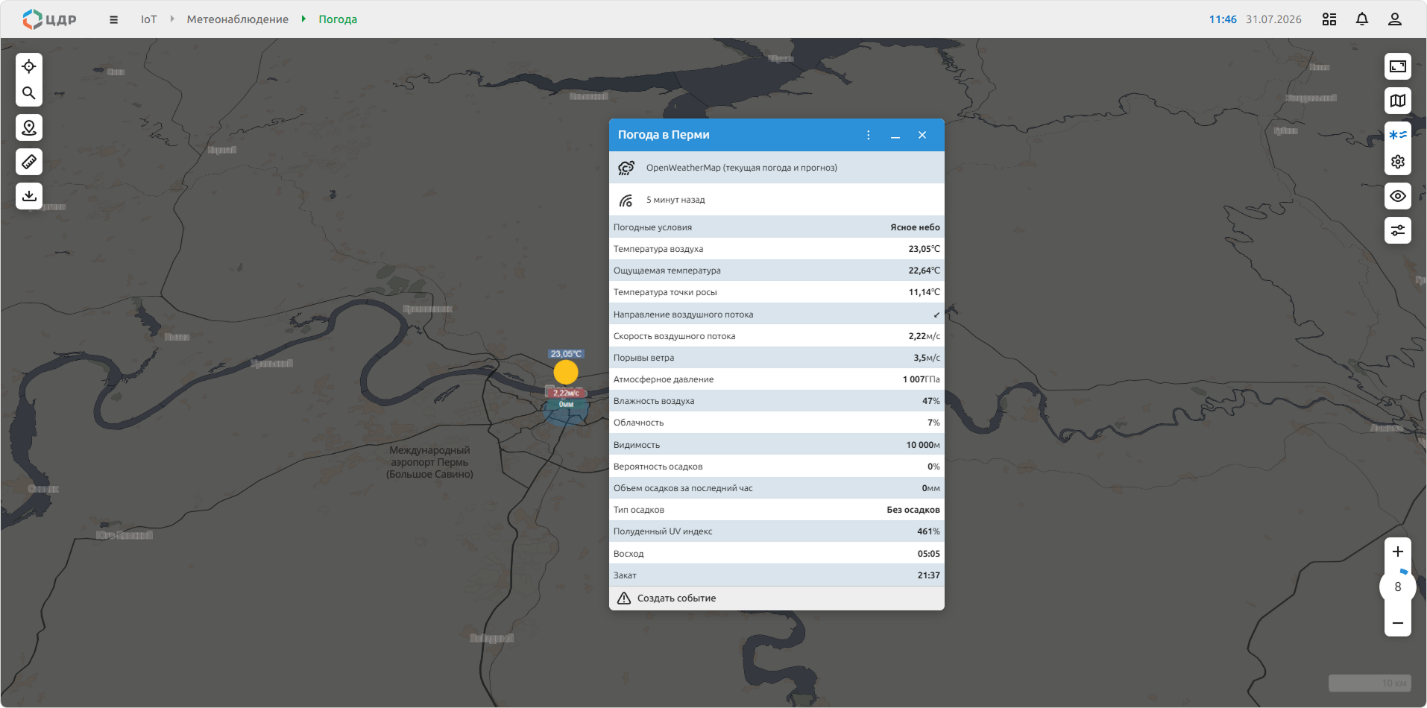
Рисунок 1. Раздел «Погода»
Для отображения погоды на карте кликните по кнопке «Погода» (см. Рисунок 2).
При щелчке левой кнопки мыши по иконке метеостанции на экране отображается поп-ап с метеоинформацией (см. Рисунок 1).
Настройка параметров отображения погодных условий доступна по кнопке «Параметры» (см. Рисунок 2).
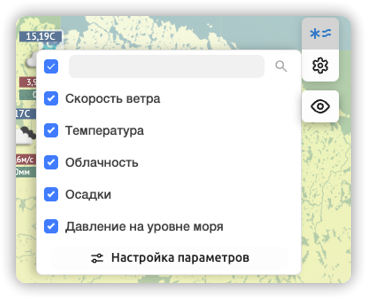
Рисунок 2. Параметры отображения погодных условий
По нажатию на кнопку «Настройка параметров» отображается окно тонкой настройки отображения погодных условий (см. Рисунок 3).
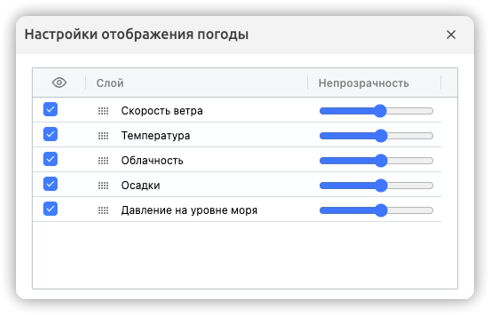
Рисунок 3. Настройка параметров
Работа со справочником метеостанций
Чтобы добавить новую метеостанцию:
- Нажмите кнопку «Добавить» в меню справочника, расположенном в левой верхней части экрана. В правой части экрана отобразится параметров метеостанции (см. Рисунок 4).
- Заполните поля формы во вкладках «Параметры» и «Дополнительно». Укажите координаты объекта, одним из следующих способов:
Способ 1: Заполните вручную поля «Широта» и «Долгота».
Способ 2: Щелчком левой кнопки мыши поставьте точку на карте. Поля «Широта» и «Долгота» заполнятся автоматически.
- Нажмите кнопку «Создать». На экране отобразилось окно запроса подтверждения.
- Подтвердите действие в отобразившемся информационном окне.
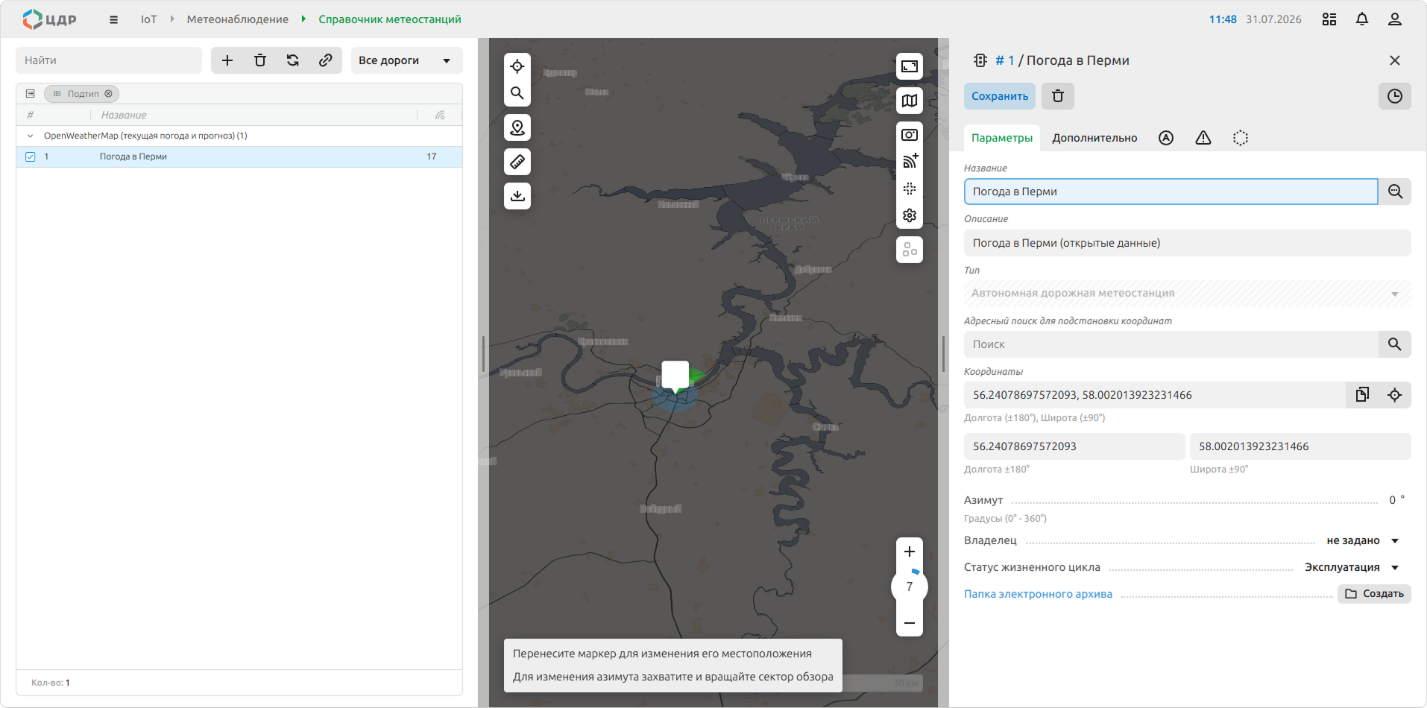
Рисунок 4. Справочник метеостанций
Чтобы посмотреть информацию о метеостанции, кликните по строке с названием метеостанции в левой части экрана. В правой части экрана отобразится окно с информацией о метеостанции.
Чтобы отредактировать информацию о метеостанции:
- Кликните по строке с названием метеостанции в левой части экрана. В правой части экрана отобразится окно с информацией о метеостанции.
- Внесите необходимые изменения и нажмите кнопку «Сохранить». На экране отобразилось окно запроса подтверждения.
- Подтвердите действие в отобразившемся информационном окне.
Чтобы удалить метеостанцию воспользуйтесь одним из следующих способов:
Способ 1: Установите «галочку» в чек-бокс(ы) необходимой(ых) метеостанции(ий) и нажмите кнопку «Удалить» над таблицей.
Способ 2:
- Кликните по строке с названием метеостанции в левой части экрана. В правой части экрана отобразится окно с информацией о метеостанции.
- Нажмите кнопку «Удалить». На экране отобразилось окно запроса подтверждения.
- Подтвердите действие в отобразившемся информационном окне.
Настройка метеооповещений
Настройка правил метеооповещений осуществляется в окне с информацией о метеостанции.
Чтобы добавить новое правило метеооповещения:
- В разделе «Справочник метеостанций» выберите станцию в перечне слева. В правой части экрана отобразится окно с информацией о метеостанции.
- В окне с информацией о метеостанции на вкладке «Дополнительно» нажмите кнопку «Оповещения». На экране отобразилось окно Правил оповещений (см. Рисунок 5).
- Нажмите на кнопку «Добавить». В нижней части окна отобразилась форма для настройки параметров оповещения.
- Заполните поля формы и нажмите на кнопку «Создать». На экране отобразилось окно запроса подтверждения.
- Подтвердите намерение. Изменения сохранены. Созданное оповещение отобразилось в таблице в верхней части окна Правил оповещения.
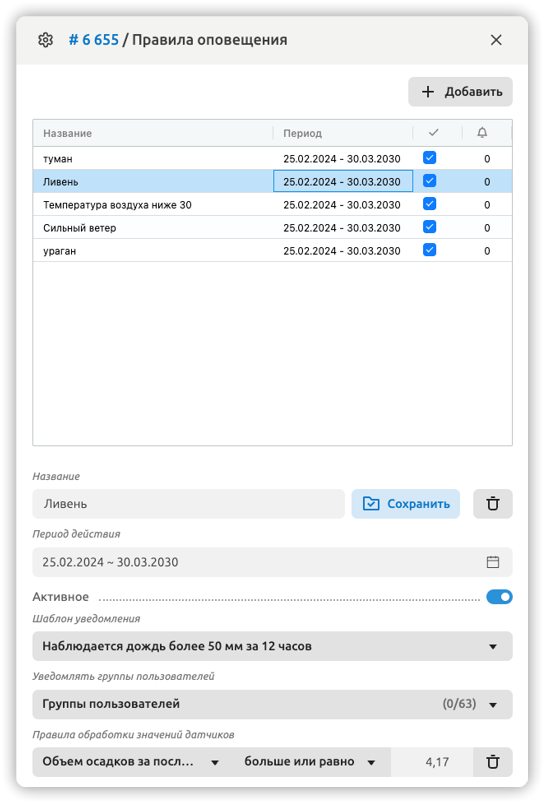
Рисунок 5. Правила оповещений
Чтобы отредактировать правило метеооповещения:
- В разделе «Справочник метеостанций» выберите станцию в перечне слева. В правой части экрана отобразится окно с информацией о метеостанции.
- В окне с информацией о метеостанции на вкладке «Дополнительно» нажмите кнопку «Оповещения». На экране отобразилось окно Правил оповещений.
- Выберите правило из таблицы. В нижней части экрана отобразилась форма настройки правил метеооповещений.
- Внесите необходимые изменения и нажмите кнопку «Сохранить». На экране отобразилось окно запроса подтверждения.
- Подтвердите намерение. Изменения сохранены.
Чтобы удалить правило метеооповещения:
- В разделе «Справочник метеостанций» выберите станцию в перечне слева. В правой части экрана отобразится окно с информацией о метеостанции.
- В окне с информацией о метеостанции на вкладке «Дополнительно» нажмите кнопку «Оповещения». На экране отобразилось окно Правил оповещений.
- Выберите правило из таблицы. В нижней части экрана отобразилась форма настройки правил метеооповещений.
- Нажмите кнопку «Удалить». На экране отобразилось окно запроса подтверждения.
- Подтвердите намерение. Правило удалено и не отображается в таблице.
Реестр метеостанций
В реестре метеостанций отображаются все данные по всем метеостанциям (см. Рисунок 6).
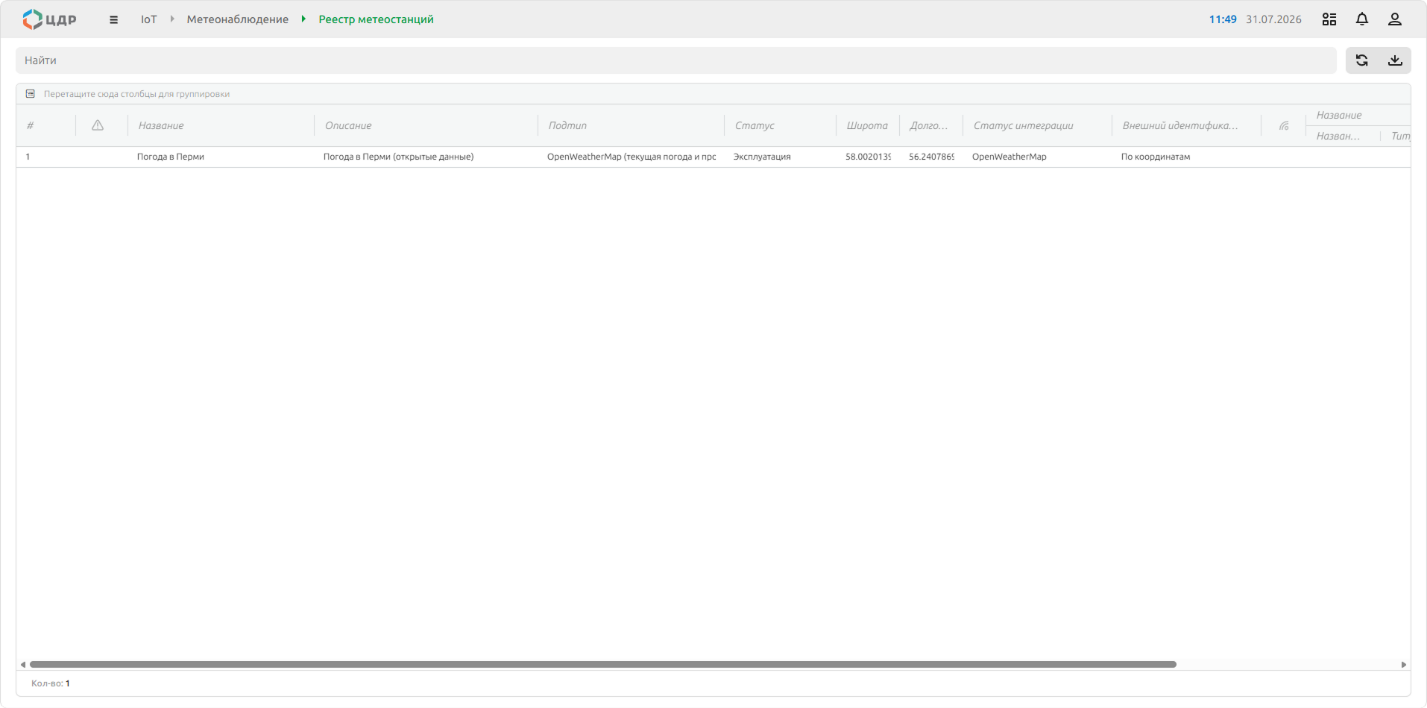
Рисунок 6. Реестр метеостанций
Реестр метеостанций позволяет оценить степень наполненности соответствующих НСИ.
Таблица содержит перечень данных по метеостанциям в соответствии с заданными атрибутами.
Обзор метеостанций
В разделе «Обзор метеостанций» содержится метеоинформация по всем метеостанциям (см. Рисунок 7).
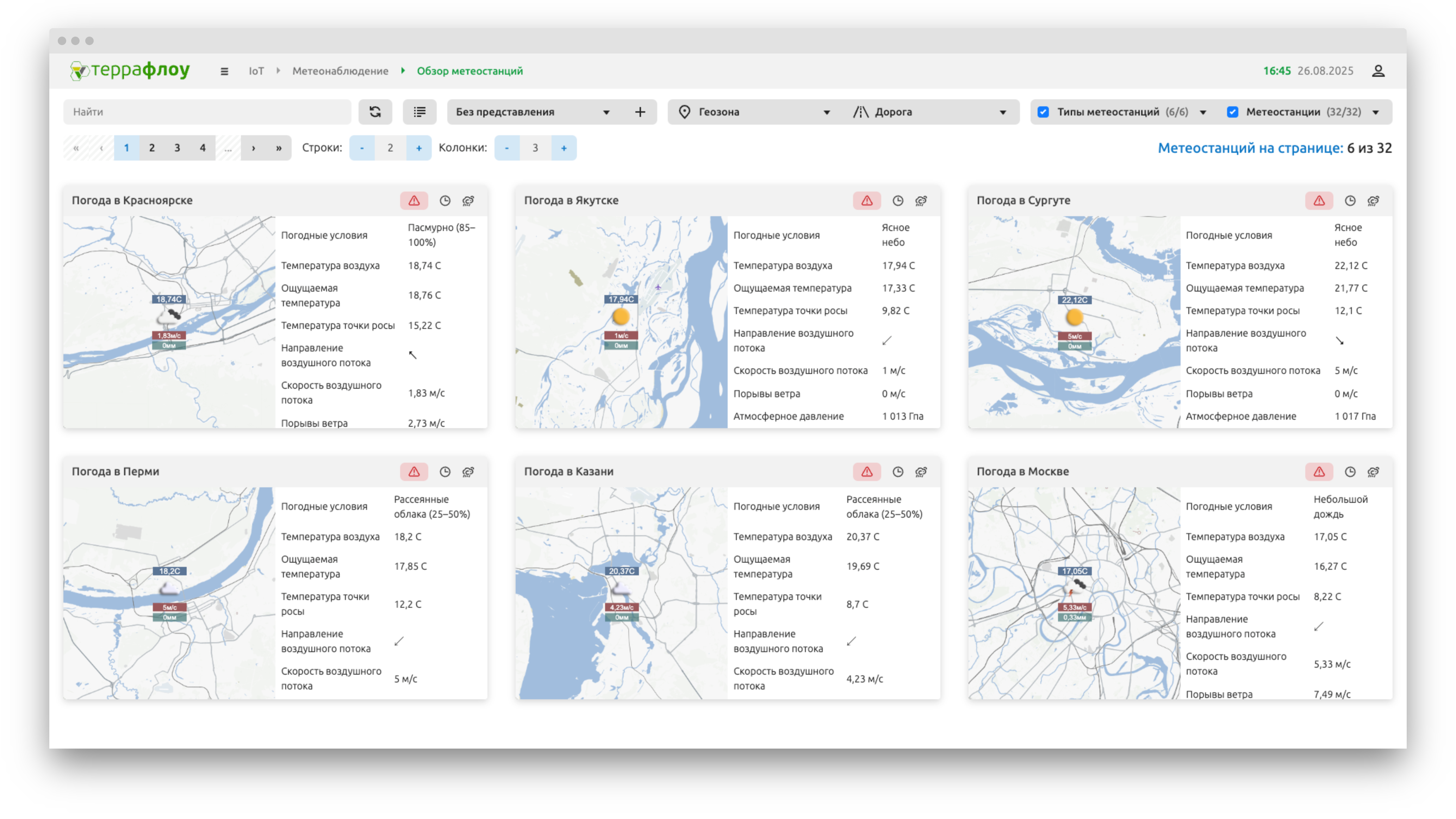
Рисунок 7. Обзор метеостанций
Элементы управления:
 |
Фильтр по геозонам |
|---|---|
 |
Фильтр по дорогам |
 |
Фильтр по метеостанциям |
 |
Фильтр по типам метеостанций |
 |
Переключение между страницами |
 |
Настройка количества строк отображаемых потоковых видео на странице |
 |
Настройка количества колонок отображаемых потоковых видео на странице |
 |
Переход к разделу «Журнал метеонаблюдений» |
 |
Переход к разделу «Справочник метеостанций» |
 |
Создание события |
 / / |
Переключение между отображением списка метеостанций в виде таблицы (см. [Рисунок 8](#figure-8)) и в виде карточек (см. [Рисунок 7](#figure-7)) |
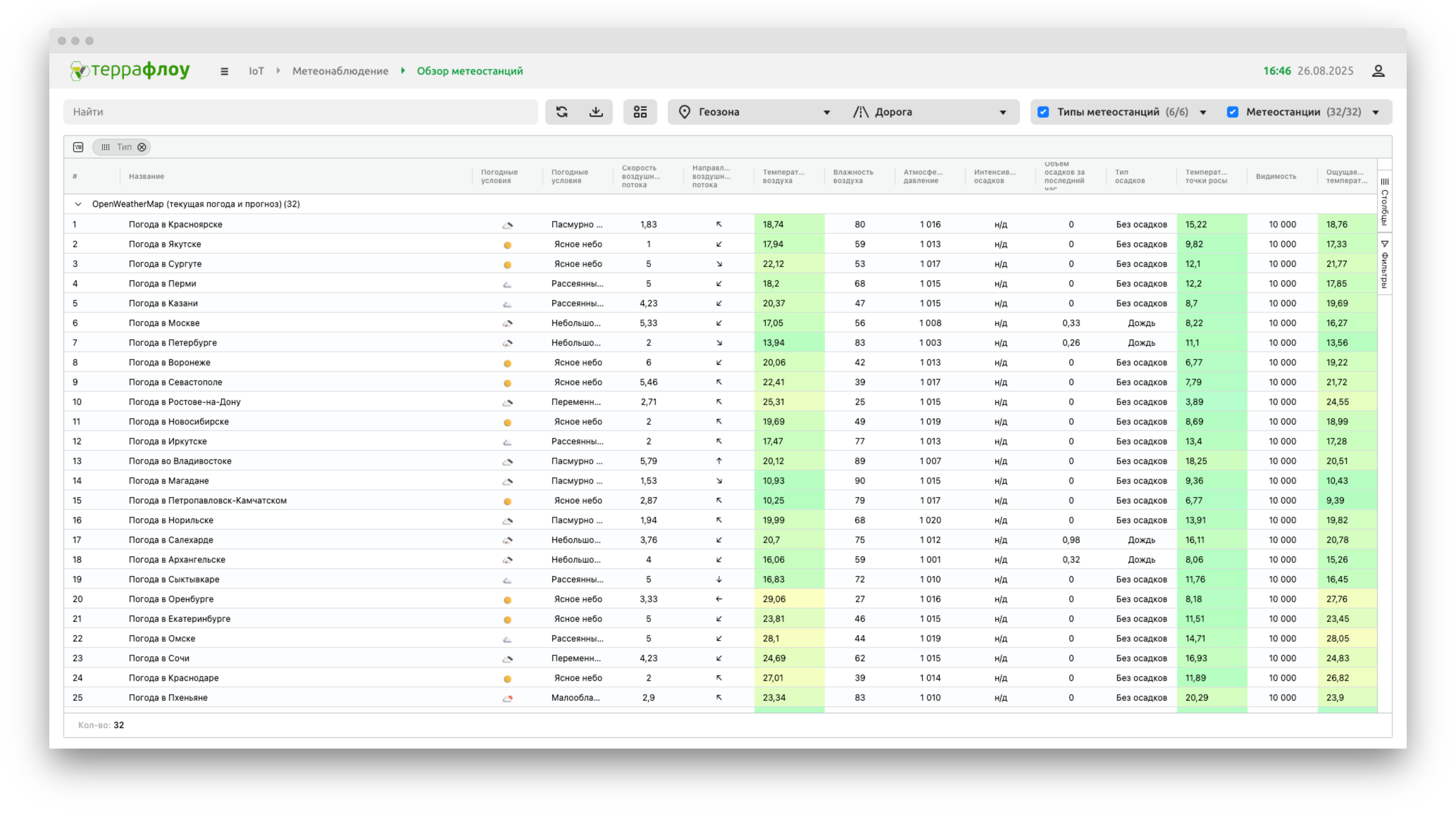
Рисунок 8. Таблица метеостанций
Журнал метеонаблюдений
Журнал метеонаблюдений (см. Рисунок 9) содержит информацию по состоянию метеостанции, а также погодные условия за указанный период: скорость движения воздушного потока, температура воздуха, влажность воздуха, атмосферное давление, объем осадков за последний час, метеооповещения, в случае срабатывания правила и др.
Если метеостанция предоставляет прогнозную информацию – ее возможно просмотреть по нажатию на кнопку  .
.
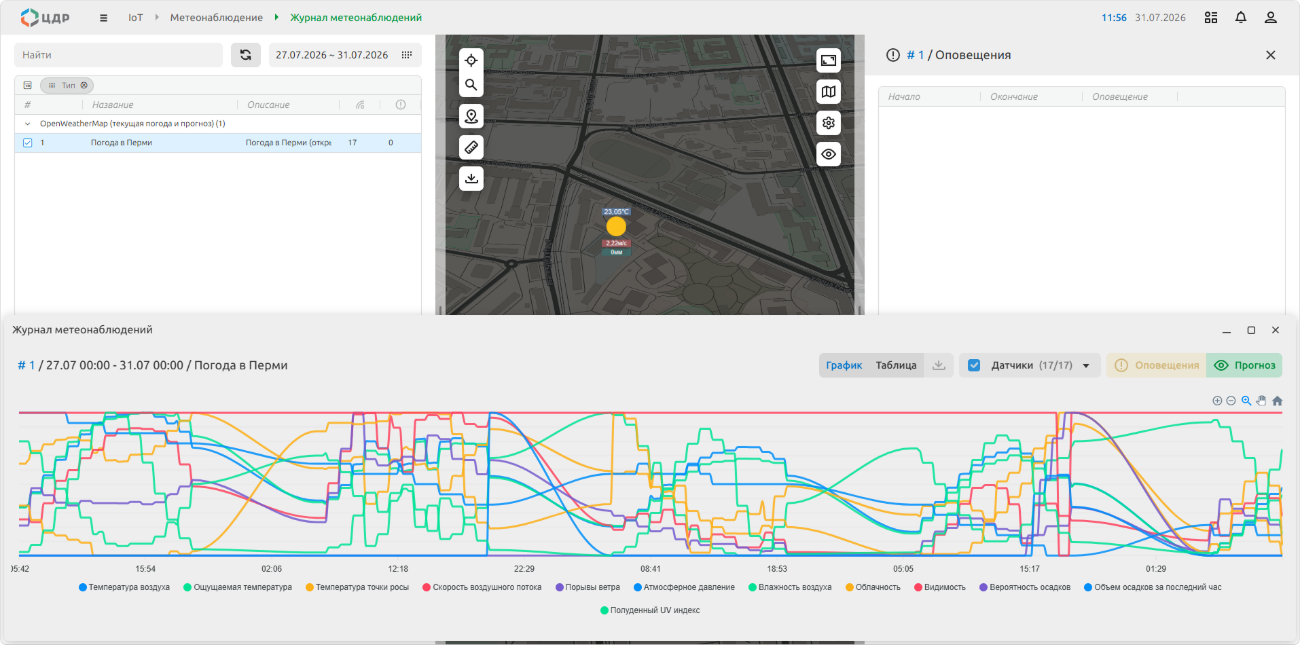
Рисунок 9. Журнал метеонаблюдений
При наведении курсора на график, расположенный внизу экрана, отобразится детализированная информация на момент времени (см. Рисунок 10)
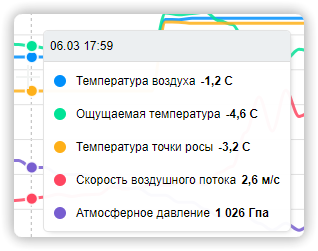
Рисунок 10. Детализированная информация на момент времени
Управление отображением информации о погоде в виде графика или в виде таблицы осуществляется с использованием кнопок  (см. Рисунок 11).
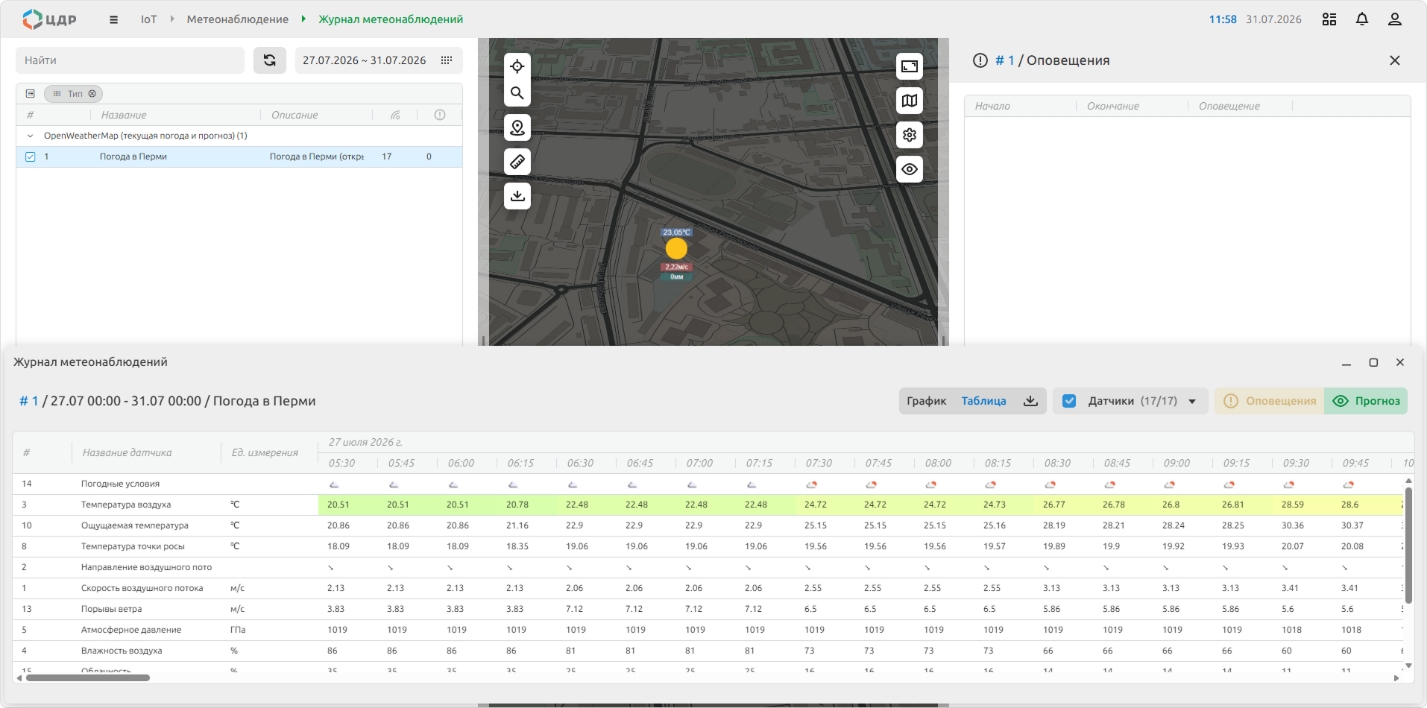
Рисунок 11. Отображение погоды в виде таблицы
IoT: транспортные средства
Транспортные средства
Раздел «Транспортные средства» (см. Рисунок 1) предназначен для:
- отслеживания передвижения и состояния транспортных средств, занятых при выполнении мероприятий по строительству, реконструкции, капитальному ремонту, ремонту и содержанию автомобильных дорог, искусственных сооружений и дорожных объектов, в онлайн-режиме;
- управления инцидентами (нештатными ситуациями);
- доступа к объектам ИТС – Табло отображения информации и Дорожным метеостанциям;
- просмотра видео с камер видеонаблюдения.
Мониторинг
В правой части экрана расположена карта, на которой по умолчанию в режиме реального времени отображаются:
- маркеры кластеров, объединяющих сразу несколько транспортных средств, находящихся вблизи друг от друга, с указанием количества ТС, попавших в кластер;
или
- маркеры транспортных средств (см. Рисунок 1).
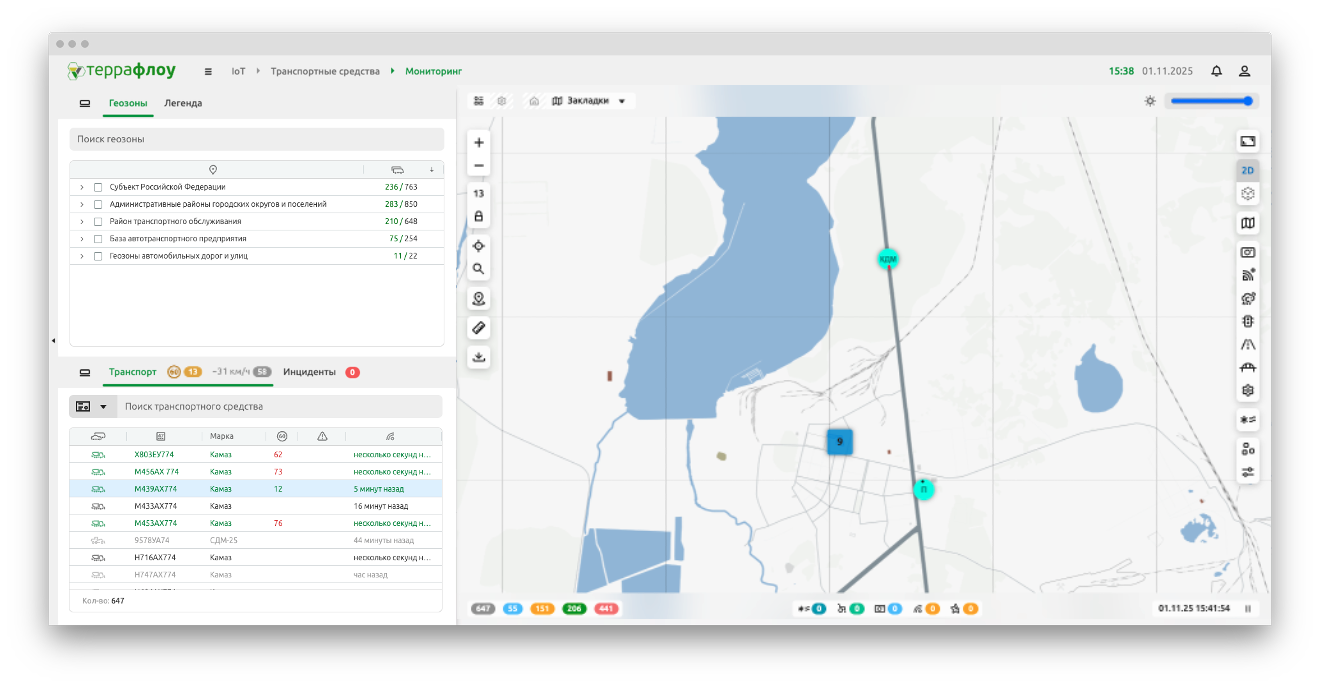
Рисунок 1. Раздел «Мониторинг»
Элементы управления
- Отображение ТС в зависимости от статуса движения:
 |
Отображать все ТС |
|---|---|
 |
Отображать только ТС в движении |
 |
Отображать только ТС без движения |
 |
Отображать только активные ТС |
 |
Отображать только неактивные ТС |
- Отображение ТС с дополнительным оборудованием:
 |
Отображать только ТС, оборудованные для маломобильных категорий граждан |
|---|---|
 |
Отображать только ТС, оборудованные кондиционером или климат-контролем |
 |
Отображать только ТС, оборудованные системой видеонаблюдения |
 |
Отображать только ТС, оборудованные радиостанцией |
 |
Отображать только брендированные ТС |
- Отображение инцидентов и ТС с инцидентами:
 |
Отображать все виды инцидентов и ТС с инцидентами. При выборе данного фильтра на карте отображаются все активные инциденты |
|---|
- Отображение ТС, превышающих скоростной режим:
 |
Отображать только ТС, скорость которых превышает 60 км/ч |
|---|
- Отображение средней скорости всех ТС в движении:
 |
Средняя скорость ТС в движении |
|---|
- Отображение данных на определенный момент времени:
 |
Отображать данные на указанный момент времени (текущее время или момент времени в прошлом) |
|---|---|
 / /  |
Остановить обновление / вернуться к режиму реального времени |
- Кластеры ТС:
 |
Кластер ТС. На маркере отображается количество ТС, вошедших в кластер |
|---|---|
 |
Кластер ТС. В кластер входит ТС с инцидентом |
 |
Кластер ТС. Все ТС, входящие в кластер, неактивны |
При наведении курсора на ТС на карте, на экране отобразится справочная информация по выбранному ТС (см. Рисунок 2):
- ГРЗ;
- Модель;
- Перевозчик;
- Скорость;
- Последняя передача данных;
- Территория.
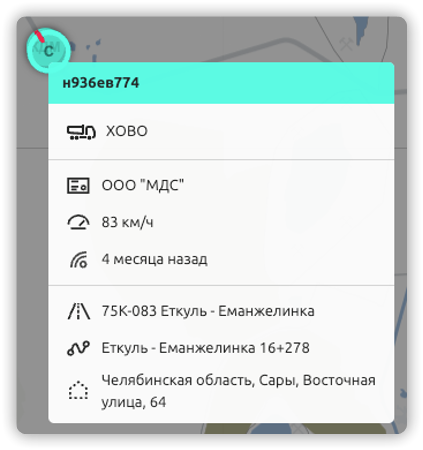
Рисунок 2. Справочная информация по ТС
По щелчку левой кнопкой мыши на маркер ТС на экране отобразится поп-ап, содержащий справочную информацию по ТС и ссылки для перехода в другие разделы системы с учетом доступности этих разделов пользователю (см. Рисунок 3).
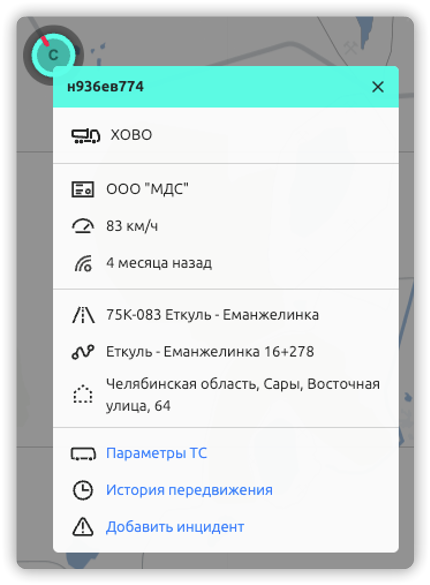
Рисунок 3. Поп-ап ТС
При наведении курсора на маркер кластера, на экране отобразится всплывающая подсказка с распределением ТС, вошедших в кластер, по организациям-владельцам и область карты, на которую распространяется кластер.
По клику правой кнопкой мыши:
- по маркеру камеры телеобзора на экране отображается модальное окно с потоковым видео с выбранной камеры;
- по маркеру комплекса детекции транспорта на экране отображается модальное окно, содержащее параметры транспортного потока комплекса/датчика;
- по маркеру метеостанции на экране отобразятся погодные условия.
Геозоны
В таблице «Геозоны» (см. Рисунок 4) отображается перечень доступных геозон с указанием:
- количества ТС, находящихся в границах геозоны;
- количества активных ТС из числа находящихся в границах геозоны;
Чтобы выбрать геозону, в таблице «Геозоны» кликните по строке с ее названием левой кнопкой мыши. На карте отобразятся: выделенная область, которую занимает геозона, и все ТС, расположенные в границах геозоны.
Чтобы отменить выбор геозоны, уберите «галочку» из чек-бокса геозоны.
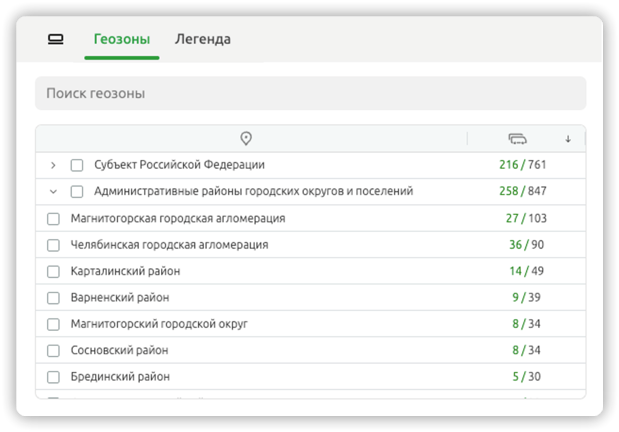
Рисунок 4. Таблица «Геозоны»
Транспортные средства
В таблице «Транспортные средства» (см. Рисунок 5) отображается перечень доступных ТС, с отображением скорости ТС, факта наличия инцидентов и времени последней передачи данных.
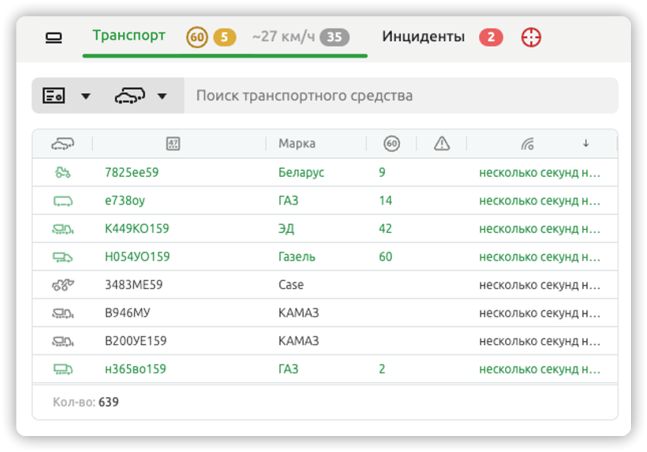
Рисунок 5. Таблица «Транспортные средства»
По щелчку левой кнопкой мыши по строке ТС в таблице карта центрируется по выбранному ТС.
По щелчку левой кнопкой мыши по маркеру ТС на карте на экране отобразится поп-ап с информацией о ТС (см. Рисунок 3).
Условные обозначения ТС:
 |
Автобус |
|---|---|
 |
Маршрутное транспортное средство |
 |
Троллейбус |
 |
Трамвай |
 |
Катер |
 |
Легковой автомобиль |
 |
Дорожная техника |
Инциденты
В таблице «Инциденты» (см. Рисунок 6) отображается перечень инцидентов с отображением типа инцидента, даты и времени создания, ГРЗ ТС и организации.
По щелчку левой кнопкой мыши по строке инцидента в таблице карта центрируется по выбранному инциденту.
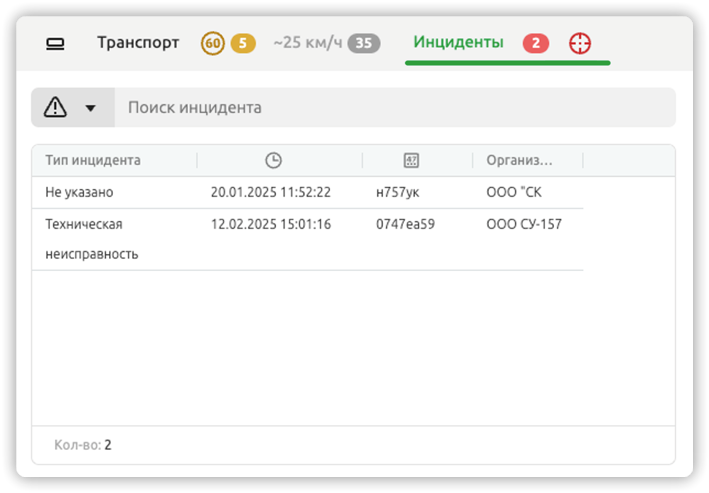
Рисунок 6. Таблица «Инциденты»
История передвижения
Чтобы посмотреть историю передвижения транспортного средства за конкретную дату или период, перейдите к разделу «История передвижения» и выберите дату или период. На экране отобразится перечень транспортных средств, сгруппированный по перевозчикам.
При выборе ТС из перечня в левой части экрана, в нижней части экрана отобразится график скорости (см. Рисунок 7) и расхода топлива.
в Террафлоу поступают данные датчика топлива;
корректно заполнена тарировочная таблица транспортного средства.
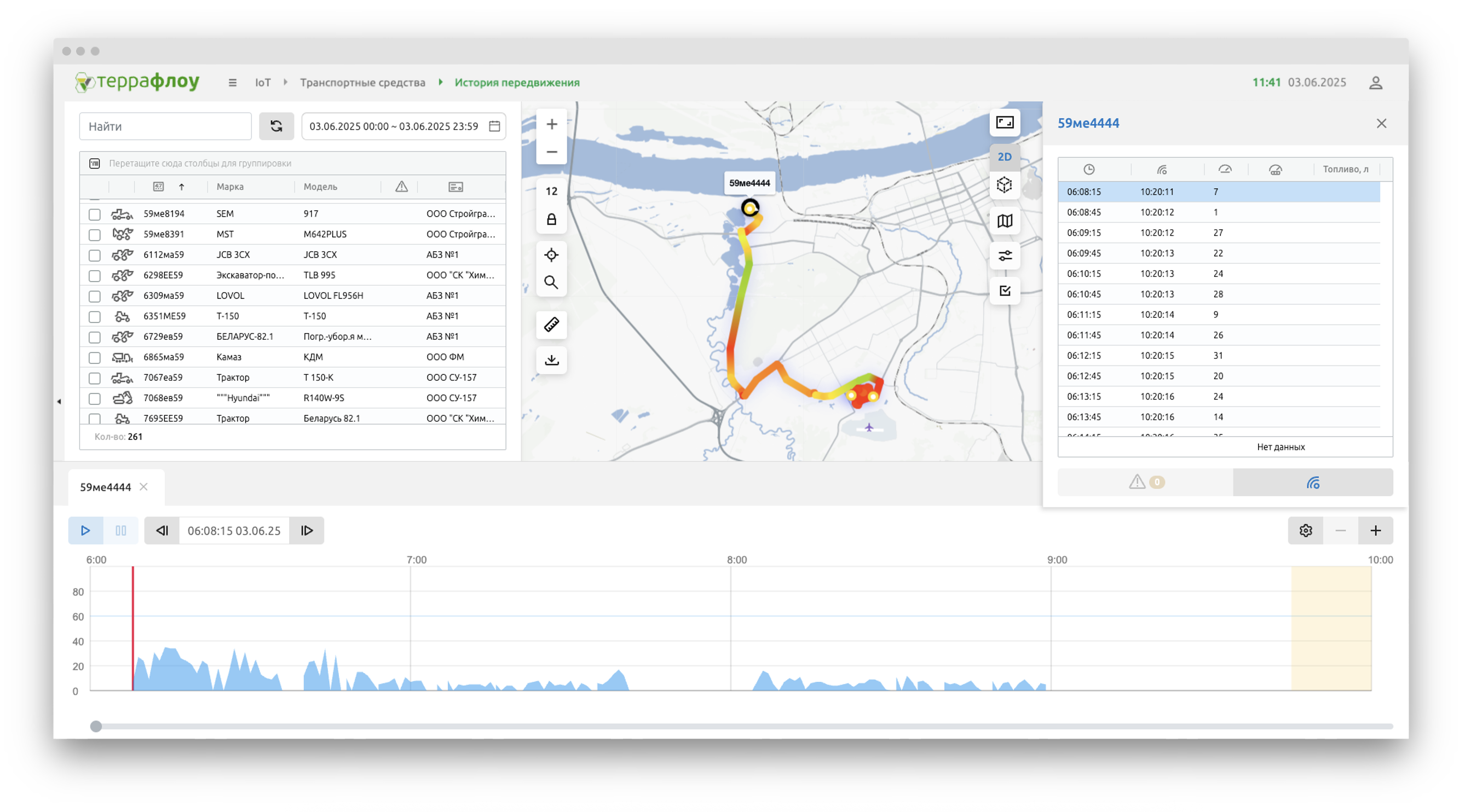
Рисунок 7. История передвижения
На карте отображаются:
- Маркер ТС;
- Трек передвижения ТС;
- Маркеры мест остановок ТС;
- Маркеры инцидентов;
- Тепловая карта.
Тепловая карта показывает плотность распределения точек телематики транспортного средства. Высокая плотность отображается оттенками красного цветом, низкая - оттенками синего (см. Рисунок 8).
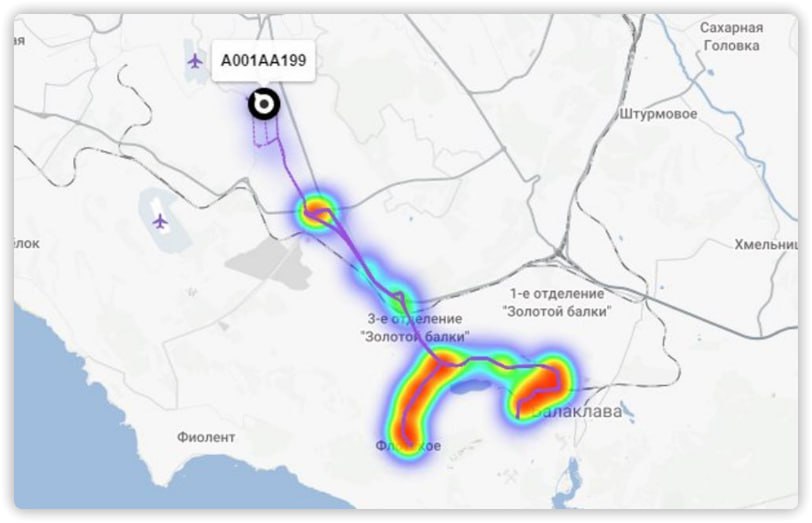
Рисунок 8. Тепловая карта
Управление отображением на карте осуществляется с помощью кнопки «Фильтр слоев»:  (см. Рисунок 8).
Кнопка «Отобразить ТС, находившиеся в выделенной области»:  позволяет выделить область на карте и отобразить таблицу с перечнем ТС, находившихся в выделенной области в течение заданного периода.
Для просмотра истории передвижения по нескольким объектам, установите «галочки» в чек-боксы соответствующих объектов.
График скорости
В шапке графика отображаются вкладки с ГРЗ объекта:  , которые используются для переключения между графиками выбранных объектов.
В левой верхней части графика расположены кнопки для управления анимированным отображением истории передвижения:  .
.
Управление анимированным отображением передвижения транспортного средства:
 |
Старт / пауза записи |
|---|---|
 |
Переход к предыдущему/следующему моменту времени |
В правой верхней части графика расположены кнопки:  для управления отображением:
- Перечня инцидентов на выбранном ТС;
- Истории передвижения ТС за конкретную дату в табличной форме.
На графике скорости отображается изменение скорости ТС во времени. Желтым выделены интервалы непоступления мониторинговой информации.
Красная вертикальная линия соответствует выбранному моменту времени на графике скорости. Для перемещения линии, кликните по необходимой точке на графике или выберите соответствующий момент времени в правой части экрана.
Над графиком в правом верхнем углу расположена кнопка «Параметры» для управления отображением:
- Инцидентов;
- Периодов отсутствия мониторинговых данных;
- Мест остановки ТС.
Маркеры остановок ТС отображаются под графиком скорости (см. Рисунок 9). При наведении курсора на маркер на экране отображается информация о времени без движения.
Рисунок 9. Маркер остановки
Передача мониторинговой информации
Отчет по передаче мониторинговой информации содержит сведения о факте и частоте передачи информации от каждого ТС на дату (см. Рисунок 10).
Легенда:
 |
Данные от ТС передавались в обозначенный 15-минутный период |
|---|---|
 |
Данные от ТС не передавались |
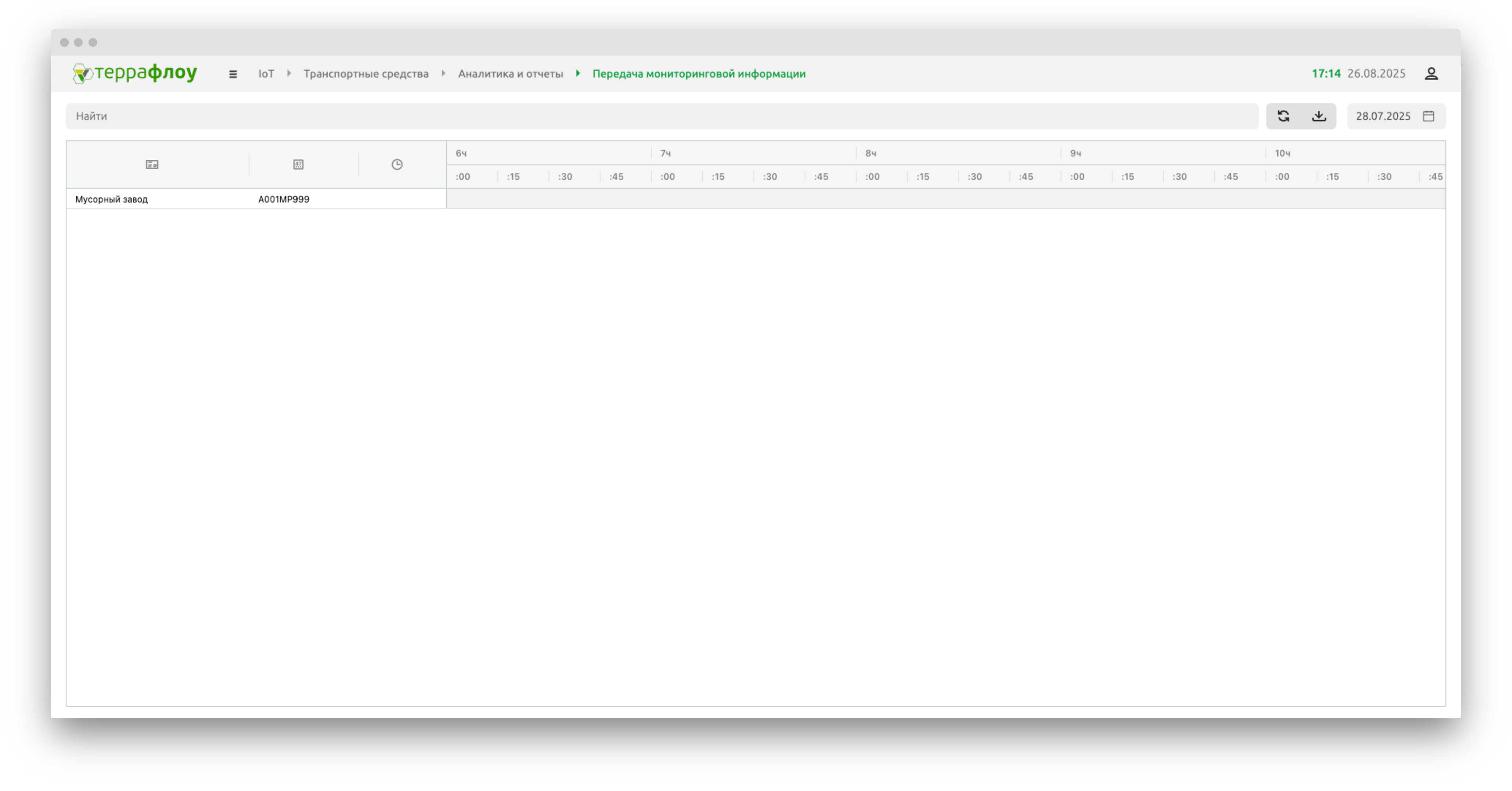
Рисунок 10. Отчет по передаче мониторинговой информации
По клику правой кнопкой мыши по области таблицы, отображается контекстное меню с возможностью:
- Показать/скрыть нерабочие часы;
- Перейти к истории передвижения ТС.
Журнал посещения геозон
В Журнале посещения геозон отражаются данные о фактах посещения ТС геозон, сгруппированных по геозонам (см. Рисунок 11).
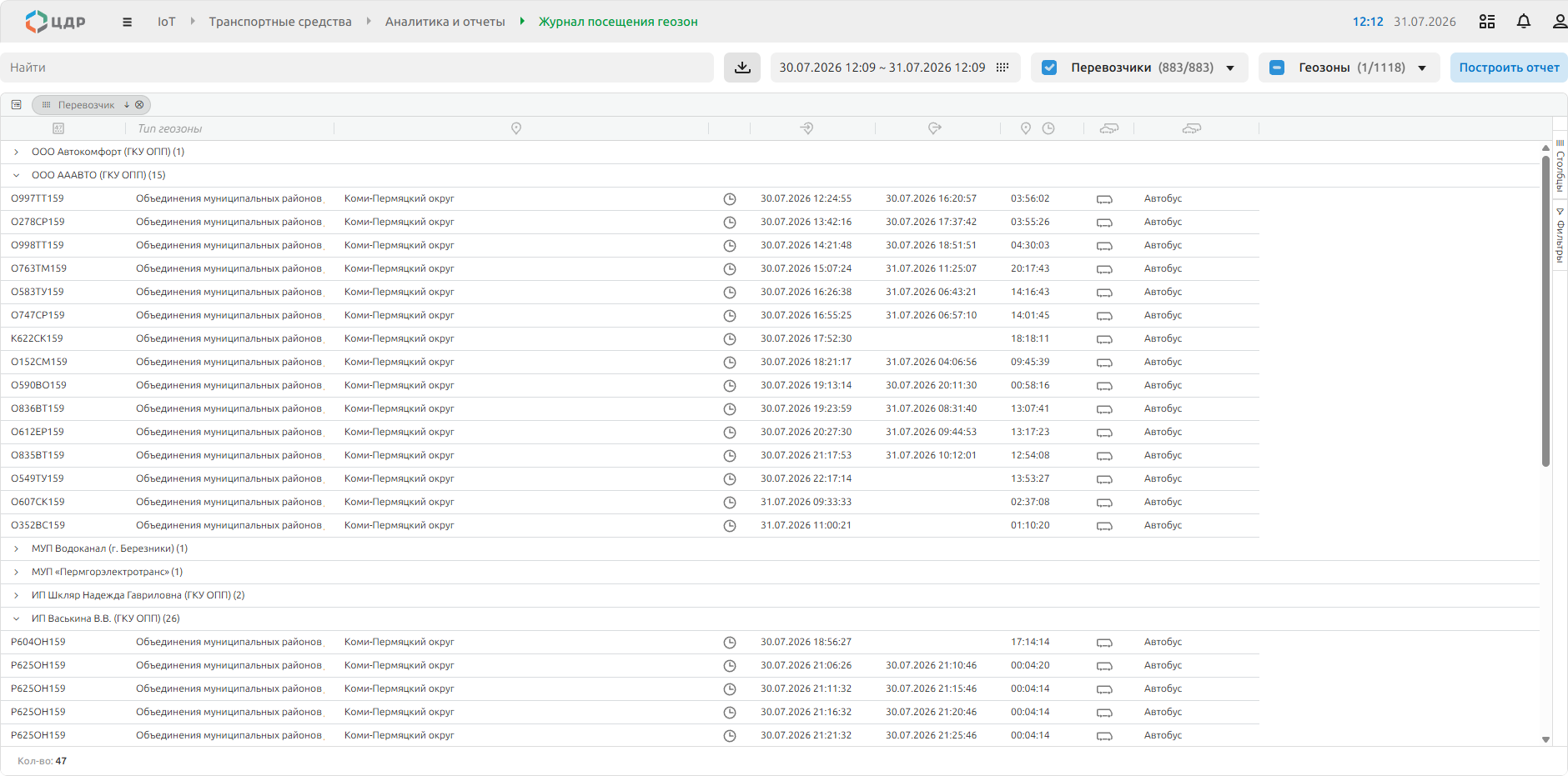
Рисунок 11. Журнал посещения геозон
Нахождение в геозонах
Отчет по нахождению ТС в геозонах содержит информацию по пребыванию ТС в геозонах на момент времени, сгруппированную по геозонам (см. Рисунок 12), включая:
- Государственный регистрационный знак ТС;
- Марка ТС;
- Модель ТС;
- Перевозчик;
- Время связи;
- Скорость;
- Название геозоны;
- Тип геозоны.
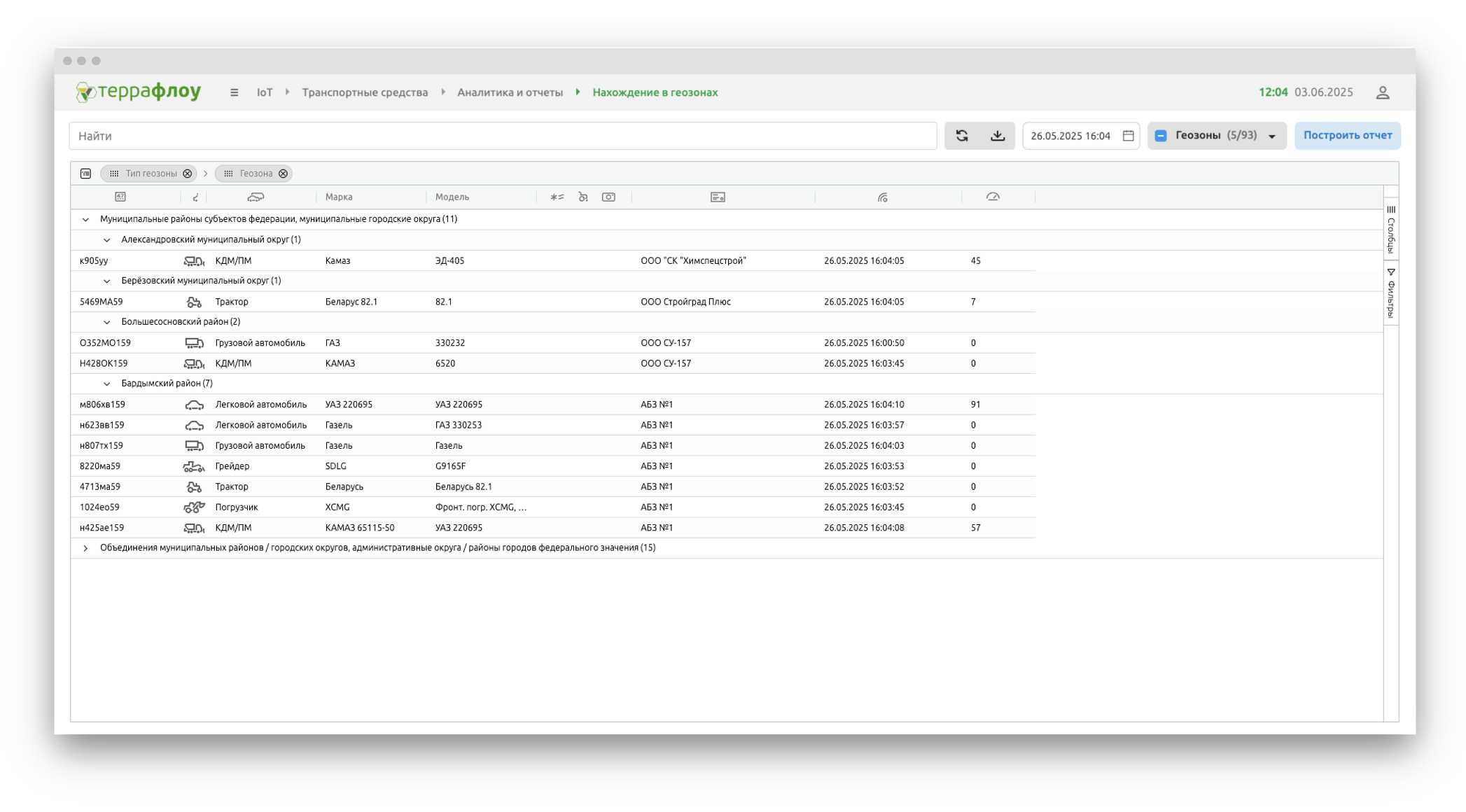
Рисунок 12. Отчет по нахождению ТС в геозонах
Поездки и остановки
Отчет «Поездки и остановки» (см. Рисунок 13) содержит информацию о поездках и остановках ТС за период, включая:
- Время начала движения/остановки;
- Время окончания движения/остановки;
- Продолжительность;
- Средняя скорость;
- Пробег по одометру;
- Холостой ход;
- Расход топлива.
Чтобы отобразить отчет по поездкам и остановкам транспортного средства:
- Заполните поля «Время остановки, мин» и «Время простоя, мин» в верхней части экрана;
- При необходимости включите отображение адреса в отчете по кнопке:
 ;
; - Выберите ТС в таблице слева. В правой части экрана появится таблица с отчетом по поездкам и остановкам и карта;
- Чтобы отобразить трек передвижения ТС на карте, кликните по строке в таблице левой кнопкой мыши.
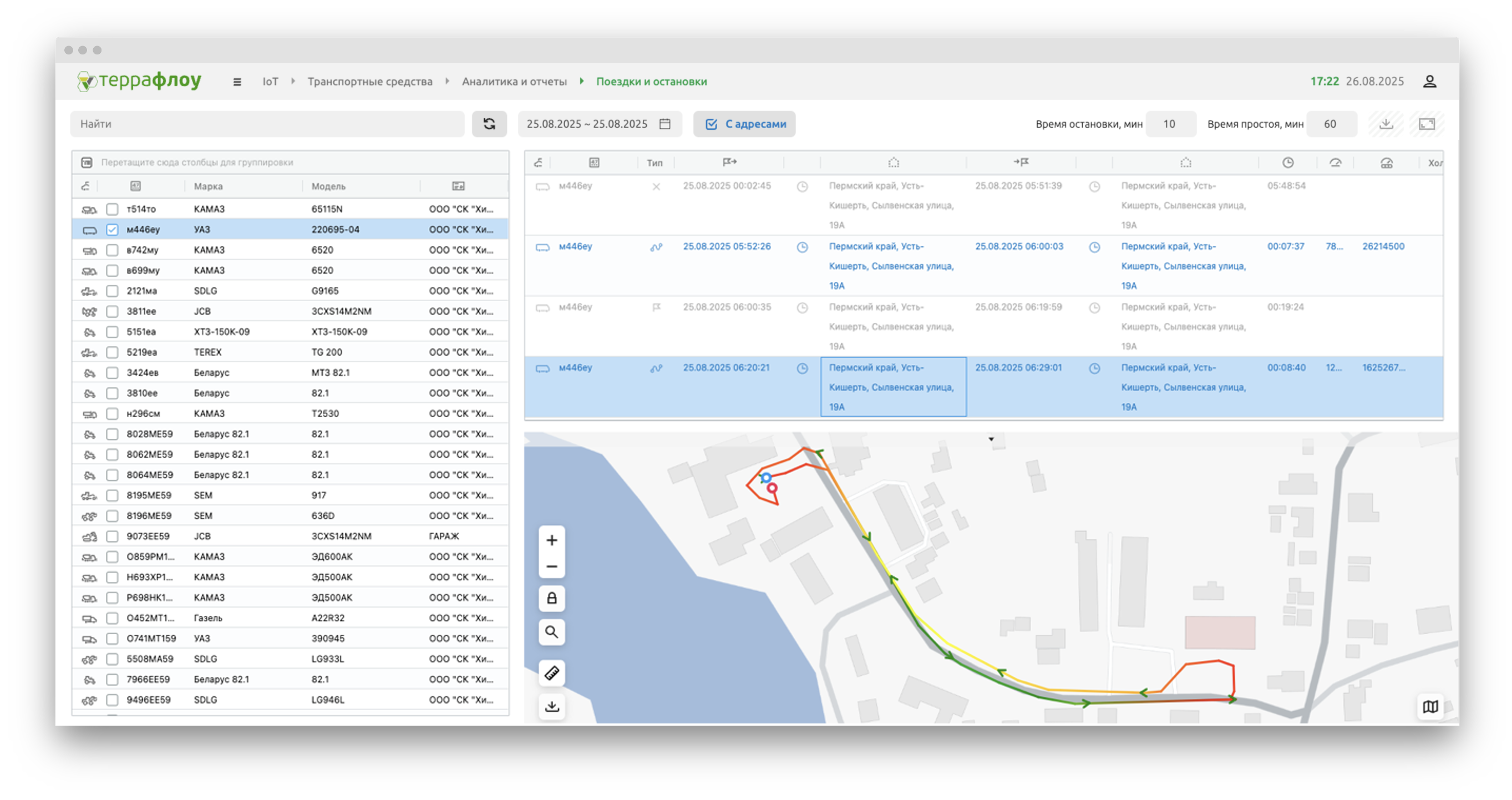
Рисунок 13. Отчет «Поездки и остановки»
При нажатии на пиктограмму «Часы» производится переход к Истории передвижения данного ТС к выбранному моменту времени поездки или остановки.
Перевозчики
Чтобы добавить нового Перевозчика:
- В справочнике «Перевозчики» нажмите кнопку «Добавить». На экране отобразится окно добавления перевозчика (см. Рисунок 14).
- Заполните поля и укажите цвет, которым будут окрашены Маркеры ТС перевозчика в разделе «Мониторинг»;
- Нажмите кнопку «Создать». Созданный перевозчик отобразится в перечне.
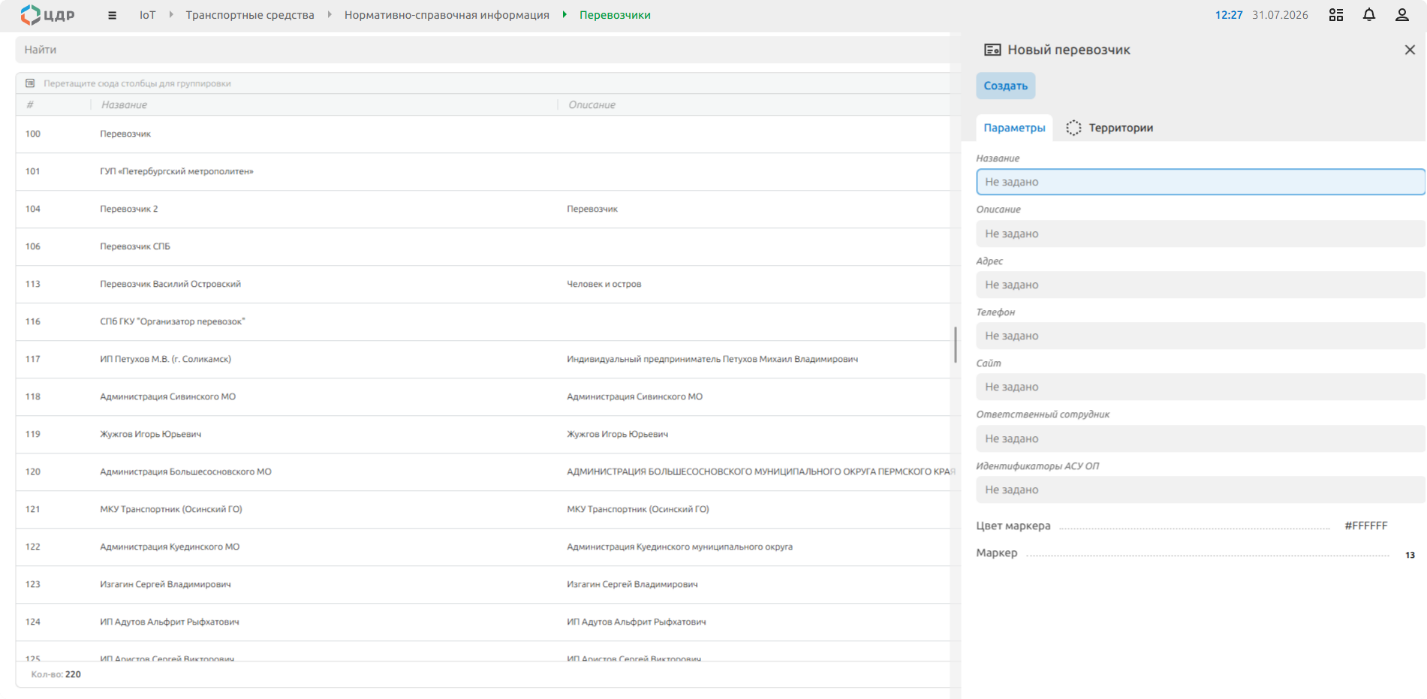
Рисунок 14. Окно добавления перевозчика
Чтобы удалить перевозчика:
- В справочнике «Перевозчики» дважды кликните левой кнопкой мыши по строке с названием перевозчика. На экране отобразится окно с данными о перевозчике.
- Нажмите кнопку «Удалить».
- Сохраните изменения.
Транспортные средства
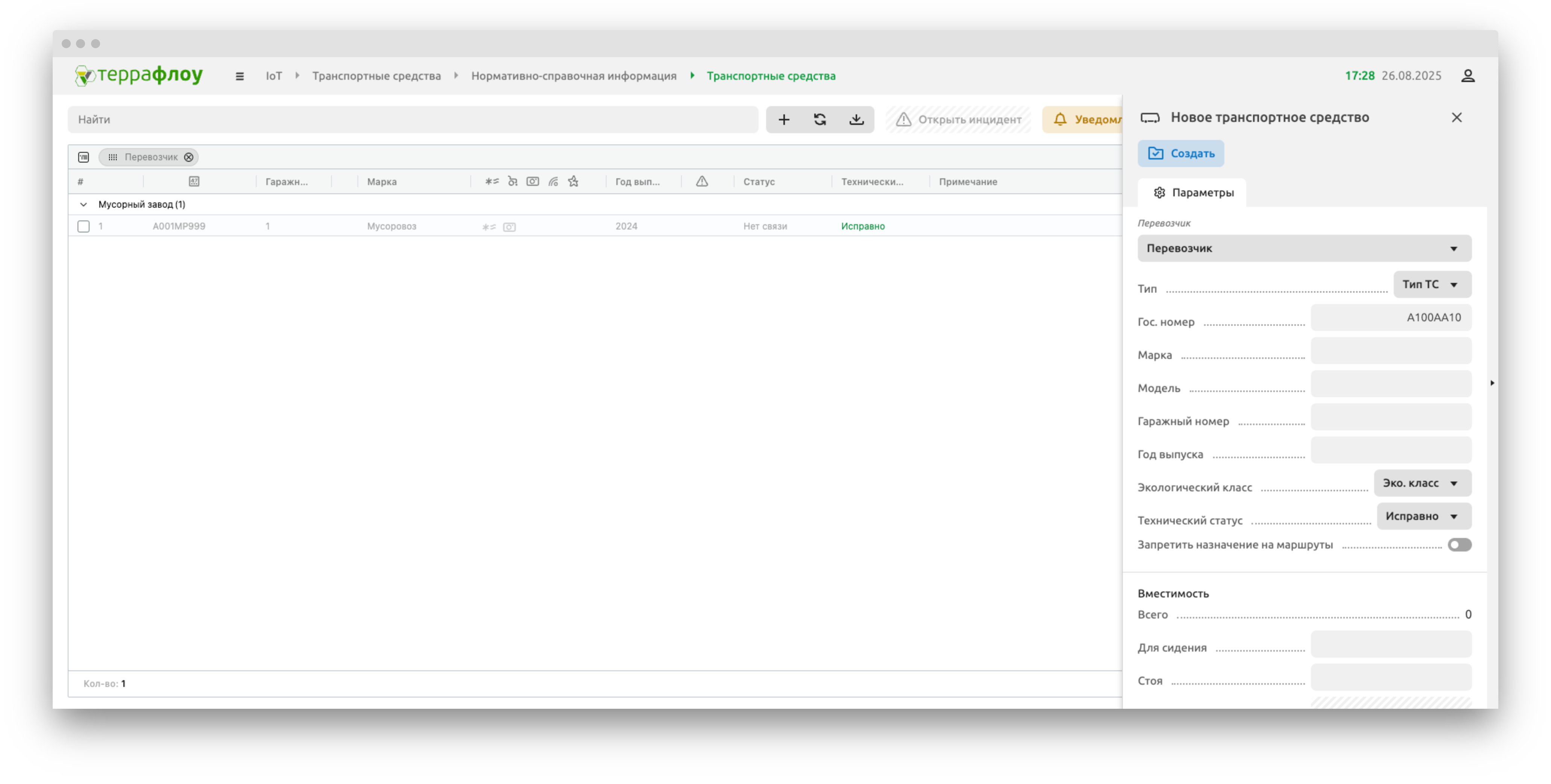
Рисунок 15. Окно добавления ТС
Чтобы добавить новое ТС:
- В справочнике «Транспортные средства» нажмите кнопку «Добавить». На экране отобразится окно добавления ТС (см. Рисунок 15).
- Заполните поля и нажмите кнопку «Создать». Созданное ТС отобразится в перечне ТС соответствующего перевозчика в левой части экрана.
Чтобы посмотреть информацию о ТС, в справочнике «Транспортные средства» дважды кликните по строке ТС или выберете в контекстном меню пункт «Параметры ТС». На экране отобразится окно параметров ТС (см. Рисунок 16).
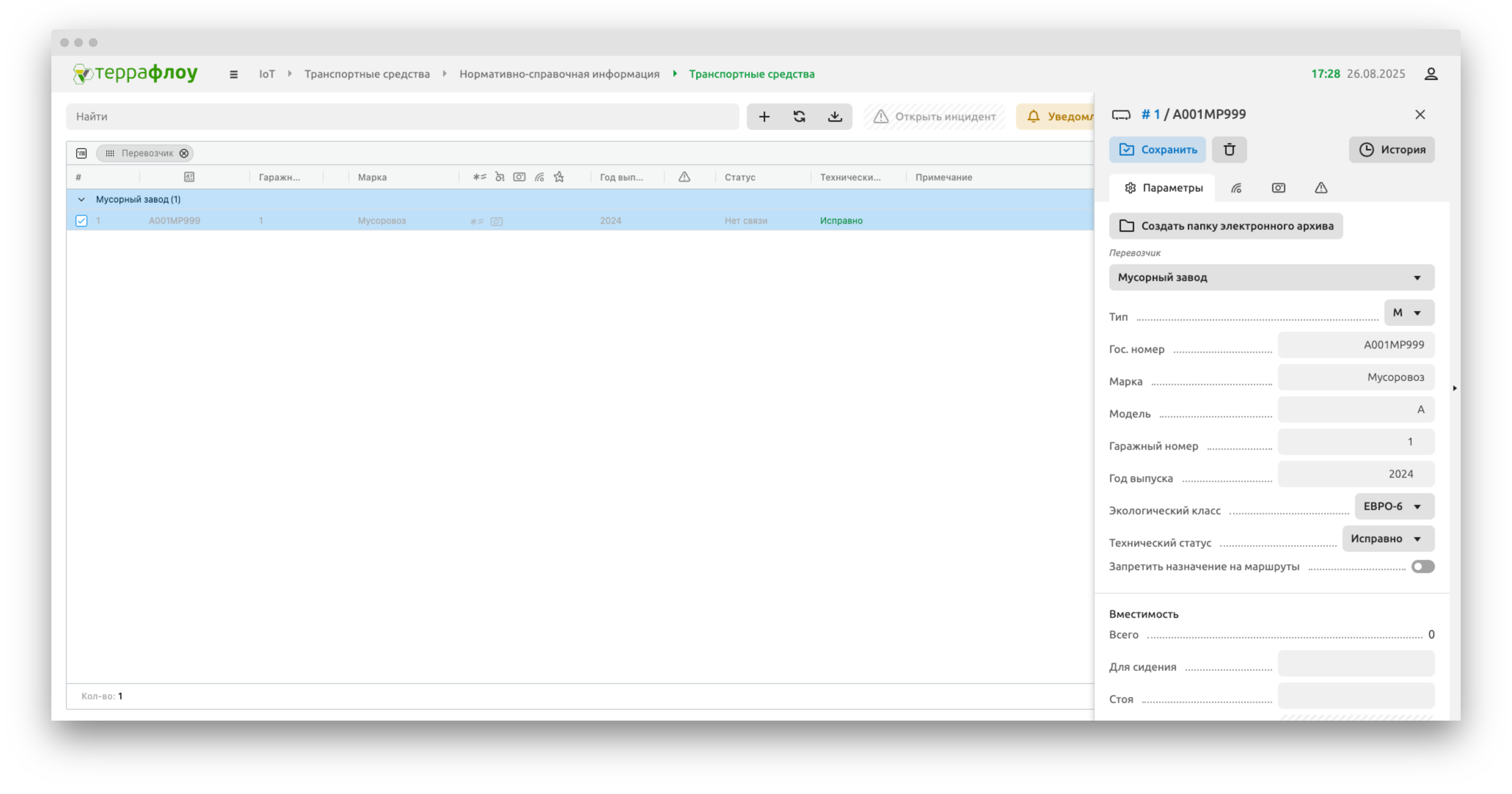
Рисунок 16. Окно параметров ТС
Чтобы отредактировать информацию о ТС, в справочнике «Транспортные средства»:
- Дважды кликните по строке, содержащей информацию о ТС. На экране отобразится окно параметров ТС.
- Внесите необходимую информацию.
- Сохраните изменения.
Чтобы удалить ТС, в справочнике «Транспортные средства»:
- Дважды кликните по строке, содержащей информацию о ТС. На экране отобразится окно параметров ТС.
- Нажмите кнопку «Удалить» в правой верхней части экрана.
- Подтвердите удаление.
Работа с тарировочными таблицами
Чтобы открыть тарировочную таблицу, в разделе «Транспортные средства»:
- Кликните левой кнопкой мыши по строке ТС и нажмите на кнопку «Детальная информация» над таблицей. В правой части экрана отобразились параметры ТС.
- Перейдите на вкладку «Датчики» (см. Рисунок 17) и нажмите на кнопку
 . На экране отобразится тарировочная таблица ТС (см. Рисунок 18).
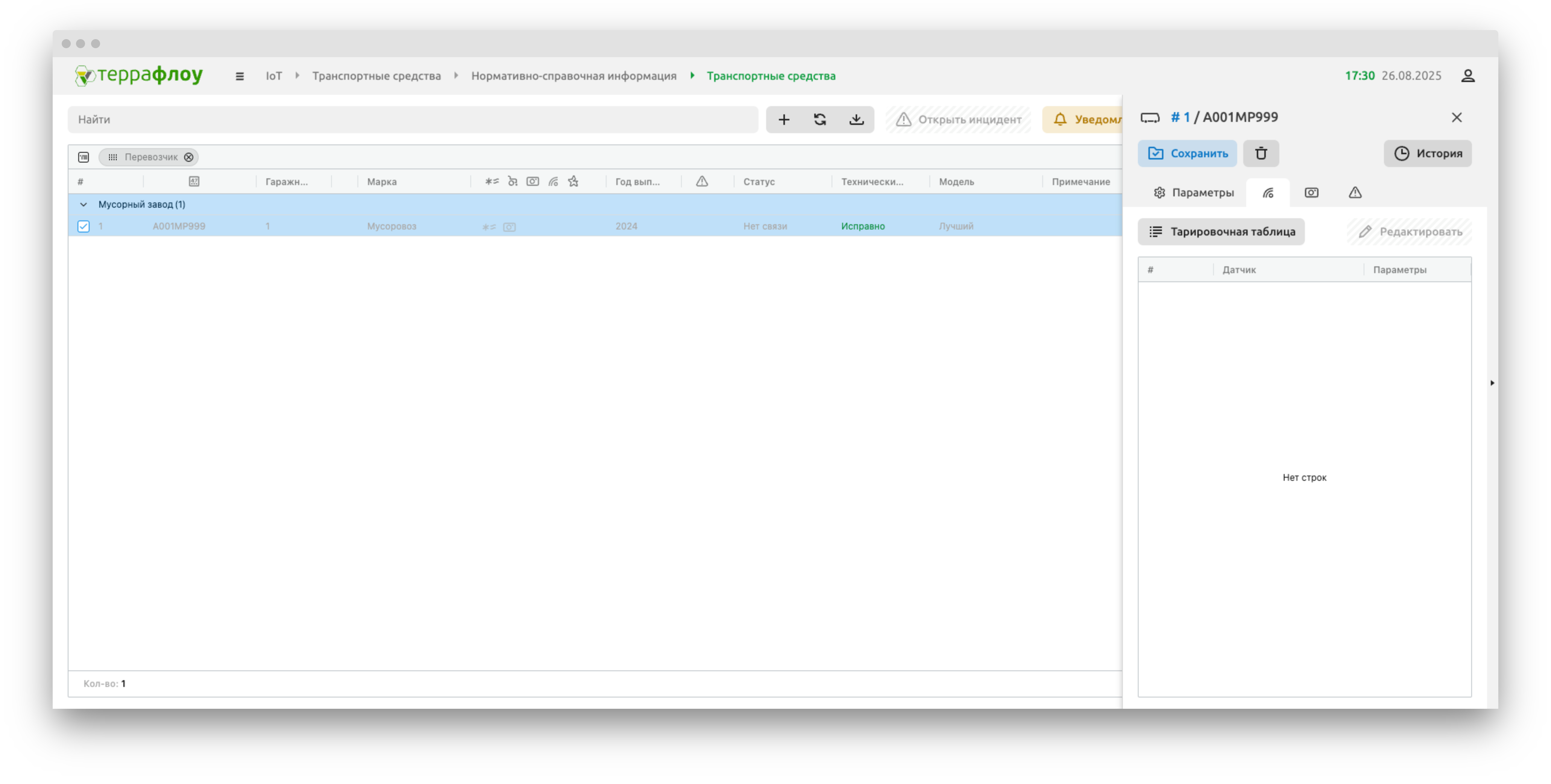
Рисунок 17. Вкладка «Датчики»
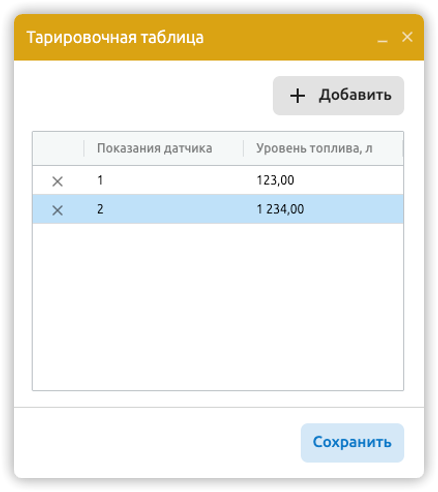
Рисунок 18. Тарировочная таблица ТС
Чтобы добавить показания в тарировочную таблицу:
- Нажмите кнопку «Добавить» расположенную в окне тарировочной таблицы. В таблице отобразилась новая строка.
- Введите значения в новой строке и нажмите кнопку «Сохранить». Новые показания добавлены в тарировочную таблицу.
Чтобы удалить строку, нажмите кнопку «Удалить», расположенную слева.
IoT: драйверы и устройства
Драйверы и устройства
Раздел «Драйверы и устройства» содержит перечень драйверов и подключенных с их помощью устройств (см. Рисунок 1).
При выборе драйвера в правой части экрана отображается перечень устройств и их датчиков с указанием их статуса и времени последнего обновления (см. Рисунок 2).
Маркеры устройств, неактивных более 6 (шести) часов подряд, отображаются красным.
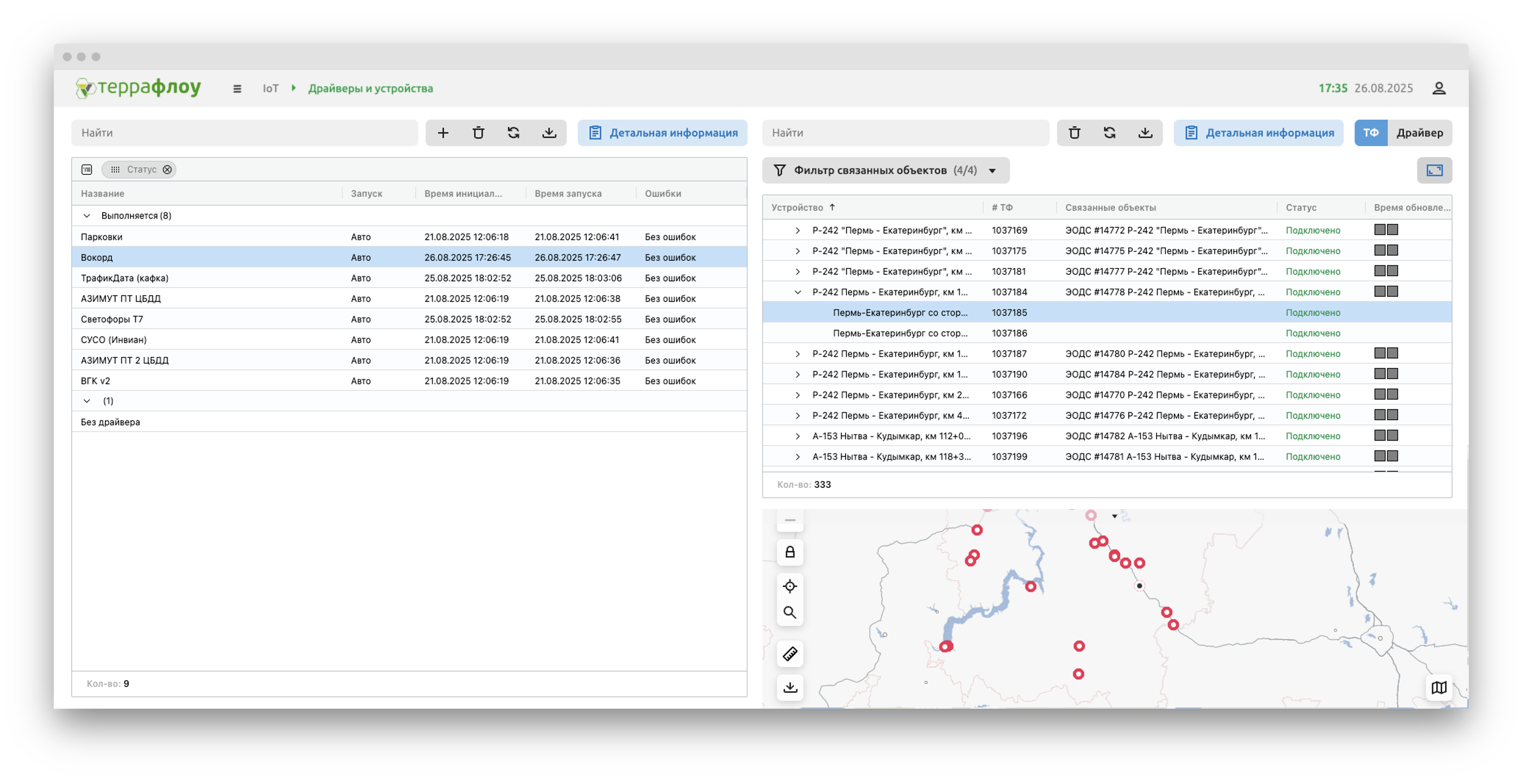
Рисунок 1. Раздел «Драйверы и устройства»
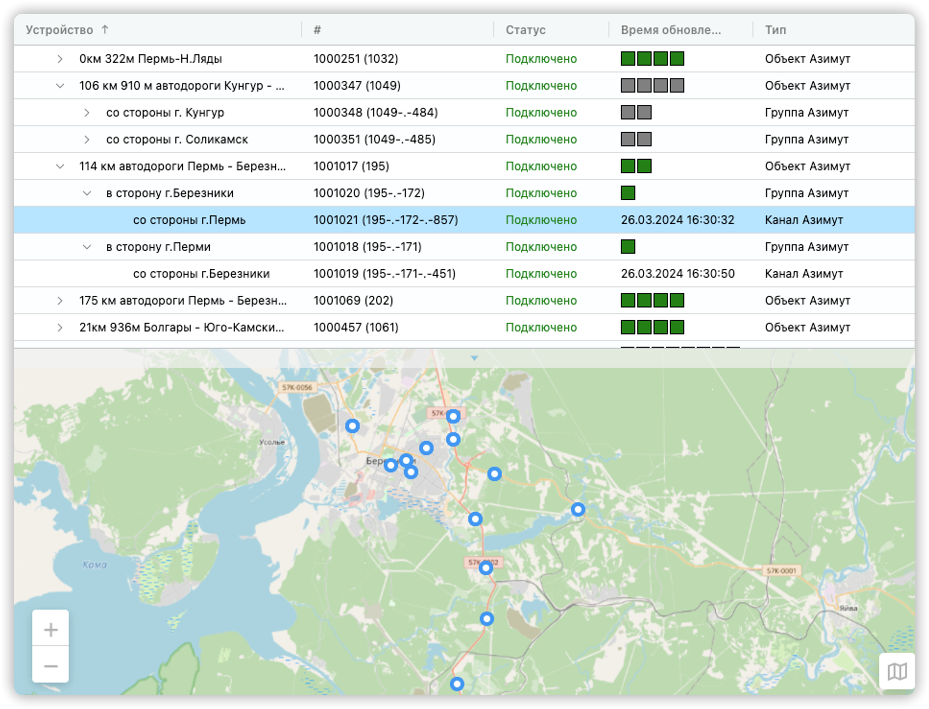
Рисунок 2. Перечень устройств
Драйверы
Чтобы добавить новый драйвер:
- Перейдите к разделу «Драйверы и устройства» (см. Рисунок 1).
- Нажмите кнопку «Добавить». На экране отобразится окно задания параметров драйвера.
- Заполните поля и нажмите кнопку «Создать». На экране отобразится окно запроса подтверждения.
- Подтвердите намерение. Новый драйвер отобразился в перечне.
Чтобы посмотреть информацию о драйвере, выберите драйвер в таблице слева и нажмите кнопку «Детальная информация» над таблицей драйверов. В правой части экрана отобразится окно параметров драйвера.
Чтобы отредактировать параметры драйвера:
- В разделе «Драйверы и устройства» выберите драйвер в таблице и нажмите кнопку «Детальная информация». В правой части экрана отобразится окно параметров драйвера.
- Внесите необходимые изменения и нажмите кнопку «Сохранить». На экране отобразится окно запроса подтверждения.
- Подтвердите намерение. Изменения сохранены.
Чтобы удалить драйвер:
- В разделе «Драйверы и устройства» выберите драйвер в таблице и нажмите кнопку «Детальная информация». В правой части экрана отобразится окно параметров драйвера.
- Нажмите кнопку «Удалить». На экране отобразится окно запроса подтверждения.
- Подтвердите намерение. Драйвер удален и не отображается в перечне.
В контекстном меню драйвера доступны функции:
- Перезапуска;
- Обновления;
- Остановки;
- Удаления остановленного драйвера.
Устройства
Чтобы добавить новое устройство:
- В разделе «Драйверы и устройства» выберите пункт «Без драйвера» в перечне, расположенном слева, в правой части экрана отобразится перечень устройств без драйвера.
- Нажмите кнопку «Добавить», расположенную над перечнем устройств без драйвера. На экране отобразится окно настройки параметров устройства.
- Укажите основные параметры устройства и атрибуты. Нажмите кнопку «Создать». Новое устройство отобразилось в перечне.
Чтобы посмотреть информацию об устройстве, нажмите кнопку «Детальная информация» над таблицей устройств. В правой части экрана отобразится окно параметров устройства (см. Рисунок 3).
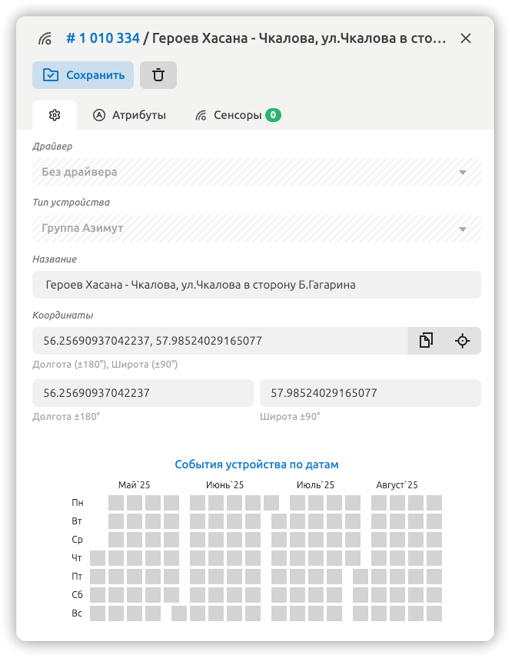
Рисунок 3. Окно параметров устройства
Для устройства доступны функции настройки параметров:
- Основные параметры:
- Название;
- Координаты.
- Атрибуты;
- Связанные устройства;
- Связанные сенсоры.
В контекстном меню устройства доступны функции:
- Отображения детальной информации;
- Отображения событий/показаний;
- Отображение событий/показаний, включая дочерние устройства;
- Отключения/подключения в зависимости от статуса устройства и его сенсоров;
- Отключения/подключения всех устройств;
- Отключение устройства вместе с дочерними устройствами;
- Удаления устройства;
- Удаление устройства вместе с дочерними устройствами;
- Удаление всех устройств, отсутствующих в драйвере;
- Добавления устройства/всех устройств как комплекса(ов) детекции транспорта.
Чтобы привязать устройство:
- В разделе «Драйверы и устройства» выберите пункт «Без драйвера» в перечне, расположенном слева, в правой части экрана отобразится перечень устройств без драйвера.
- Выберите устройство в таблице и нажмите кнопку «Детальная информация» над таблицей устройств. В правой части экрана отобразилось окно настройки параметров устройства.
- Перейдите ко вкладке «Устройства». Нажмите кнопку «Привязать устройства». На экране отобразилось окно выбора устройства (см. Рисунок 4).
- Выберите устройство(а), установив галочку в соответствующий чек-бокс. Нажмите кнопку «Выбрать». Выбранные устройства отобразились на вкладке «Устройства».
- Нажмите кнопку «Сохранить». Изменения сохранены.
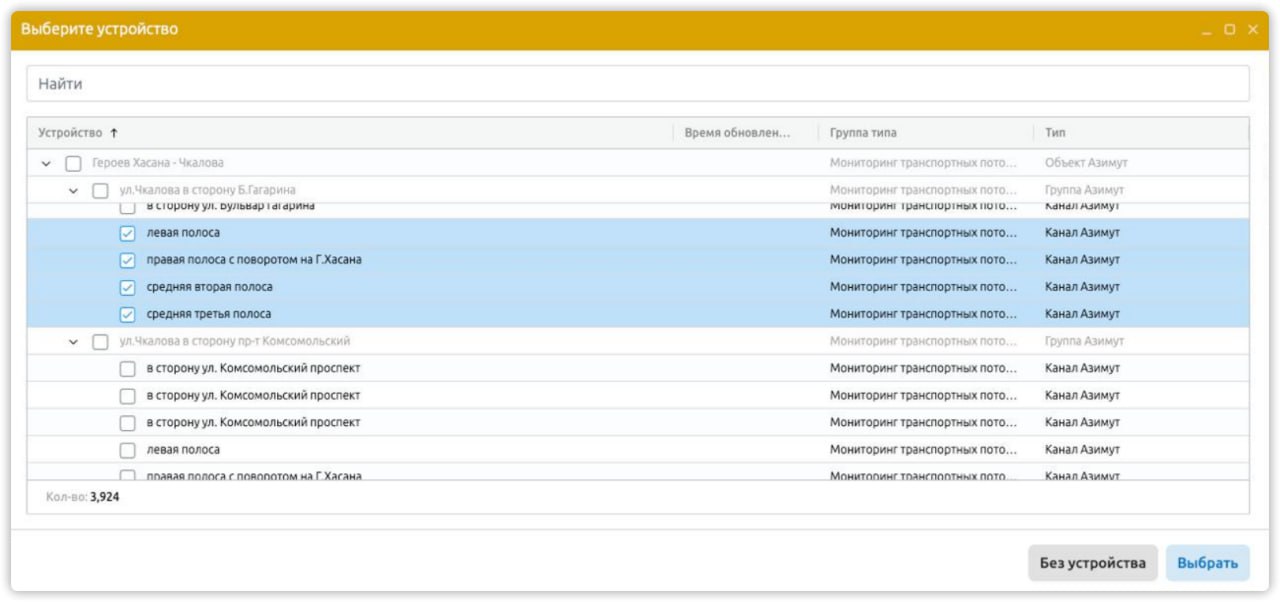
Рисунок 4. Окно выбора устройства
Чтобы удалить привязанные устройства:
- В разделе «Драйверы и устройства» выберите пункт «Без драйвера» в перечне, расположенном слева, в правой части экрана отобразится перечень устройств без драйвера.
- Выберите устройство в таблице и нажмите кнопку «Детальная информация» над таблицей устройств. В правой части экрана отобразилось окно настройки параметров устройства.
- Перейдите ко вкладке «Устройства». Нажмите кнопку «Изменить устройства». На экране отобразилось окно выбора устройства (см. Рисунок 4).
- Нажмите кнопку «Без устройства». На вкладке «Устройства» нет связанных устройств.
- Нажмите кнопку «Сохранить». Изменения сохранены.
Изменение иерархии устройств и групп осуществляется посредством перетаскивания (drag and drop).
Привязка устройств к объектам Системы
Привязка устройств к объектам Системы зависит от модульного состава Системы и доступна в соответствующих разделах (см. Рисунок 5):
- В разделах «Пространственные объекты – Дороги – Участки дороги» и «Пространственные объекты – Участки дорог» для участков дороги;
- В разделах «Пространственные объекты – Элементы обустройства» и «IoT – Справочник камер / метеостанций» для элементов обустройства;
- В разделах «Пространственные объекты – Пересечения дорог» и «Пространственные объекты – Правила пересечений дорог» для правил проезда пересечений дорог;
- В разделе «Пространственные объекты – Пространственные объекты» для пространственных объектов.
Чтобы привязать устройство к объекту Системы:
- Откройте окно настройки параметров объекта в соответствующем разделе (см. Рисунок 5);
- Нажмите кнопку «Привязать устройство». На экране отобразилось окно выбора устройства;
- Для переключения между связанными устройствами с драйвером и без драйвера, воспользуйтесь переключателем
 . Выберите устройство и нажмите кнопку
  . В окне настройки параметров участка дороги отобразилось выбранное устройство;
 - Нажмите кнопку «Сохранить». Изменения сохранены.
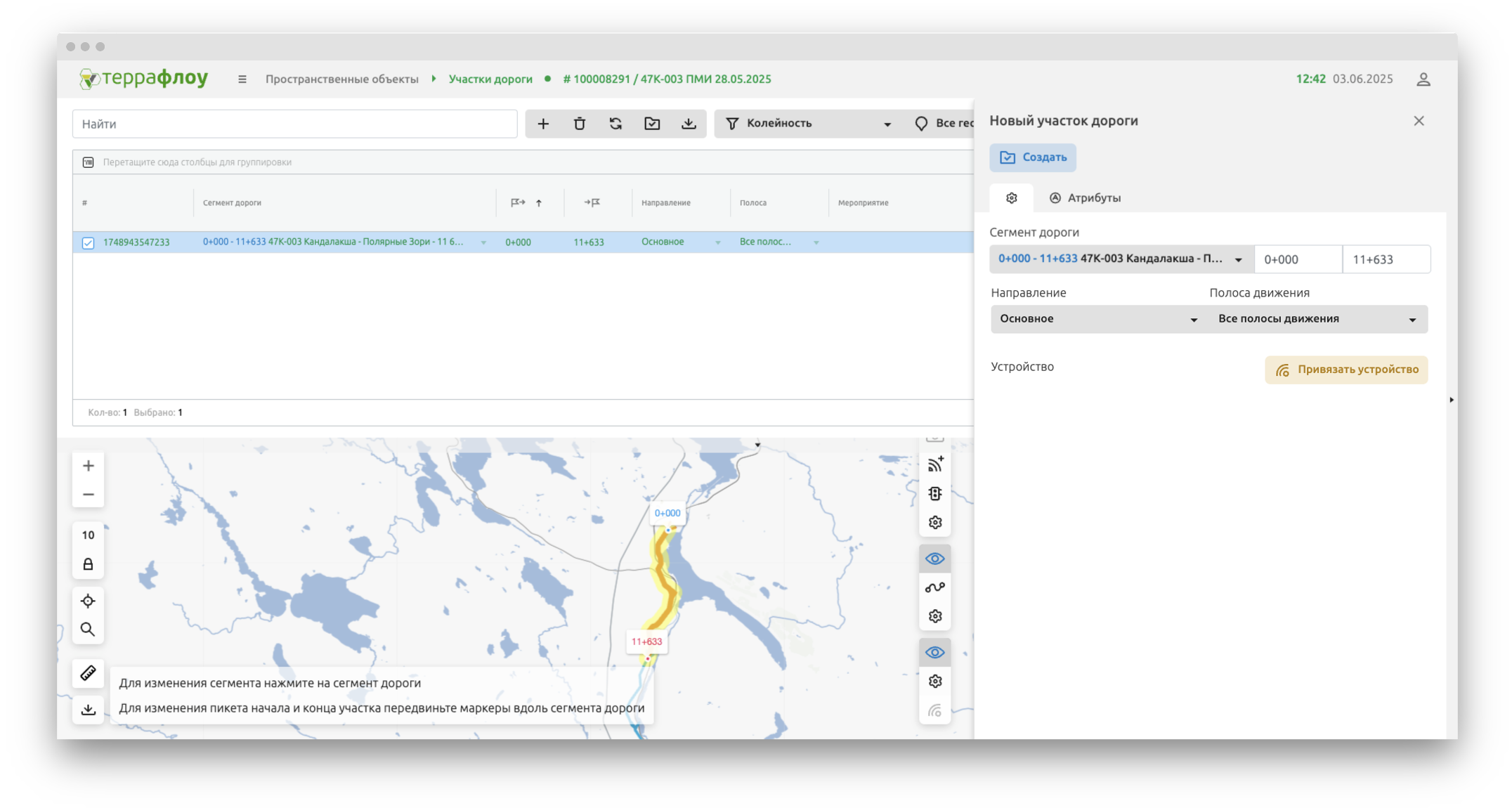
Рисунок 5. Привязка устройства к участку
Чтобы удалить привязанные устройства у участка дороги:
- В разделе «Пространственные объекты – Участки дорог» или в подразделе «Пространственные объекты – Дороги – Участки дороги» выберите участок дороги в таблице и нажмите кнопку «Детальная информация». В правой части экрана отобразилось окно настройки параметров участка дороги;
- Нажмите кнопку «Изменить устройство». На экране отобразилось окно выбора устройства;
- Нажмите кнопку «Без устройства». В окне настройки параметров участка дороги нет связанного устройства.
- Нажмите кнопку «Сохранить». Изменения сохранены.
Процессы
Процессы: журнал
Процессы
Модуль обеспечивает автоматизацию процессов взаимодействия служб и ведомств при обработке и реагировании на события, ассоциированного с объектом системы. Под событием следует понимать любое зафиксированное явление или изменение состояния объекта инфраструктуры, произошедшее в определенный момент времени и требующее внимания.
В системе реализована возможность создания события:
- В Журнале;
- В разделах «ГИС» и «Представления на карте» по нажатию кнопки «Создать событие»;
- Из вкладки «События» карточки объекта;
- Из модального окна объекта (камеры видеонаблюдения, метеостанции, дороги и пр.), выбранного с карты, в разделах «ГИС» и «Представления на карте»;
- Из карточки камеры видеонаблюдения в разделе «Обзор камер»;
- Из карточки метеостанции в разделе «Обзор метеостанций».
Журнал
Раздел «Журнал» предназначен для управления событиями в соответствии с настроенными шаблонами процессов (см. Рисунок 1).
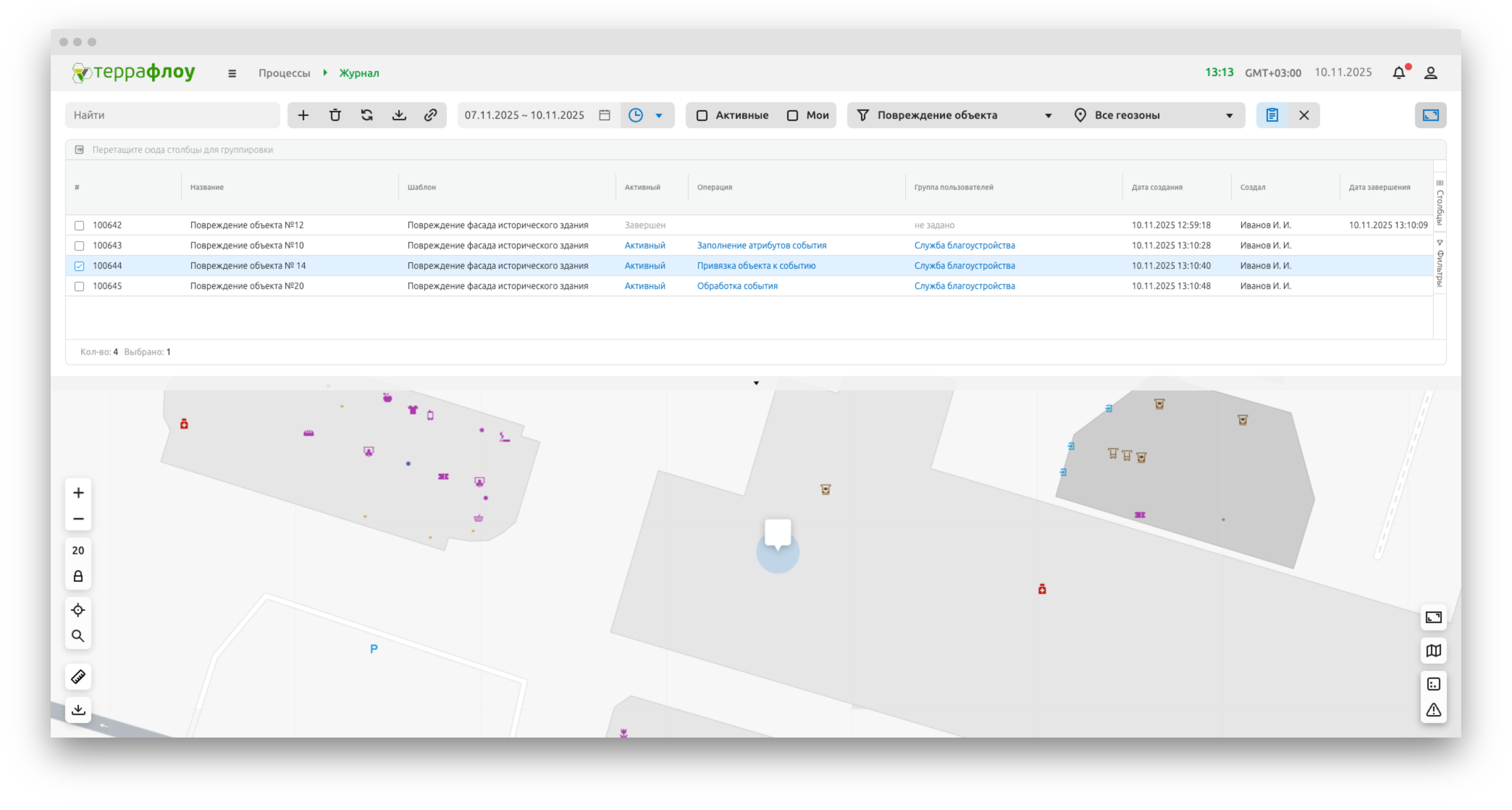
Рисунок 1. Раздел «Журнал»
Журнал событий содержит перечень событий, сгруппированных по типам, с возможностью фильтрации по геозоне, статусу активности, дате и группе, ответственной за выполнение текущей операции.
Администратор формирует шаблон процесса управления событием в соответствии с порядком, установленным в «Руководстве администратора».
Чтобы добавить новое событие вручную:
- Нажмите кнопку «Добавить», расположенную над таблицей. В правой части экрана отобразится окно настройки параметров события (см. Рисунок 2);
- Заполните поля формы и укажите координаты события. Если необходимо создать черновик события, нажмите кнопку «Черновик»:
 .
. - Нажмите кнопку «Создать». Новое событие создано и отображается в Журнале.
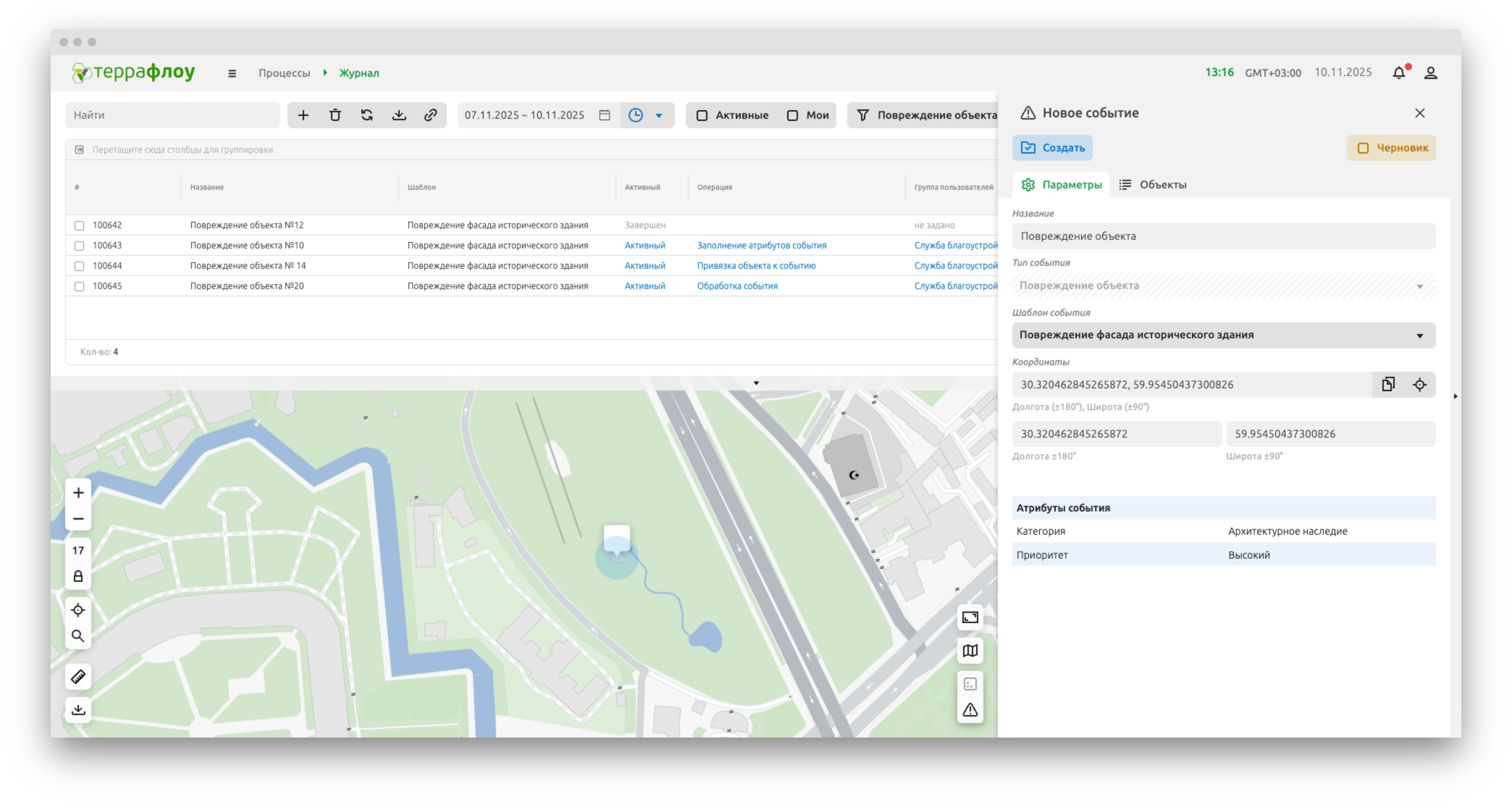
Рисунок 2. Окно настройки параметров события
Чтобы перевести событие из статуса «Черновик» в статус «Активное»:
- Откройте карточку события, нажав кнопку «Детальная информация», расположенную над таблицей. В правой части экрана отобразится карточка события.
- В карточке события снимите флажок с опции «Черновик» и нажмите кнопку «Сохранить». Статус события изменился на «Активное».
Чтобы выполнить операцию по процессу управления событием:
- В разделе «Журнал» откройте карточку события, воспользовавшись одним из следующих способов:
Способ 1: Дважды щелкните левой кнопкой мыши по строке события.
Способ 2: Выделите строку события в таблице и нажмите кнопку «Детальная информация», расположенную над таблицей.
- В правой части экрана отобразится карточка события.
- В карточке события на вкладке «Операции» выполните требуемое операцией действие, указанное в поле «Инструкция по выполнению операции» (см. Рисунок 3);
- При необходимости нажмите кнопку «Заполнить». На экране отобразился набор атрибутов для заполнения;
- Заполните значения атрибутов и резолюцию (при необходимости) и нажмите кнопку «Выполнить». Операция выполнена. На вкладке «Операции» отображается либо информация по текущей операции, либо, если процесс завершен, информация по выполненным операциям.
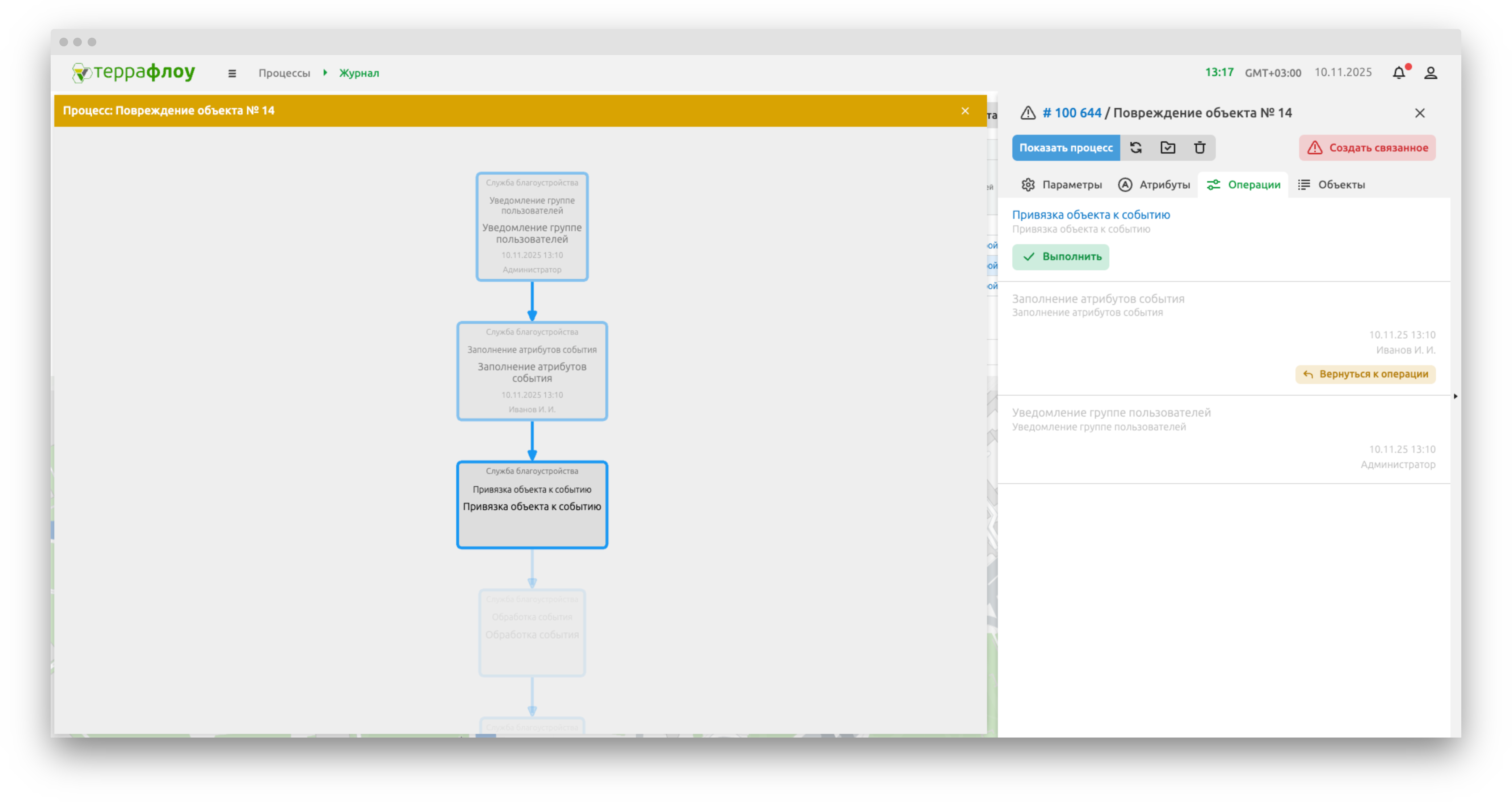
Рисунок 3. Операции
Во вкладке «Атрибуты» в контекстном меню (см. Рисунок 4) доступны функции:
- вставить идентификатор объекта;
- выставить значение по умолчанию;
- выставить изначальное значение;
- вставить адрес;
- отобразить журнал метеонаблюдений.
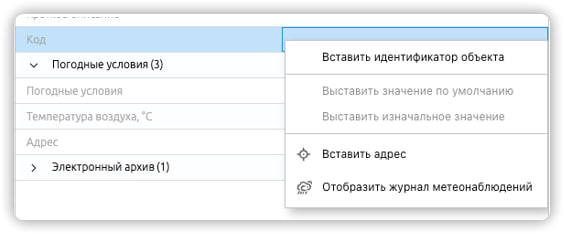
Рисунок 4. Контектсное меню
При выборе пункта «Отобразить журнал метеонаблюдений» на экране отобразится модальное окно «Журнал метеонаблюдений» (см. Рисунок 5).
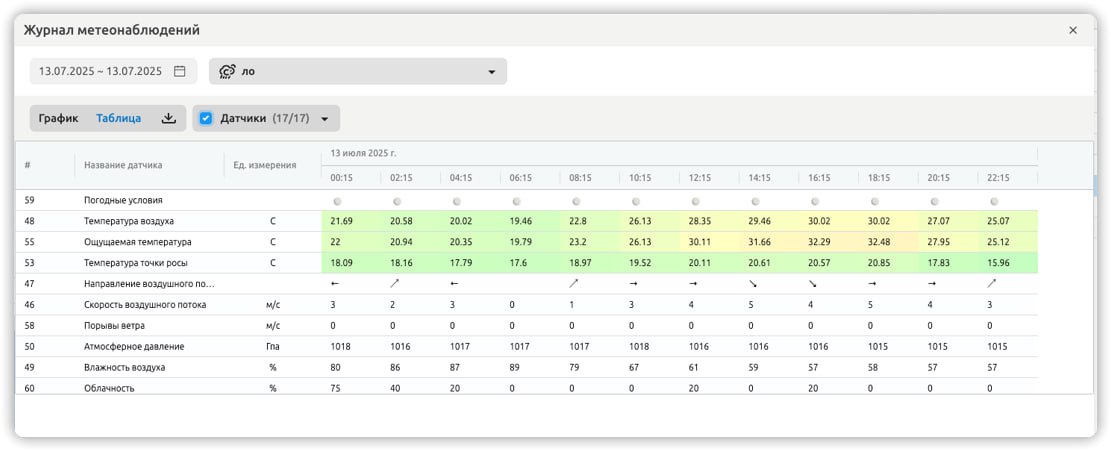
Рисунок 5. Журнал метеонаблюдений
Чтобы вернуться к предыдущей операции:
- Откройте карточку события воспользовавшись одним из следующих способов:
- Способ 1: Дважды щелкните левой кнопкой мыши по строке события.
- Способ 2: Выделите строку события в таблице и нажмите кнопку «Детальная информация», расположенную над таблицей.
- Перейдите на вкладку «Операции» и нажмите кнопку «Вернуться к операции»:
 , расположенную справа у соответствующей операции (см. Рисунок 3).
Чтобы посмотреть информацию по ходу исполнения процесса управления событием:
- Откройте карточку события, воспользовавшись одним из следующих способов:
Способ 1: Дважды щелкните левой кнопкой мыши по строке события.
Способ 2: Выделите строку инцидента в таблице и нажмите кнопку «Детальная информация», расположенную над таблицей.
- В карточке события нажмите кнопку «Показать процесс» (см. Рисунок 3). На вкладке «Операции» отображается либо информация по текущей операции, либо, если процесс завершен, информация по выполненным операциям. В левой части экрана отображается схема хода исполнения процесса по управлению событиями в соответствии с преднастроенным шаблоном.
Чтобы создать связанное событие, в правом верхнем углу карточки события нажмите кнопку «Создать связанное». На экране отобразится окно задания параметров нового события.
Процессы: отчёты
Отчеты
Представления на карте
Раздел «Представления на карте» предназначен для формирования аналитической отчетности по событиям.
В левой верхней части экрана отображается перечень представлений Модуля Процессы для настройки пользователем, в нижней – преднастроенные администратором.
Работа с представлениями описана в п. 2.3.
Элементы управления картой см. стр. 7.
Чтобы отобразить на карте объекты, выберите соответствующее представление в таблице.
Отчет на карте
Отчет по событиям на карте содержит обобщенные и подробные данные по событиям за период с отображением маркеров события на карте региона.
На карте отображаются маркеры события или маркеры кластеров событий в соответствии с заданным типом события.
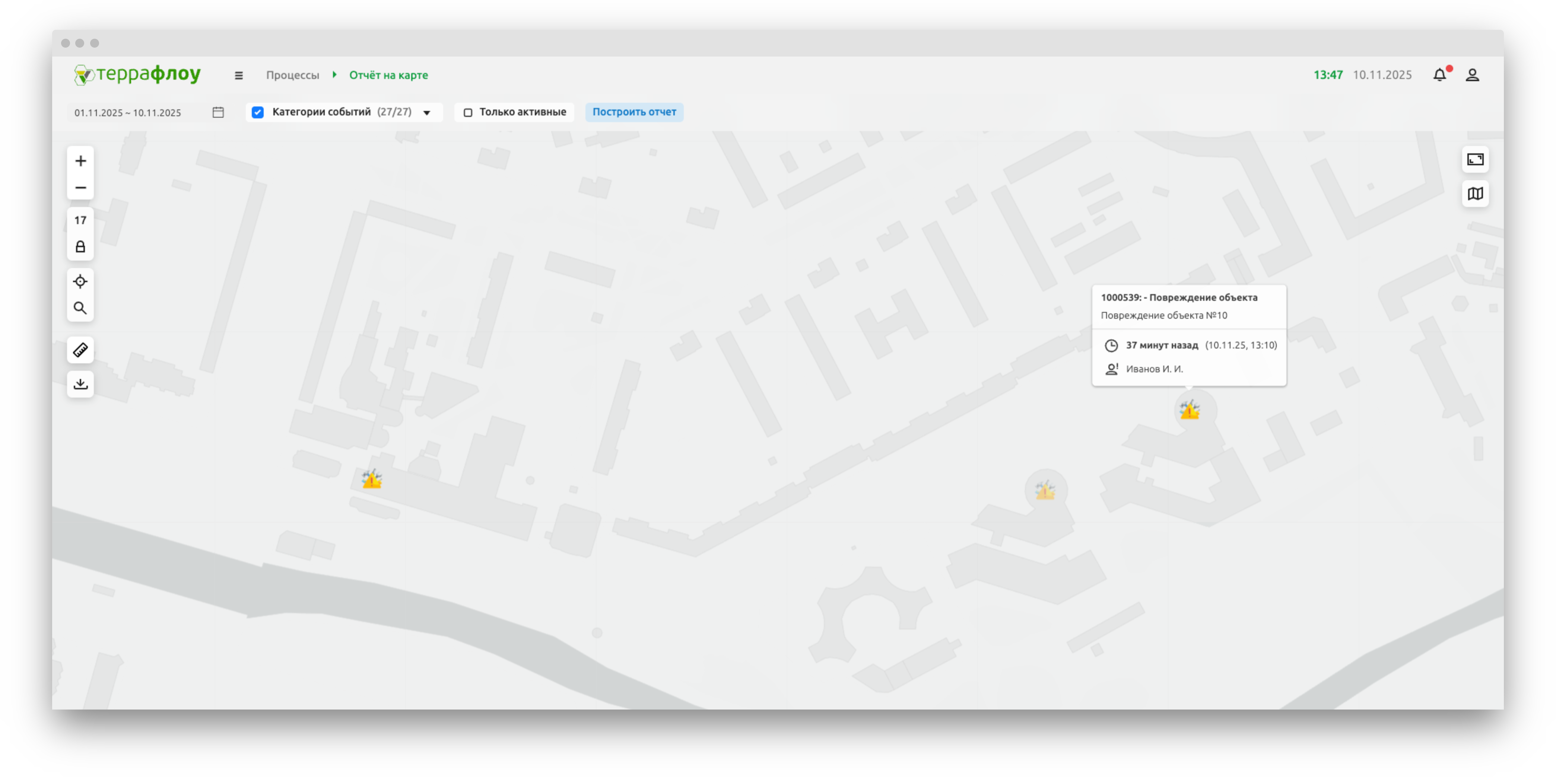
Рисунок 1. Отчет на карте
Чтобы посмотреть детализированную информацию по событию, наведите курсор или кликните левой кнопкой мыши по маркеру события на карте.
Бизнес-аналитика
Бизнес-аналитика: представления на карте
Бизнес-аналитика
Модуль «Бизнес-аналитика» предназначен для формирования показателей и их визуализации в целях обеспечения процессов принятия решений в отношении систем региональной инфраструктуры по различным направлениям.
Работа с наборами виджетов доступна в подразделах «Представления на карте» и «Панель виджетов».
Представления на карте
Раздел «Представления на карте» предназначен для формирования комбинированных графических отчетов, содержащих представления и наборы виджетов (см. Рисунок 1).
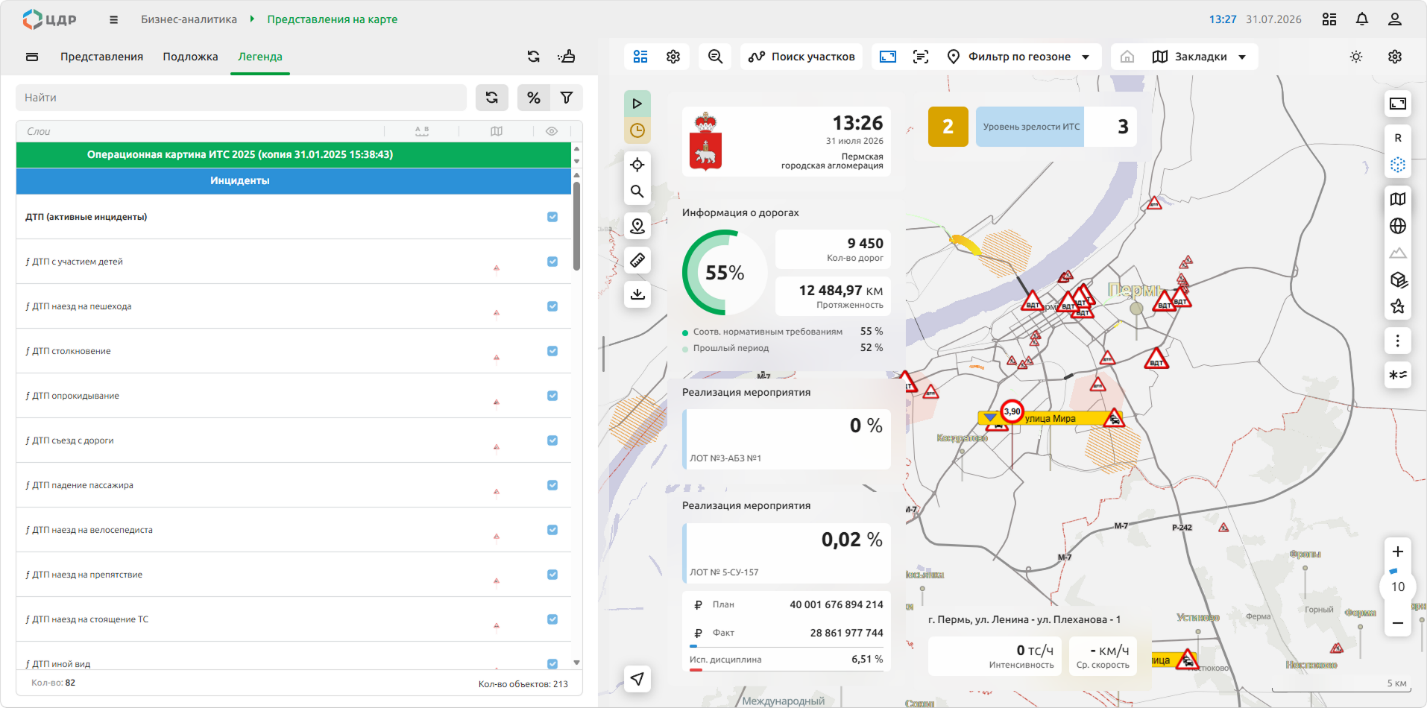
Рисунок 1. Раздел «Представления на карте»
Подробно работа с представлениями см. стр. 32.
Работа с наборами виджетов
Управление отображаемыми на экране виджетами осуществляется с помощью кнопок:  , расположенных в левом верхнем углу карты. Пользователю доступны следующие функции:
- Выбор набора виджетов из перечня доступных;
- Управление отображением набора виджетов;
- Управление перечнем и расположением виджетов на экране;
- Добавление нового набора виджетов;
- Удаление набора виджетов;
- Сброс выполненных изменений настроек набора виджетов.
Чтобы выбрать набор виджетов для отображения на экране, нажмите кнопки «Отобразить виджеты»:  и «Настройка виджетов»:
  , расположенные в верхнем левом углу карты. В открывшемся окне выберите необходимый набор (см. Рисунок 2).
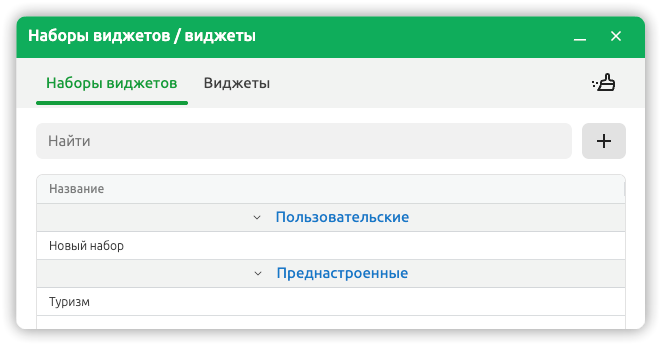
Рисунок 2. Наборы виджетов
Чтобы скрыть отображение выбранного набора виджетов, нажмите кнопку «Скрыть виджеты»:  , расположенную в верхнем левом углу карты.
Чтобы отобразить скрытые виджеты, нажмите кнопку «Отобразить виджеты»:  , расположенную в верхнем левом углу карты.
Добавление нового набора виджетов
Чтобы создать новый набор виджетов:
- Нажмите кнопки «Отобразить виджеты» и «Настройка виджетов», расположенные в левом верхнем углу карты. Выберите один из наборов виджетов. На экране отобразился выбранный набор виджетов в режиме редактирования сетки набора виджетов (см. Рисунок 3);
- Перейдите на вкладку «Виджеты» в окне «Наборы виджетов / виджеты» и добавьте необходимые виджеты в набор;
- Внесите необходимые изменения закрепляя, перемещая виджеты или добавляя/удаляя колонки на сетке набора виджетов. На экране отображается набор виджетов в соответствии с установленными ранее настройками;
- Перейдите на вкладку «Наборы виджетов» в окне «Наборы виджетов / виджеты» и нажмите кнопку «Добавить». На экране отобразится окно добавления набора (см. Рисунок 4);
- В окне добавления набора укажите его название, параметры отображения (для личного пользования или для всех пользователей) и нажмите кнопку «Сохранить». Новый набор сохранен и отображается в перечне доступных.
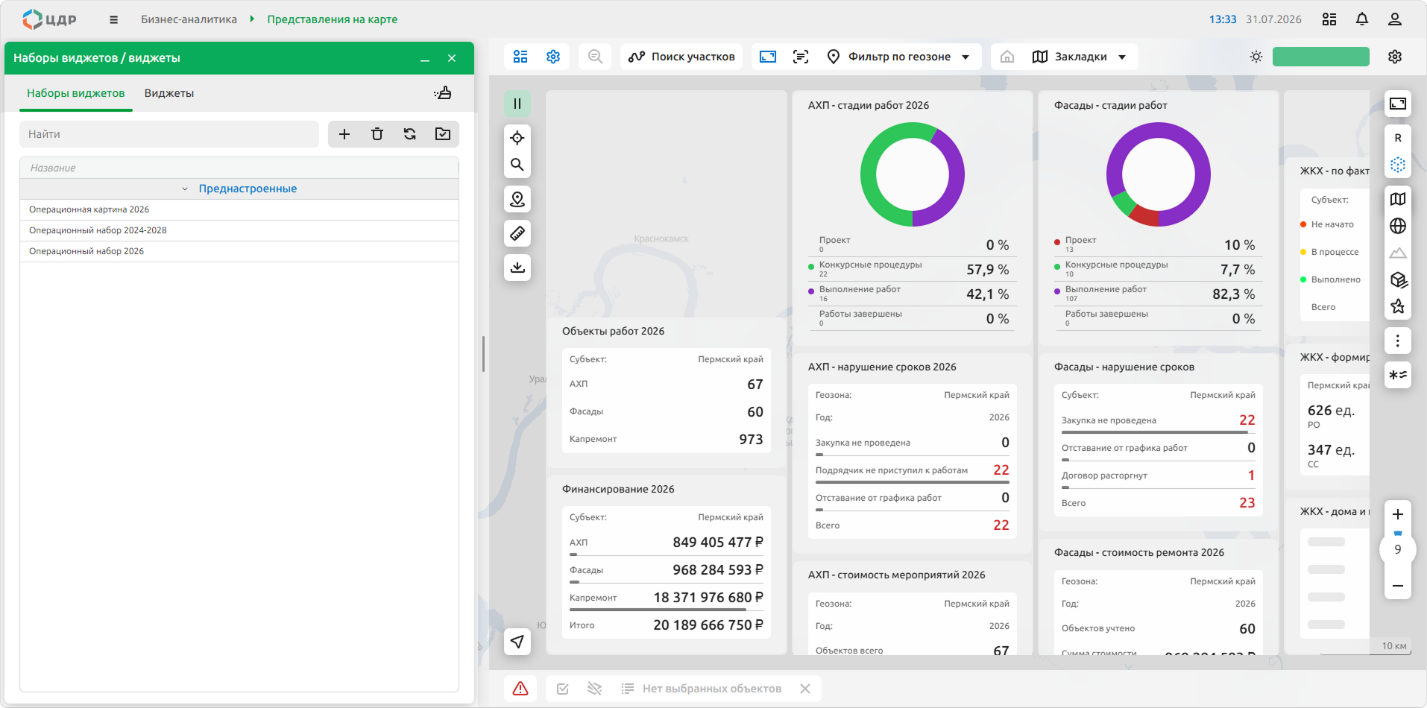
Рисунок 3. Наборы виджетов
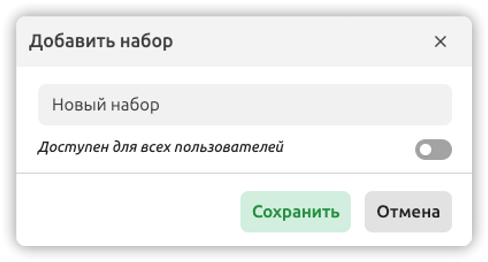
Рисунок 4. Добавления наборов виджетов
Внесение изменений в набор виджетов
Чтобы изменить набор виджетов:
- Нажмите кнопки «Отобразить виджеты» и «Настройка виджетов», расположенные в левом верхнем углу карты. Выберите один из преднастроенных наборов виджетов. На экране отобразился выбранный набор виджетов в режиме редактирования сетки набора виджетов (см. Рисунок 3);
- Внесите необходимые изменения и нажмите кнопку «Сохранить» в окне «Наборы виджетов / виджеты». На экране отобразилось окно запроса подтверждения.
- Подтвердите намерение. На экране отобразится окно изменения набора (см. Рисунок 5);
- В окне изменения набора, при необходимости, внесите новое название и нажмите кнопку «Сохранить». Новый набор сохранен и отображается в перечне доступных.
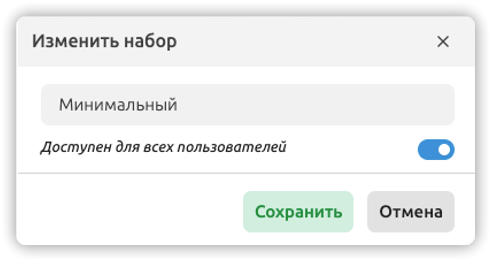
Рисунок 5. Изменение набора виджетов
Удаление набора виджетов
Чтобы удалить набор виджетов:
- Нажмите кнопки «Отобразить виджеты» и «Настройка виджетов», расположенные в левом верхнем углу карты. Выберите один из преднастроенных наборов виджетов. На экране отобразился выбранный набор виджетов (см. Рисунок 3);
- Нажмите кнопку «Удалить» в окне «Наборы виджетов / виджеты». На экране отобразилось окно запроса подтверждения.
- Подтвердите намерение. Набор удален.
Работа с виджетами
При работе с виджетами доступны следующие функции:
- Управление параметрами виджета;
- Ручной ввод значений;
- Переход к другим разделам системы.
Набор доступных параметров виджета зависит от его специфики. Чтобы изменить параметры виджета:
- Кликните по нему правой кнопкой мыши. На экране отобразится перечень доступных для настройки параметров.
- Внесите изменения. Вновь кликните по нему правой кнопкой мыши. На экране отобразился виджет в соответствии с установленными настройками.
Чтобы перейти к другим разделам системы, связанным со спецификой виджета, кликните по кнопке меню, которая отображается в правом верхнем углу виджета при наведении на него курсора мыши. На экране отобразится перечень доступных разделов системы для быстрого перехода к ним.
Бизнес-аналитика: панель виджетов
Панель виджетов
Раздел «Панель виджетов» предназначен для формирования графических отчетов, содержащих набор виджетов (см. Рисунок 1).
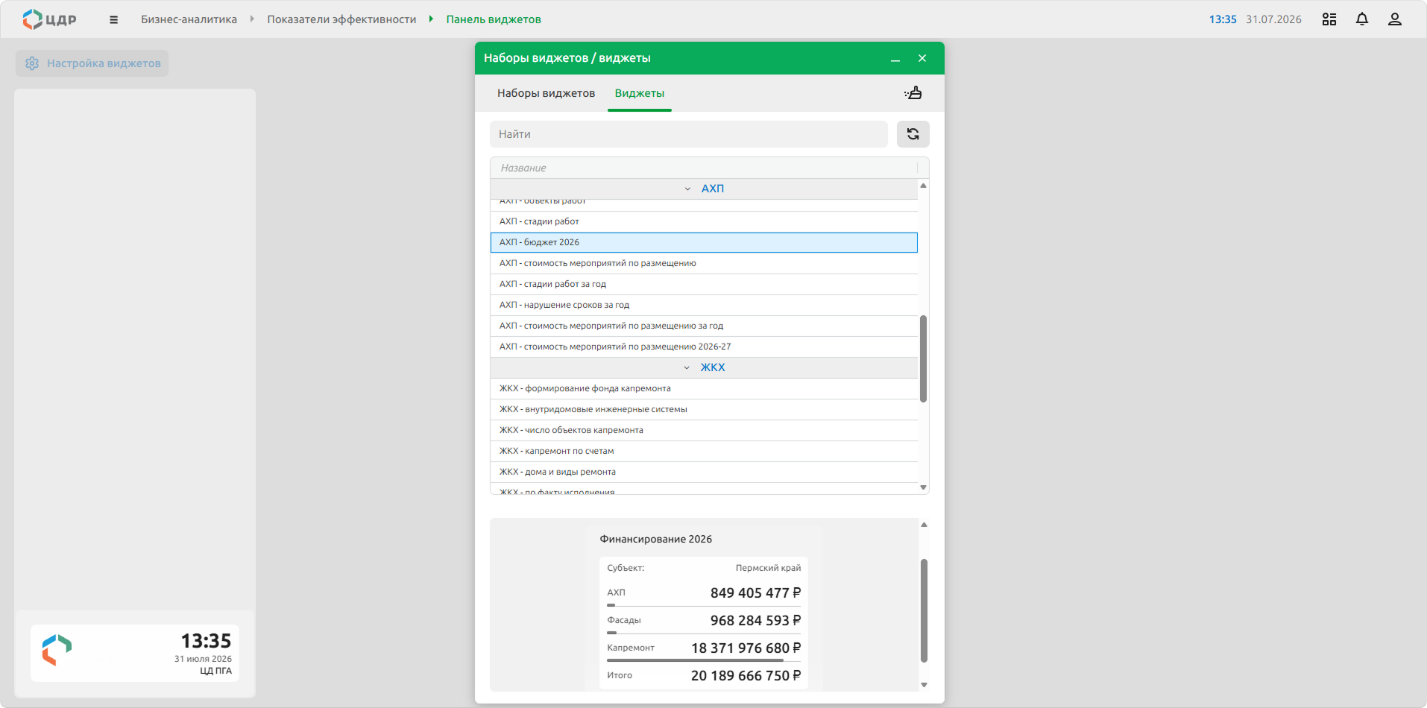
Рисунок 1. Раздел «Панель виджетов»
Управление отображаемыми на экране виджетами осуществляется с помощью окна «Наборы виджетов / виджеты». Чтобы отобразить окно настройки виджетов «Наборы виджетов / виджеты» нажмите кнопку  в левой верхней части экрана.
Пользователю доступны следующие функции:
- Выбор набора виджетов из перечня доступных;
- Управление отображением набора виджетов;
- Управление перечнем и расположением виджетов на экране;
- Добавление нового набора виджетов;
- Удаление набора виджетов;
- Сброс выполненных изменений настроек набора виджетов.
Чтобы выбрать набор виджетов для отображения на экране, выберите набор из перечня.
Добавление, редактирование и удаление набора виджетов осуществляется аналогично работе с виджетами на стр. 122.
Подробно работа с конкретными виджетами см. стр. 125.
Моделирование
Моделирование: покрытие территорий
Покрытие территорий
Раздел «Покрытие территорий» содержит перечень покрытий территорий в табличном формате и область карты для их графического отображения (см. Рисунок 1).
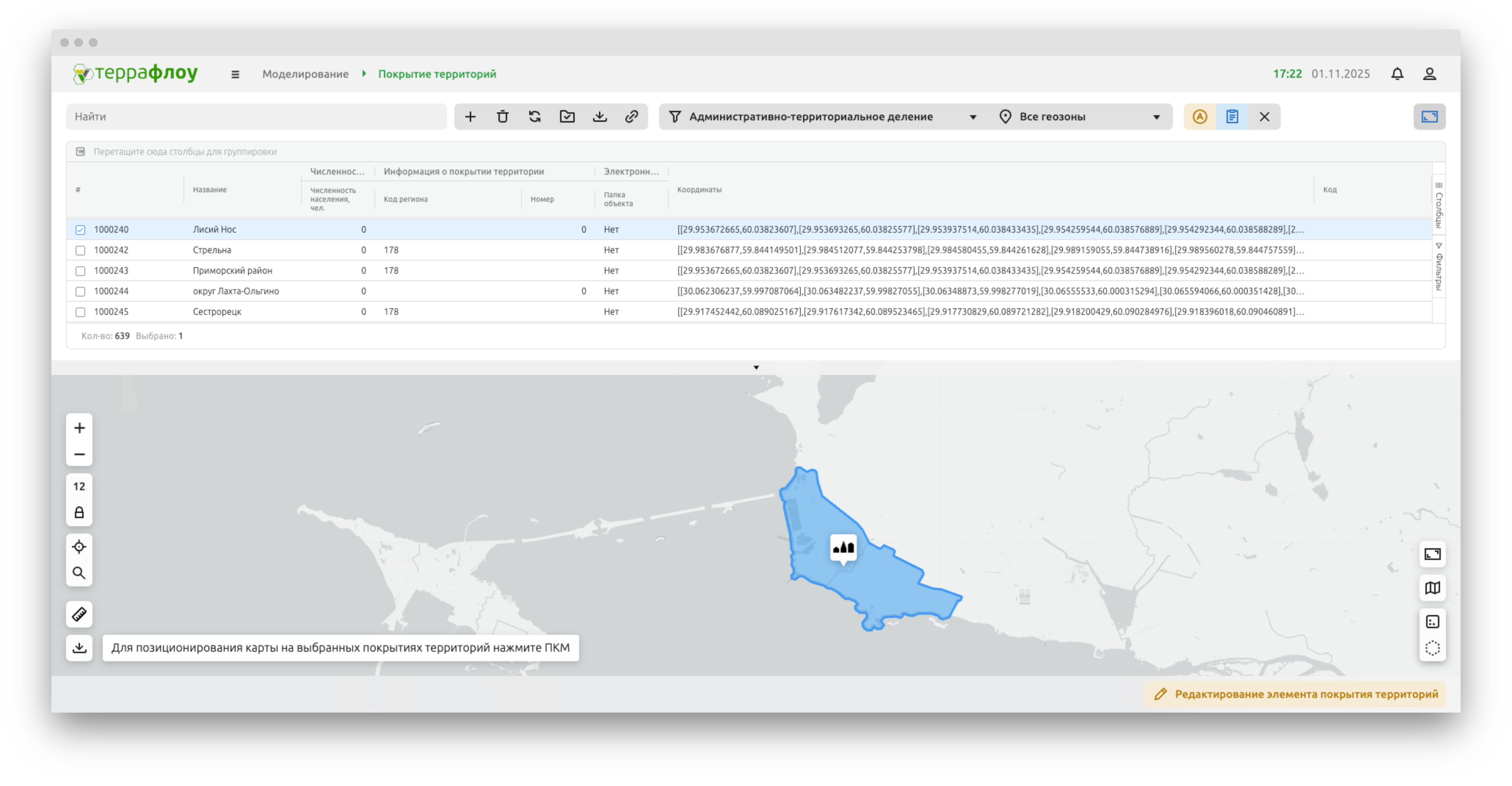
Рисунок 1. Раздел «Покрытие территорий»
Работа со сложными таблицами см. стр. 147.
Элементы управления отображением на карте:
 / / |
Кластеризация – включает/отключает кластеризацию маркеров покрытий территорий |
|---|---|
 |
Отображать все покрытия территорий – позволяет отображать все покрытия территорий, присутствующие на видимой области карты |
Чтобы добавить новое покрытие территории:
- Нажмите кнопку «Добавить» в меню раздела, расположенном в левой верхней части экрана. В правой части экрана отобразится окно настройки параметров покрытия территории.
- Заполните поля формы. Далее укажите координаты центроида (маркера) покрытия территории вручную или кликните на точку на карте.
- Далее нарисуйте полигон, соответствующий схематическому отображению покрытия территории на карте, для этого:
- Кликните по точке на карте, начиная с которой необходимо начать рисование полигона объекта. Начальная точка полигона отобразилась на карте.
- Новые точки полигона присоединяются к ранее добавленным по клику левой кнопкой мыши на область карты.
- Чтобы удалить точку полигона выделите точку левой кнопкой мыши, а затем кликните по выделенной точке правой кнопкой мыши.
- Чтобы завершить рисование полигона дважды кликните по карте левой кнопкой мыши.
- Полигон покрытия территории отобразился на карте;
- Нажмите кнопку «Создать».
Чтобы посмотреть информацию о покрытии территории, кликните по строке с названием объекта в таблице и нажмите кнопку «Детальная информация», расположенную над таблицей справа. В правой части экрана отобразится окно с информацией об элементе (см. Рисунок 2).
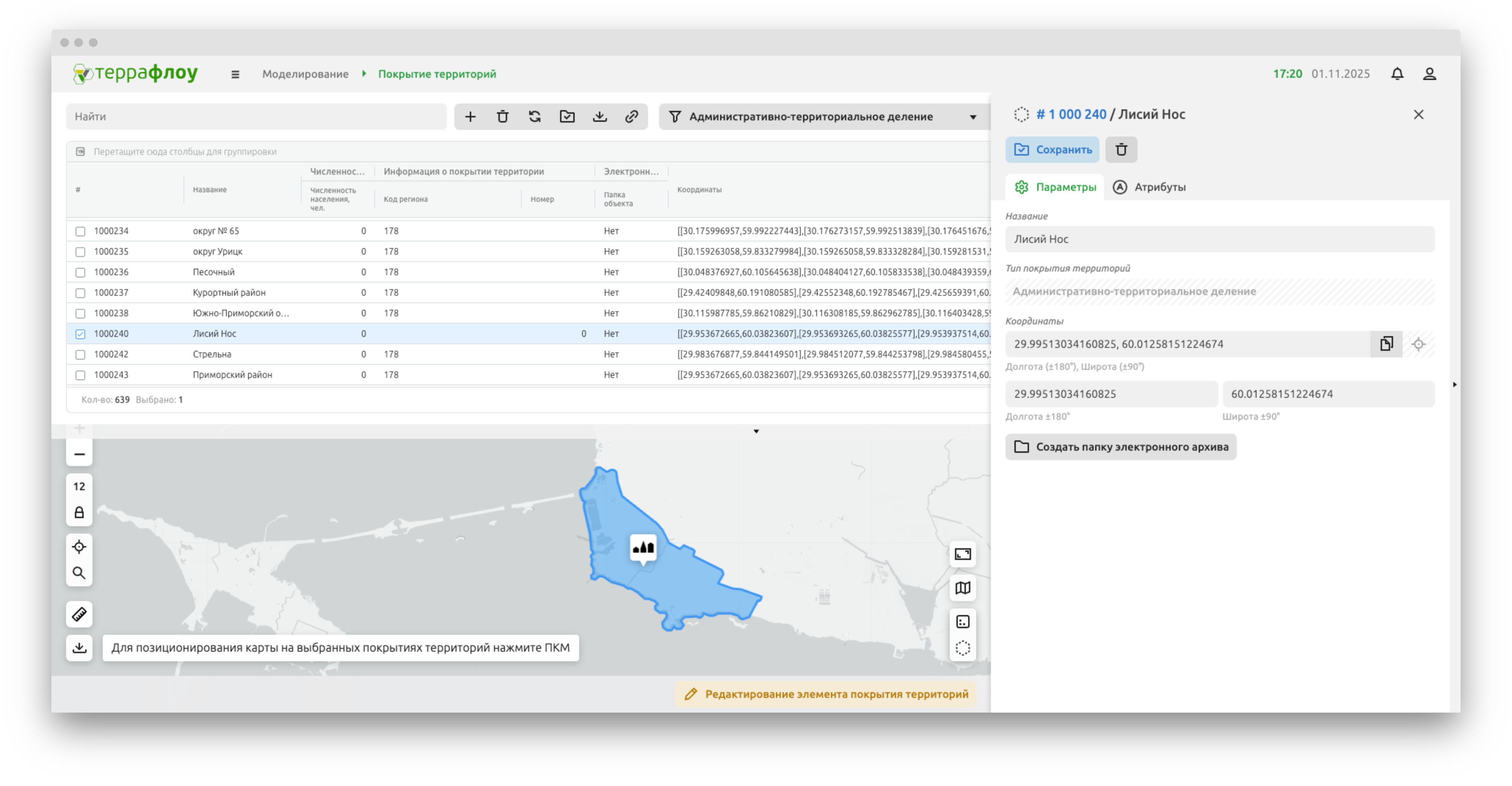
Рисунок 2. Окно с информацией об элементе
Чтобы отредактировать информацию о покрытии территории:
- Кликните по строке с названием покрытия территории в таблице и нажмите кнопку «Детальная информация», расположенную над таблицей справа. В правой части экрана отобразится окно с информацией о покрытии территории.
- Внесите необходимые изменения и нажмите кнопку «Сохранить».
Чтобы отредактировать координаты центроида или геометрию покрытия территории нажмите кнопку: , внесите изменения и нажмите «Сохранить» в нижней части экрана.
Чтобы удалить покрытие территории:
- Кликните по строке с названием покрытия территории в таблице и нажмите кнопку «Детальная информация», расположенную над таблицей справа. В правой части экрана отобразится окно с информацией о покрытии территории.
- Нажмите кнопку «Удалить». На экране отобразилось окно запроса подтверждения.
- Подтвердите действие в отобразившемся информационном окне. Покрытие территории удалено.
Моделирование: матрицы корреспонденций
Матрицы корреспонденций
Раздел «Матрицы корреспонденций» предназначен для формирования и хранения сформированных матриц, а также настройки параметров их визуального отображения.
В разделе содержится перечень матриц корреспонденций (см. Рисунок 1).
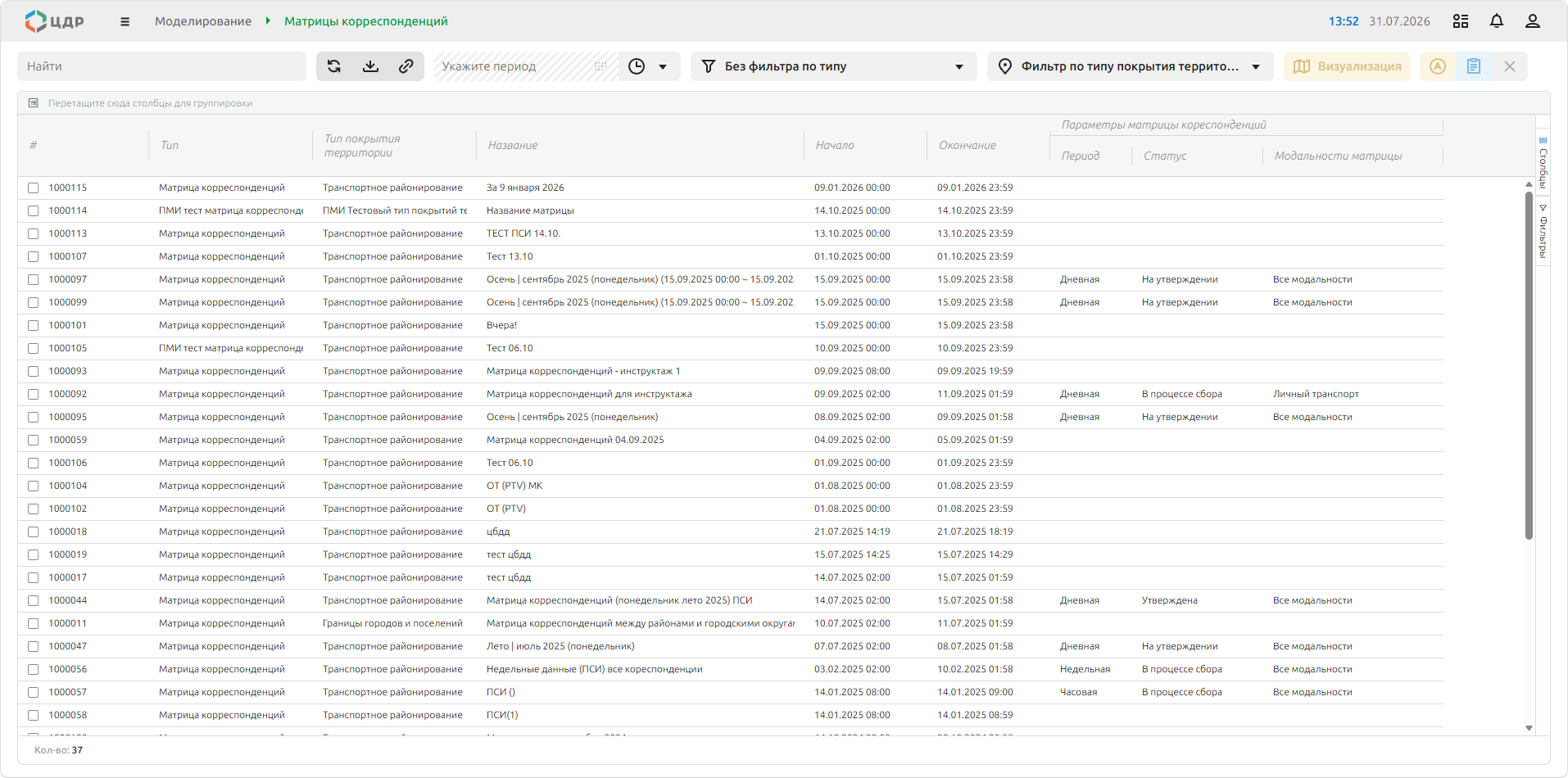
Рисунок 1. Раздел «Матрицы корреспонденций»
Чтобы добавить новую матрицу корреспонденций:
- Нажмите кнопку «Добавить» в меню раздела, расположенном в левой верхней части экрана. В правой части экрана отобразится окно настройки параметров матрицы корреспонденций.
- Заполните поля формы.
- Откройте таблицу матрицы корреспонденций, нажав кнопку
 и заполните таблицу или воспользуйтесь автоматическим заполнением из параметров транспортного потока.
 - Нажмите кнопку «Создать». Новая матрица корреспонденций отобразилась в таблице.
Чтобы посмотреть информацию о матрице корреспонденций, кликните по строке с названием матрицы в таблице и нажмите кнопку «Детальная информация», расположенную над таблицей справа. В правой части экрана отобразится окно с информацией о матрице корреспонденций (см. Рисунок 1).
Чтобы отредактировать информацию о матрице корреспонденций:
- Кликните по строке с названием матрицы в таблице и нажмите кнопку «Детальная информация», расположенную над таблицей справа. В правой части экрана отобразится окно с информацией о матрице корреспонденций.
- Внесите необходимые изменения и нажмите кнопку «Сохранить».
Чтобы отредактировать матрицу корреспонденций:
- Кликните по строке с названием матрицы в таблице и нажмите кнопку «Детальная информация», расположенную над таблицей справа. В правой части экрана отобразится окно с информацией о матрице корреспонденций.
- Нажмите кнопку . На экране отобразится таблица матрицы корреспонденций.
- Внесите необходимые изменения и нажмите кнопку «Сохранить».
Чтобы удалить матрицу корреспонденций:
- Кликните по строке с названием покрытия матрицы в таблице и нажмите кнопку «Детальная информация», расположенную над таблицей справа. В правой части экрана отобразится окно с информацией о матрице корреспонденций.
- Нажмите кнопку «Удалить». На экране отобразилось окно запроса подтверждения.
- Подтвердите действие в отобразившемся информационном окне. Матрица корреспонденций удалена.
Чтобы сравнить матрицы корреспонденций (см. Рисунок 3), выделите две строки с названиями матриц в таблице и кликните правой кнопкой мыши. В отобразившемся контекстном меню выберите пункт «Сравнить матрицы» (см. Рисунок 2).
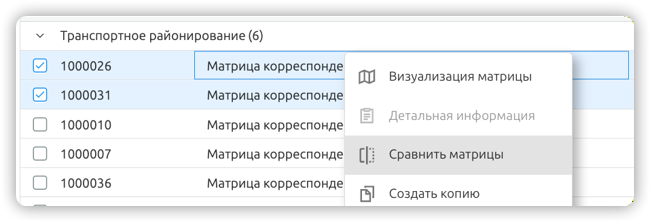
Рисунок 2. Контекстное меню
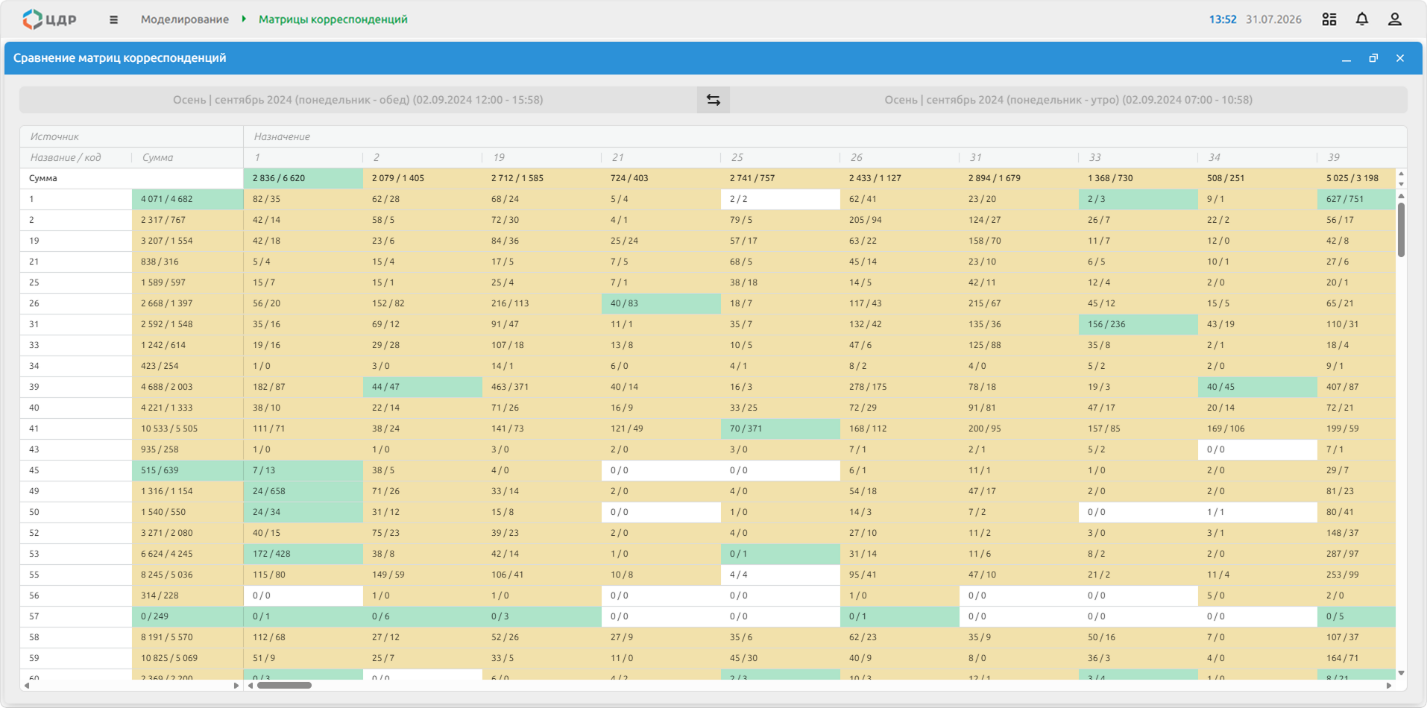
Рисунок 3. Сравнение матриц корреспонденций
Просмотр визуализации матрицы корреспонденций
Чтобы просмотреть визуализацию матрицы корреспонденций (см. Рисунок 4):
- Кликните по строке с названием матрицы в таблице и нажмите кнопку «Детальная информация», расположенную над таблицей справа. В правой части экрана отобразится окно с информацией о матрице корреспонденций.
- Нажмите кнопку
 для перехода в раздел просмотра визуализации матрицы корреспонденций.
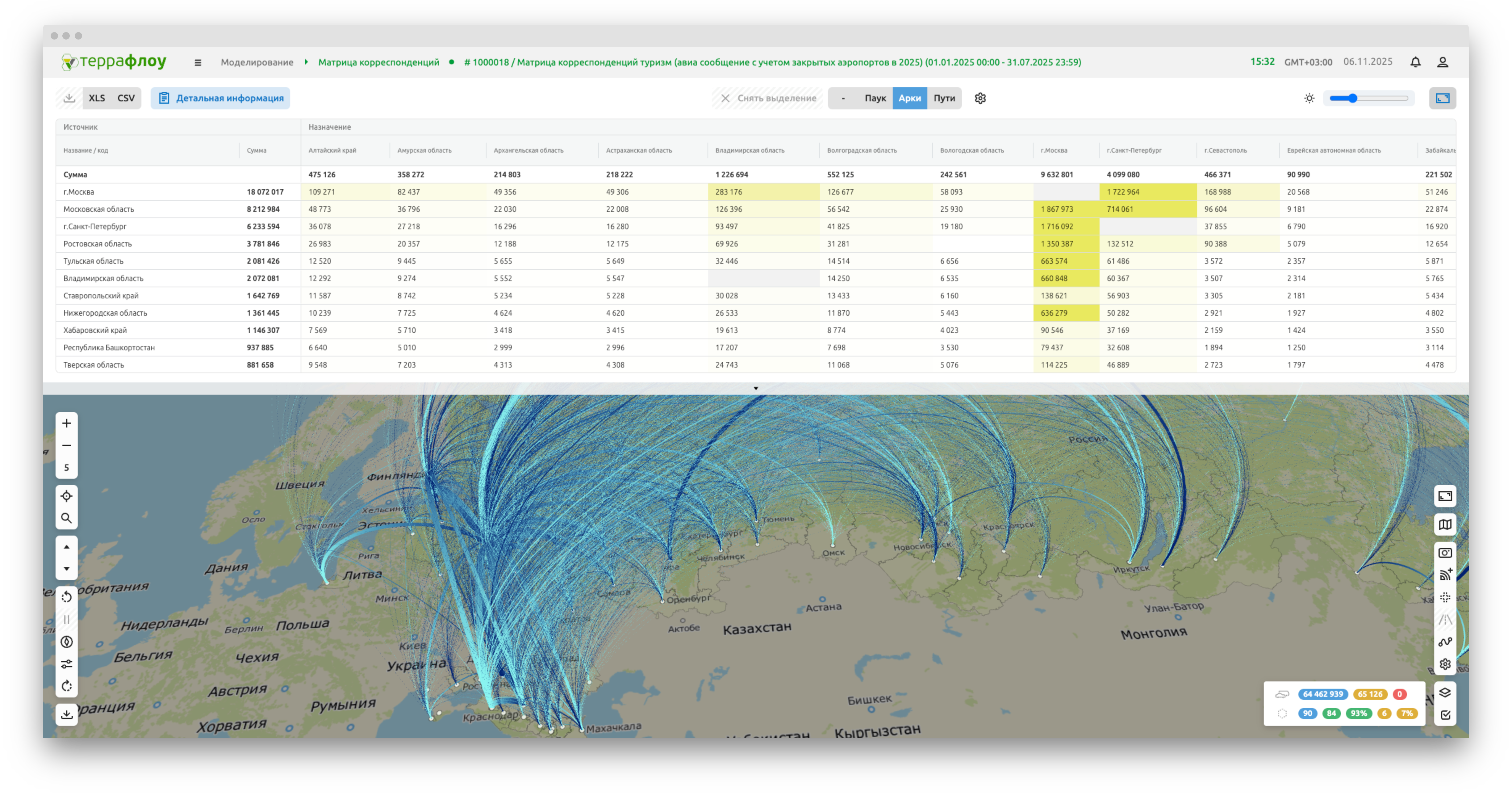
Рисунок 4. Визуализация матрицы корреспонденции
В правом нижнем углу экрана отображается сводная информация по корреспонденциям (всего, местные и за пределами) (см. Рисунок 4).
При наведении курсора на трек паука / арку / путь на карте, на экране отобразится детальная информация (см. Рисунок 5).
Рисунок 5. Детальная информация
Элементы управления отображением на карте:
 |
Скрыть / Отобразить покрытия территорий |
|---|---|
 |
Скрыть / Отобразить центр покрытий территорий |
В верхней части экрана над таблицей располагаются кнопки для управления отображением корреспонденций на карте:  .
.
По кнопке «Параметры визуализации матрицы»:  доступна тонкая настройка общих параметров отображения (см. Рисунок 6) параметров отображения покрытий территорий (см. Рисунок 7) и перемещений на карте (см. Рисунок 8).
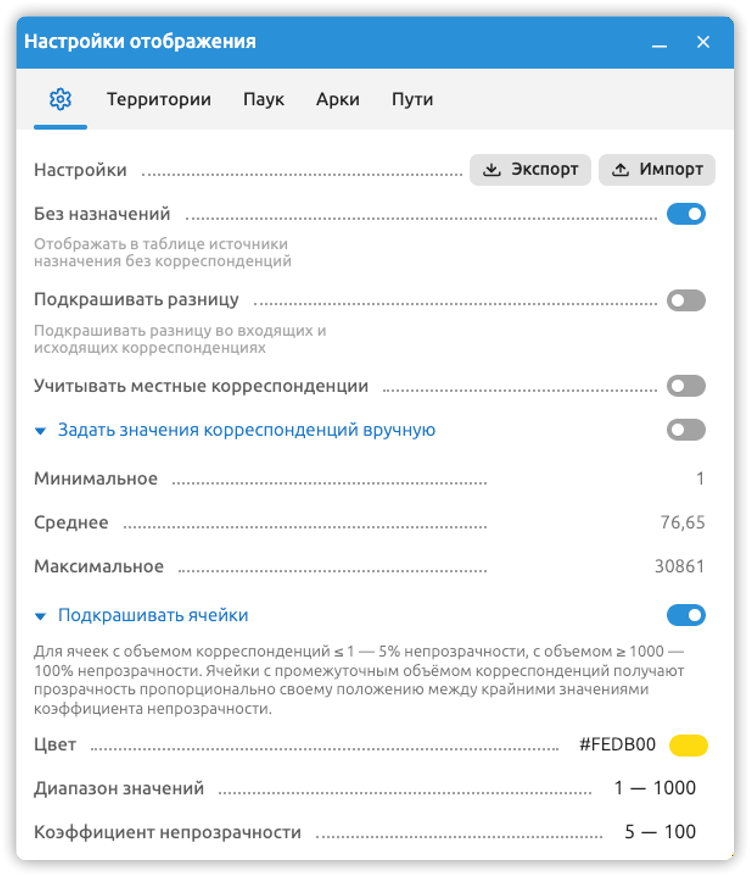
Рисунок 6. Общие параметры отображения
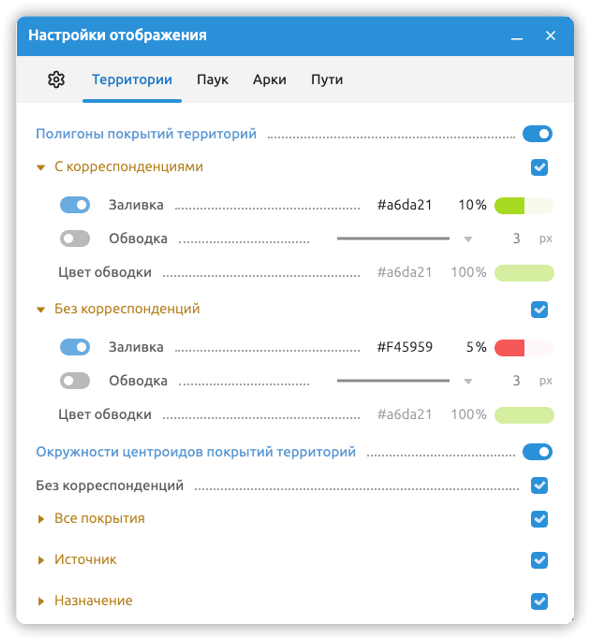
Рисунок 7. Параметры отображения покрытий территорий
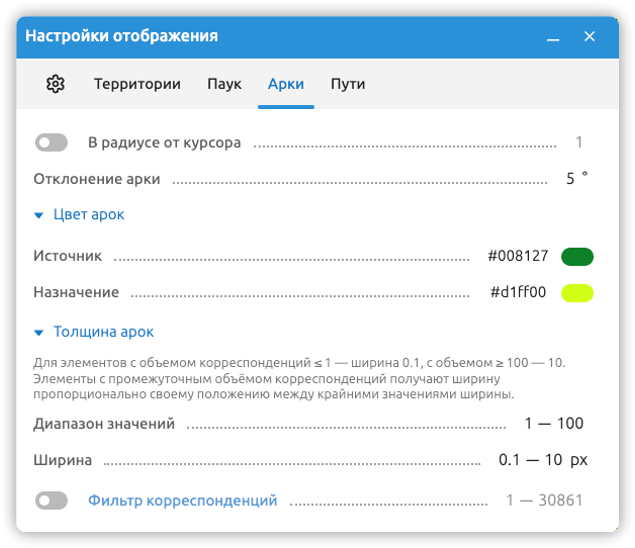
Рисунок 8. Параметров отображения перемещений на карте
Моделирование: модели
Модели
Раздел «Модели» содержит перечень моделей в табличном формате (см. Рисунок 1).
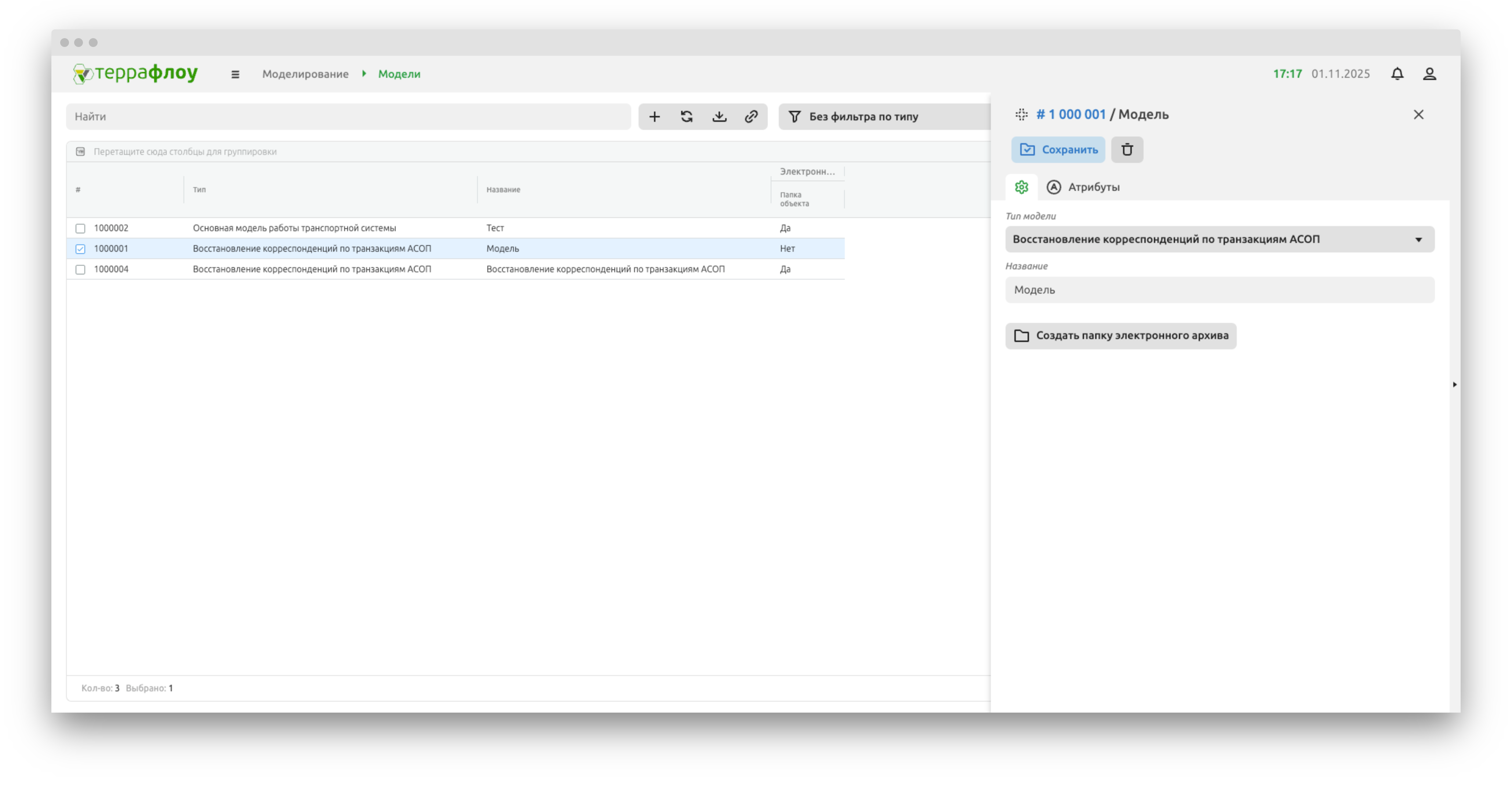
Рисунок 1. Раздел «Модели»
Работа со сложными таблицами см. стр. 147.
Чтобы добавить новую модель:
- Нажмите кнопку «Добавить» в меню раздела, расположенном в левой верхней части экрана. В правой части экрана отобразится окно настройки параметров модели (см. Рисунок 2).
- Заполните поля формы: укажите тип и название модели.
- Нажмите кнопку «Создать».
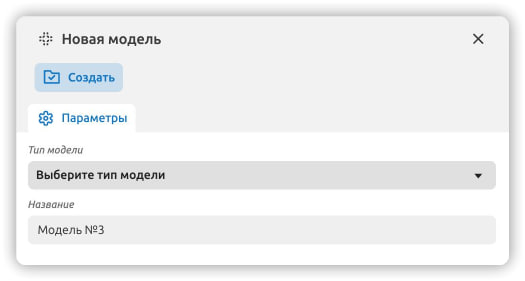
Рисунок 2. Создание модели
Чтобы посмотреть информацию о модели, кликните по строке с названием объекта в таблице и нажмите кнопку «Детальная информация», расположенную над таблицей справа. В правой части экрана отобразится окно с информацией об элементе.
Чтобы отредактировать информацию о модели:
- Кликните по строке с названием модели в таблице и нажмите кнопку «Детальная информация», расположенную над таблицей справа. В правой части экрана отобразится окно с информацией о модели.
- Внесите необходимые изменения и нажмите кнопку «Сохранить».
Чтобы удалить модель:
- Кликните по строке с названием модели в таблице и нажмите кнопку «Детальная информация», расположенную над таблицей справа. В правой части экрана отобразится окно с информацией о модели.
- Нажмите кнопку «Удалить». На экране отобразилось окно запроса подтверждения.
- Подтвердите действие в отобразившемся информационном окне. Модель удалена.
Моделирование: построитель маршрутов
Построитель маршрутов
Раздел «Построитель маршрутов» предназначен для моделирования и визуального анализа произвольных маршрутов по улично-дорожной сети (УДС) (см. Рисунок 1).
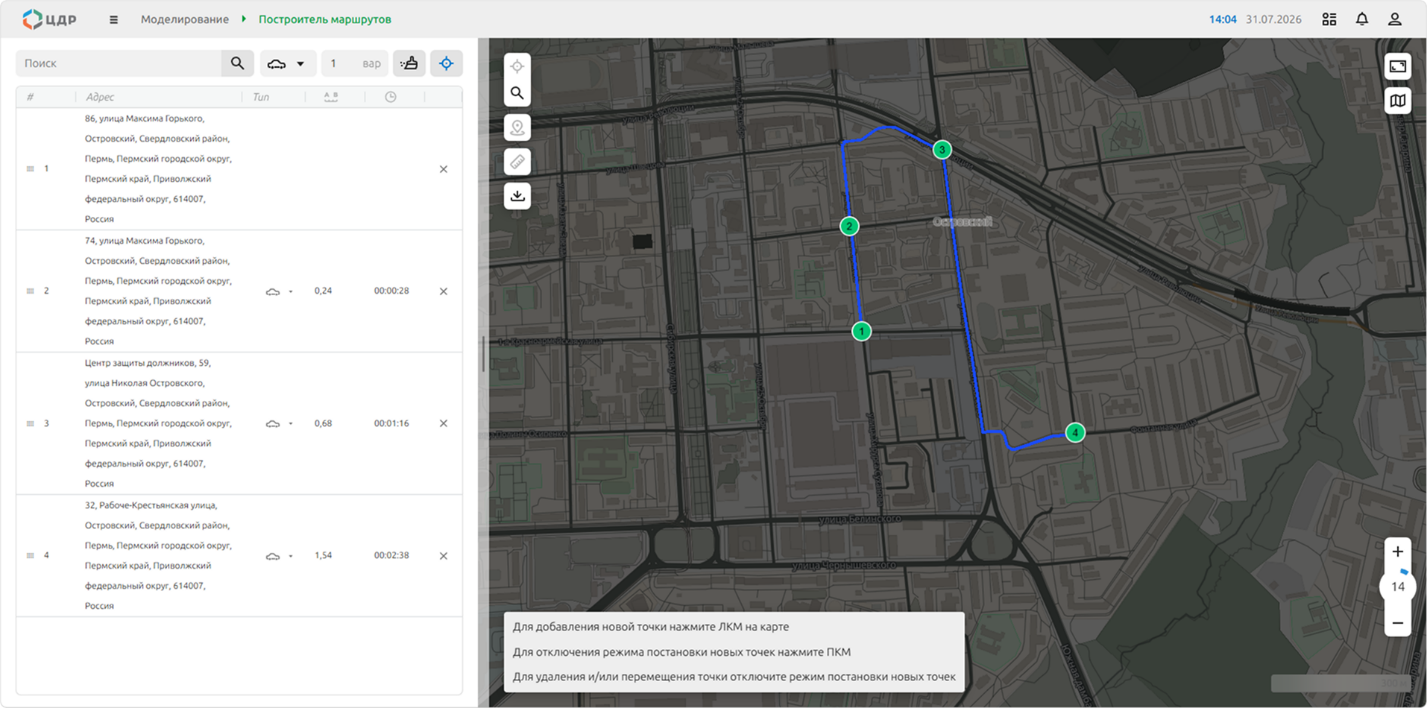
Рисунок 1. Раздел «Построитель маршрутов»
Чтобы построить маршрут:
- На панели инструментов в левой части экрана укажите тип модальности (см. Рисунок 2).
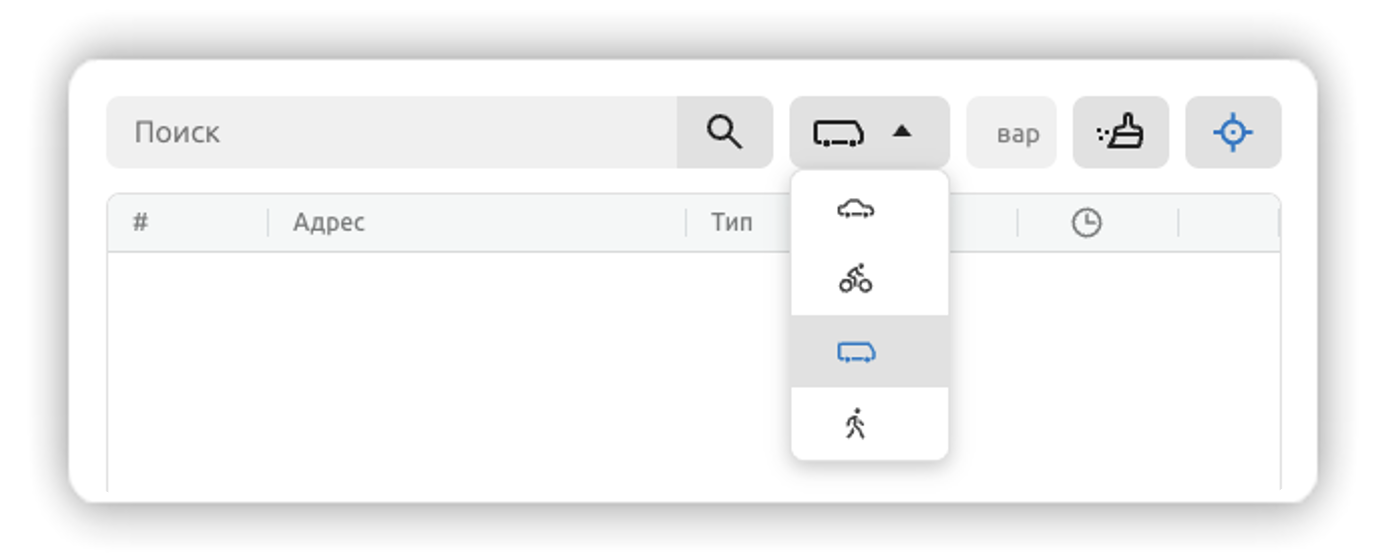
Рисунок 2. Тип модальности
- Укажите максимальное количество вариантов маршрута, отображаемых на карте.
- Последовательно кликните левой кнопкой мыши на карте в тех местах, где должны располагаться точки анализируемого маршрута. Каждая добавленная точка отобразится на карте в виде маркера с порядковым номером и добавится в список в таблице в левой части экрана. Маршрут между заданными точками строится автоматически и обновляется при добавлении каждой новой точки.
В таблице в левой части экрана для каждого участка маршрута отображается:
- Порядковый номер точки в маршруте;
- Автоматически определенный адрес точки;
- Тип модальности, используемый для движения до следующей точки;
- Протяженность участка до следующей точки в километрах;
- Расчетное время прохождения участка до следующей точки в соответствии с заданной модальностью.
Чтобы отобразить на карте альтернативные варианты маршрута, укажите их максимальное количество в поле «Варианты». Система построит и отобразит на карте дополнительные пути, если они существуют (см. Рисунок 3).
Чтобы просмотреть детальную информацию о конкретном участке маршрута, наведите на него курсор мыши на карте. Во всплывающей подсказке отобразятся (см. Рисунок 3):
- Точки начала и окончания участка;
- Номер варианта маршрута;
- Расстояние и расчетное время в пути для данного участка.
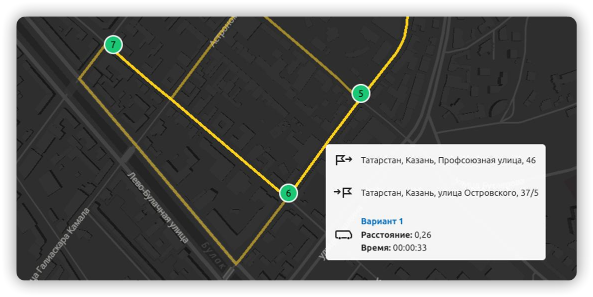
Рисунок 3. Альтернативные варианты маршрута
Управление маршрутом
Чтобы изменить положение точки, наведите на нее курсор, зажмите левую кнопку мыши и перетащите маркер в новое место. Маршрут будет автоматически перестроен.
Чтобы изменить порядок точек маршрута, в таблице слева нажмите кнопку «Переместить»:  (см. Рисунок 4) и не отпуская левую кнопку мыши перетащите точку маршрута в необходимое место последовательности. Порядок точек изменится, в таблице и на карте точки маршрута отобразятся с новыми порядковыми номерами.
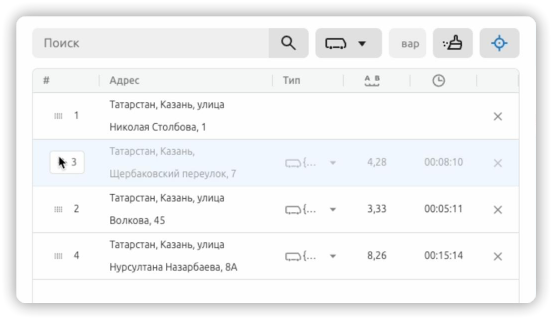
Рисунок 4. Перемещение точек маршрута
Чтобы удалить точку маршрута, дважды кликните по ее маркеру левой кнопкой мыши на карте или нажмите кнопку «Удалить»:  в строке необходимой точки маршрута в таблице в левой части экрана.
Чтобы удалить построенный маршрут и все точки из таблицы, нажмите кнопку «Очистить»:  .
.
Моделирование: опросы
Опросы
Раздел «Опросы» предназначен для создания, редактирования, удаления и просмотра результатов опросов (см. Рисунок 1).
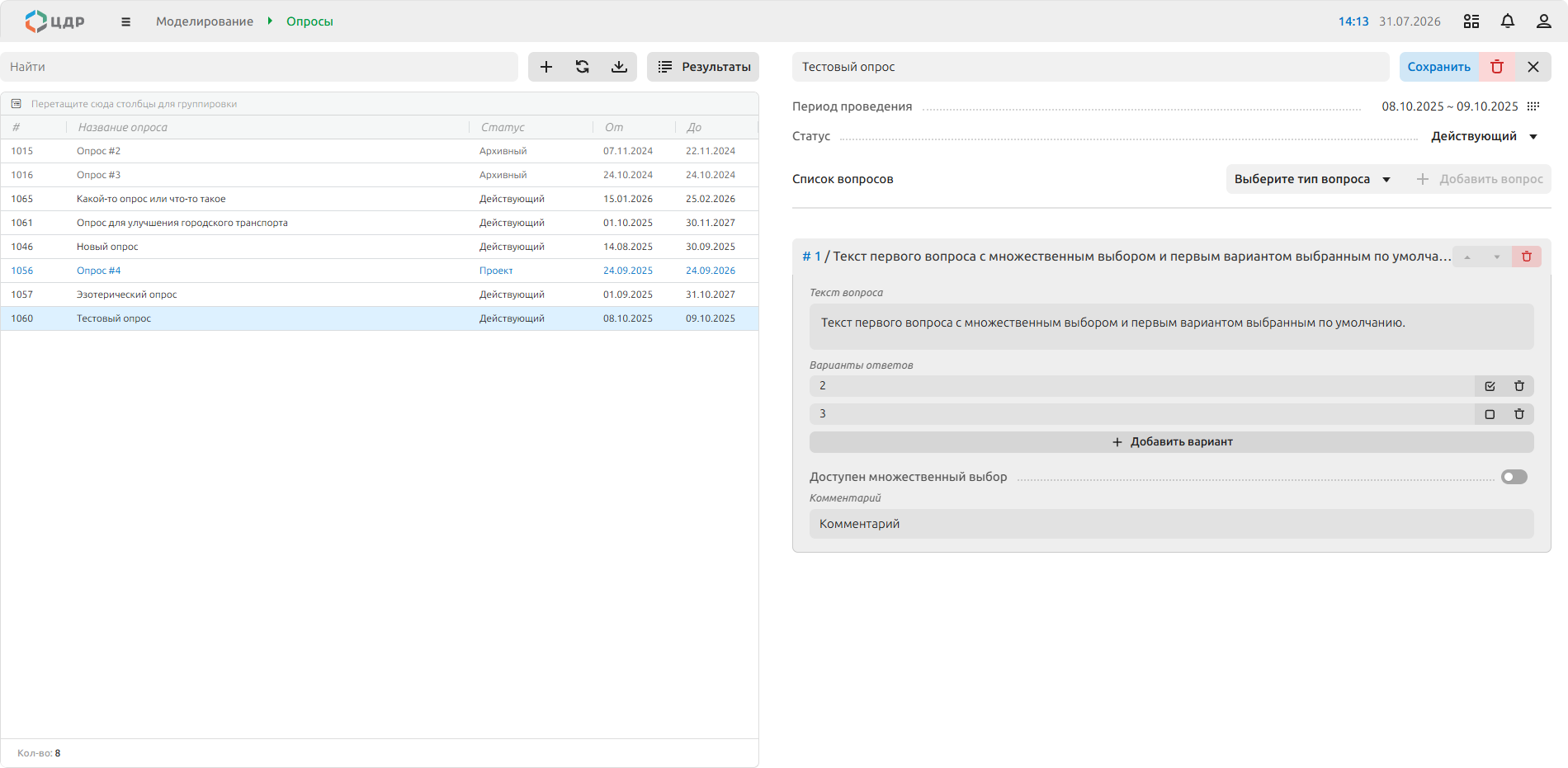
Рисунок 1. Раздел «Опросы»
Работа с опросами
Чтобы добавить новый опрос:
- В разделе «Опросы» нажмите кнопку «Добавить»:
 , расположенную над таблицей. В правой части экрана отобразится область добавления опроса (см. Рисунок 2);
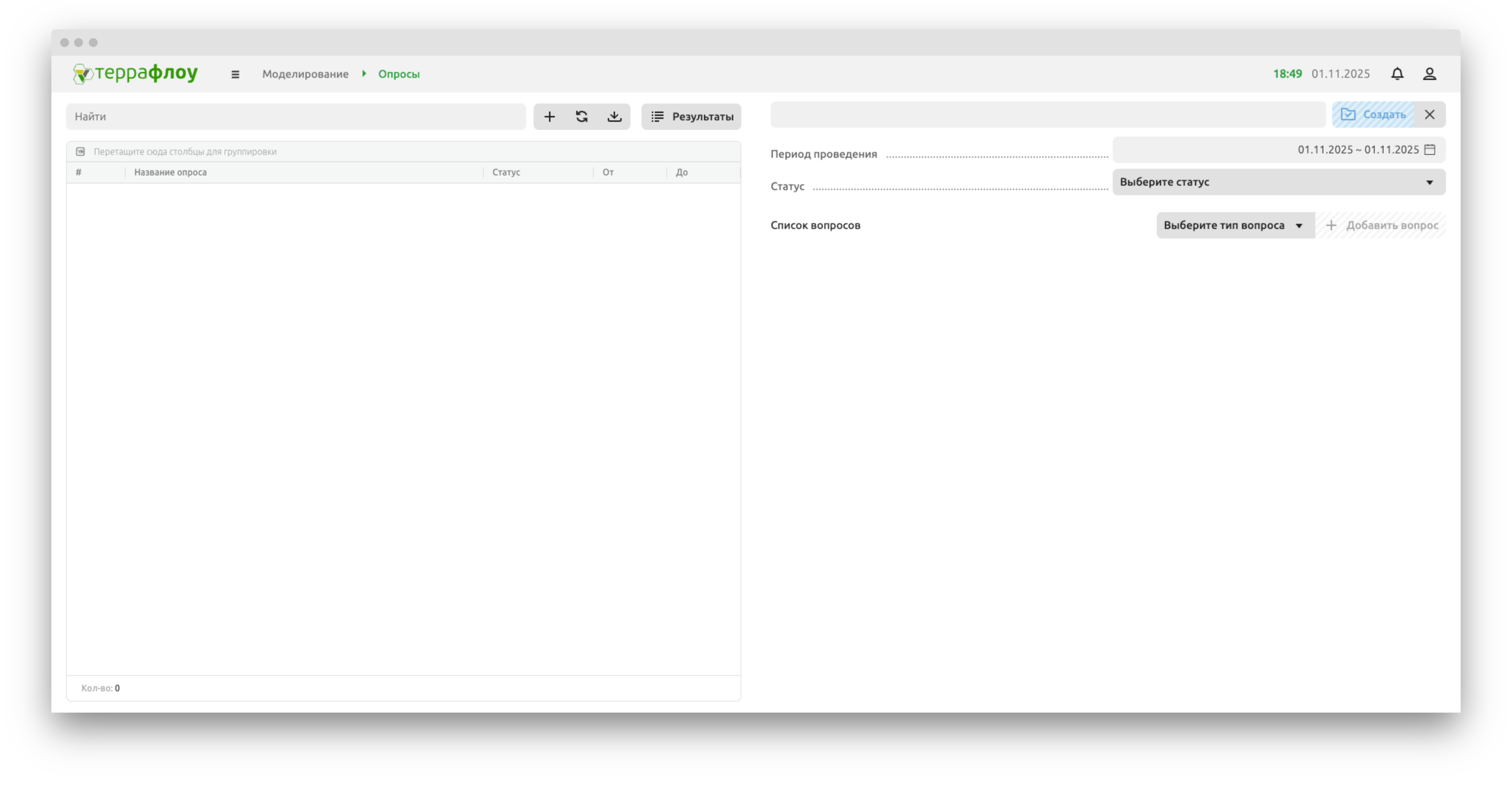
Рисунок 2. Добавления опроса
- Введите название, укажите период проведения опроса и статус.
- Чтобы добавить вопрос, выберите тип вопроса по кнопке:
 . Кнопка «Добавить вопрос»:
  станет активной. Нажмите кнопку «Добавить вопрос». В нижней части экрана отобразится окно редактирования вопроса (см. Рисунок 3).
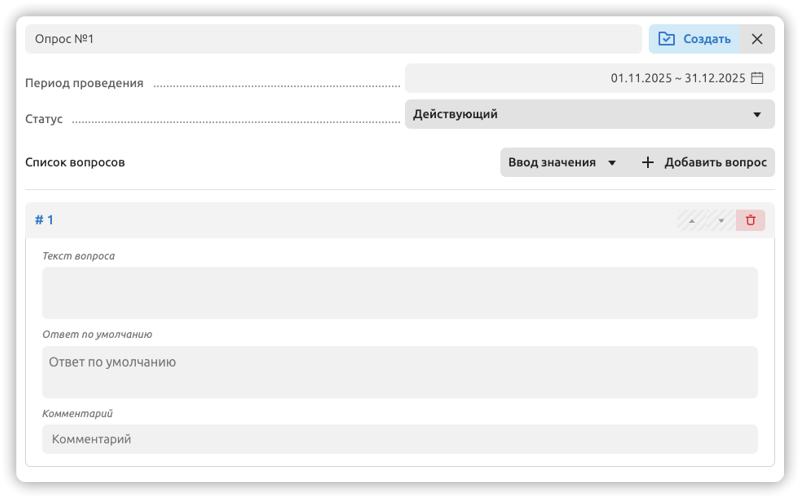
Рисунок 3. Окно редактирования вопроса
- Заполните поля вопроса и другие параметры в зависимости от типа вопроса;
- Нажмите кнопку «Создать», расположенную в области добавления опроса. Опрос создан и отобразился в перечне.
Чтобы отредактировать опрос:
- В разделе «Опросы» выделите строку таблицы, соответствующую опросу, который необходимо отредактировать. В правой части экрана отобразится область редактирования опроса;
- Внесите необходимые изменения и нажмите кнопку «Сохранить», расположенную в области редактирования опроса. Изменения сохранены.
Чтобы удалить опрос:
- В разделе «Опросы» выделите строку таблицы, соответствующую опросу, который необходимо удалить. В правой части экрана отобразится область редактирования опроса;
- Нажмите кнопку «Удалить», расположенную в области редактирования опроса. Опрос удален и не отображается в перечне.
Результаты опросов
Чтобы просмотреть результаты опроса выделите строку опроса и нажмите кнопку «Результаты»:  , расположенную над таблицей.
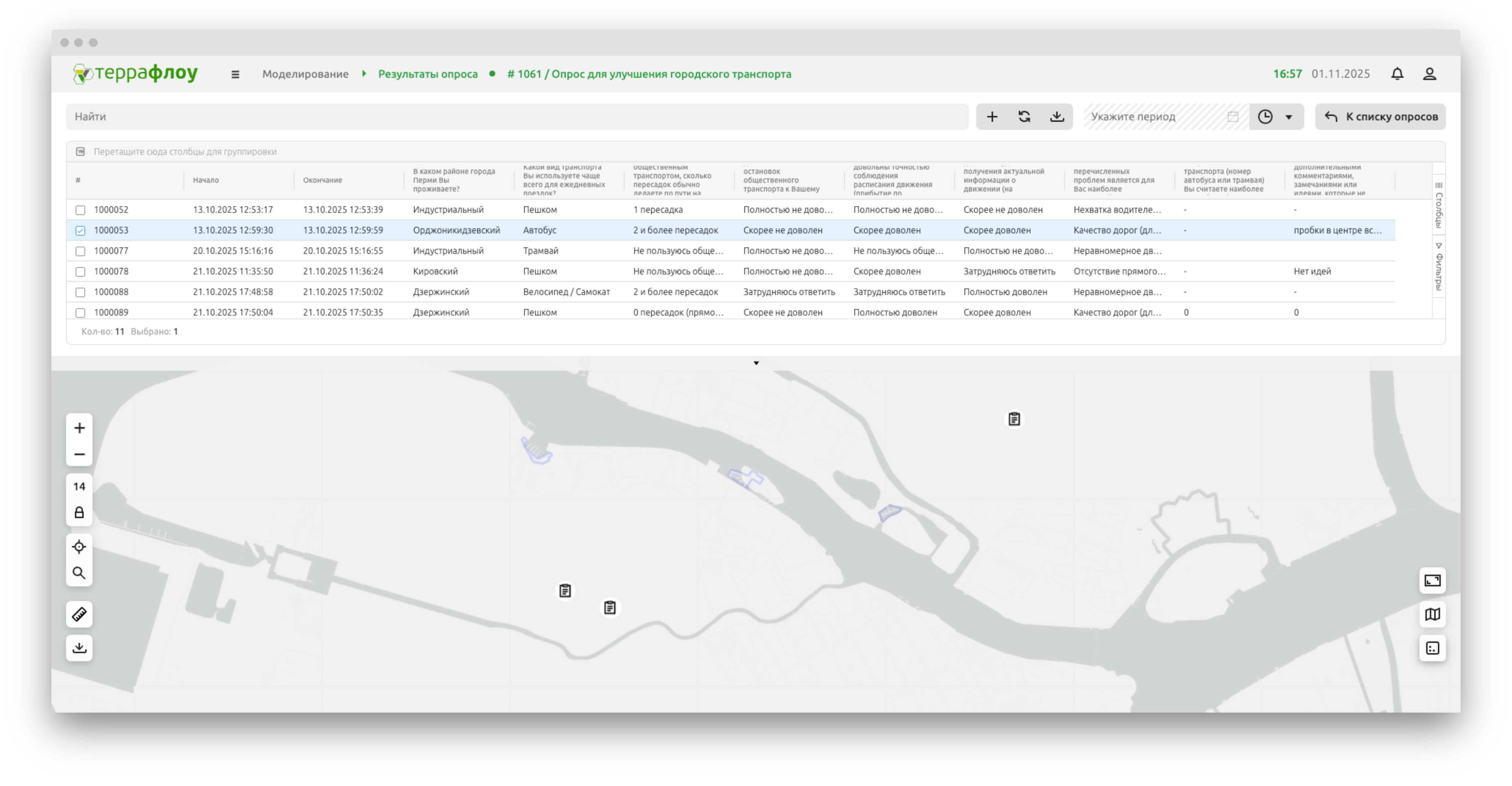
Рисунок 4. Результаты опроса
Чтобы вручную добавить результат опроса:
- В разделе «Результаты опроса» нажмите кнопку «Добавить»:
 , расположенную над таблицей. В правой части экрана отобразится область добавления результата опроса;
 - Заполните поля формы опроса и укажите координаты. Если требуется добавить несколько результатов опроса с одинаковым местоположением, поставьте «галочку» на кнопку «Несколько ответов»:
 .
. - Нажмите кнопку сохранить. Результат опроса сохранен.
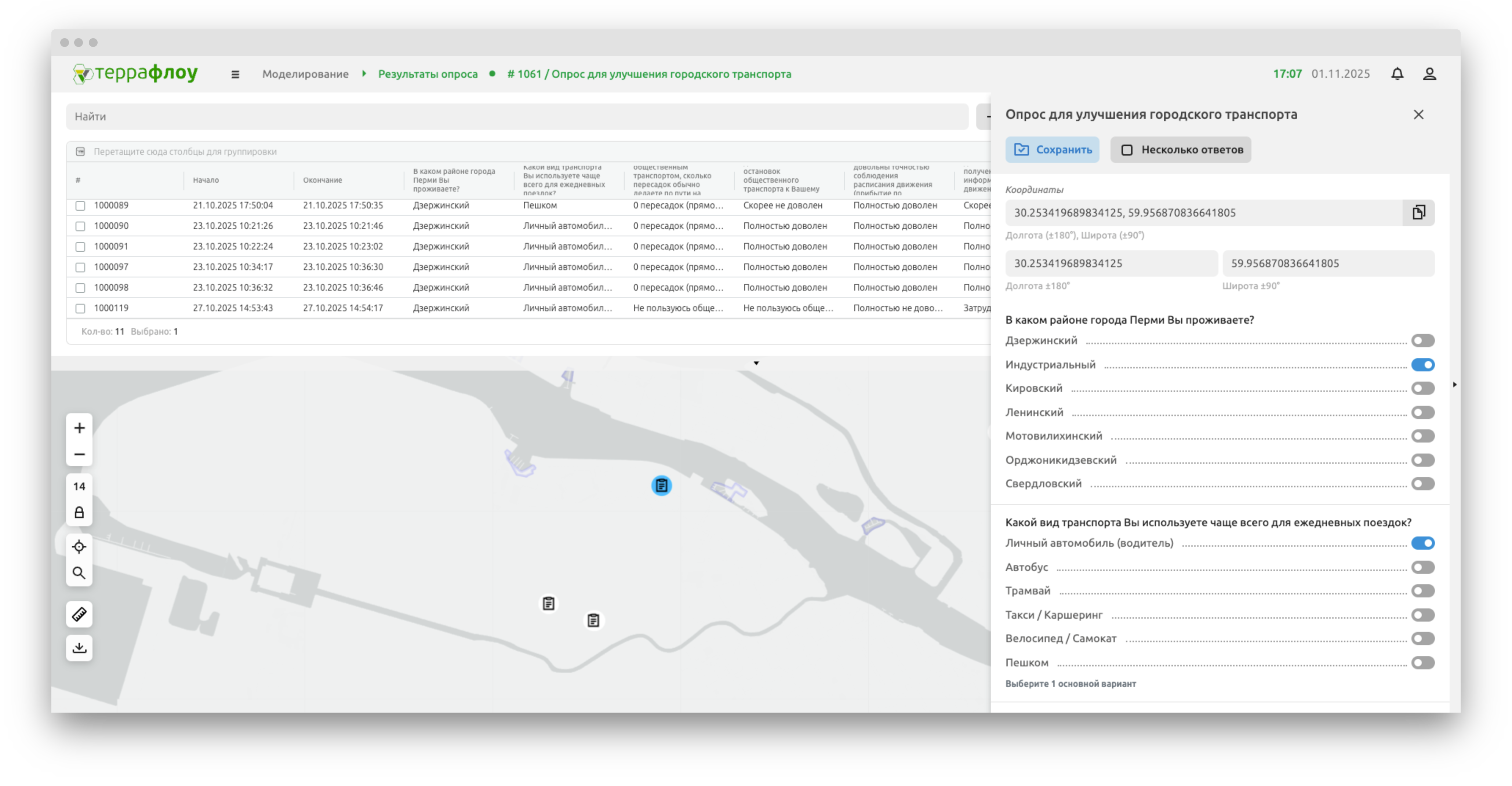
Рисунок 5. Добавление результатов опросов
Электронный архив
Раздел «Электронный архив» предназначен для загрузки и упорядоченного хранения файлов различного типа.
По факту создания доступ к папке таже осуществляется из окна настройки параметров объекта по нажатию кнопки «Открыть папку электронного архива».
Чтобы создать папку в разделе «Электронный архив»:
- Нажмите кнопку «Новая папка» в верхней части экрана. Справа отобразится окно создания новой папки.
- Заполните поля и нажмите кнопку «Создать». Новая папка отобразилась в таблице, на экране появилось информационное сообщение «Элемент добавлен».
Чтобы просмотреть карточку папки электронного архива, выберите соответствующий пункт в контекстом меню или дважды кликните по строке папки левой кнопкой мыши. В правой части экрана отобразится окно параметров папки электронного архива.
Чтобы создать файл в разделе «Электронный архив»:
- Выберите папку, кликнув по ней левой кнопкой мыши. Нажмите кнопку «Новый файл» в верхней части экрана. В правой части экрана отобразится окно создания нового файла (см. Рисунок 1).
- Загрузите документ, перетащив файл из библиотеки компьютера в область для загрузки файла или кликните левой кнопкой мыши по области для загрузки файла и выберите документ. Поле «Название» заполняется автоматически в соответствии с названием загруженного файла.
- При необходимости измените название файла и заполните поля «Теги» и «Тип».
- Нажмите кнопку «Создать». Созданный файл отобразился в таблице, на экране отобразилось информационное сообщение «Элемент добавлен».
В контекстном меню файла доступны функции:
- Открыть карточку файла;
- Скопировать ссылку;
- Скачать файлы;
- Удалить файлы.
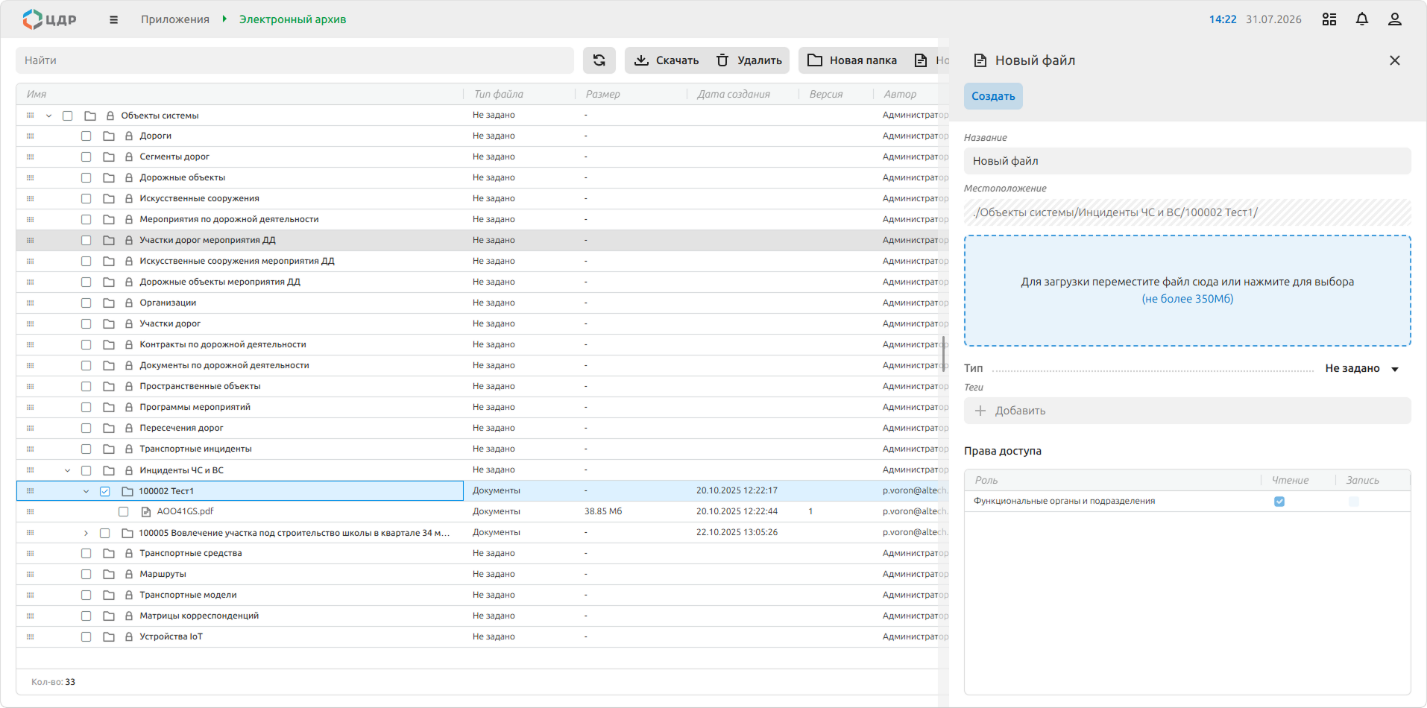
Рисунок 1. Окно создания нового файла
Чтобы просмотреть карточку файла выберите соответствующий пункт в контекстом меню или дважды кликните по строке файла левой кнопкой мыши. В правой части экрана отобразится окно параметров файла электронного архива (см. Рисунок 2).
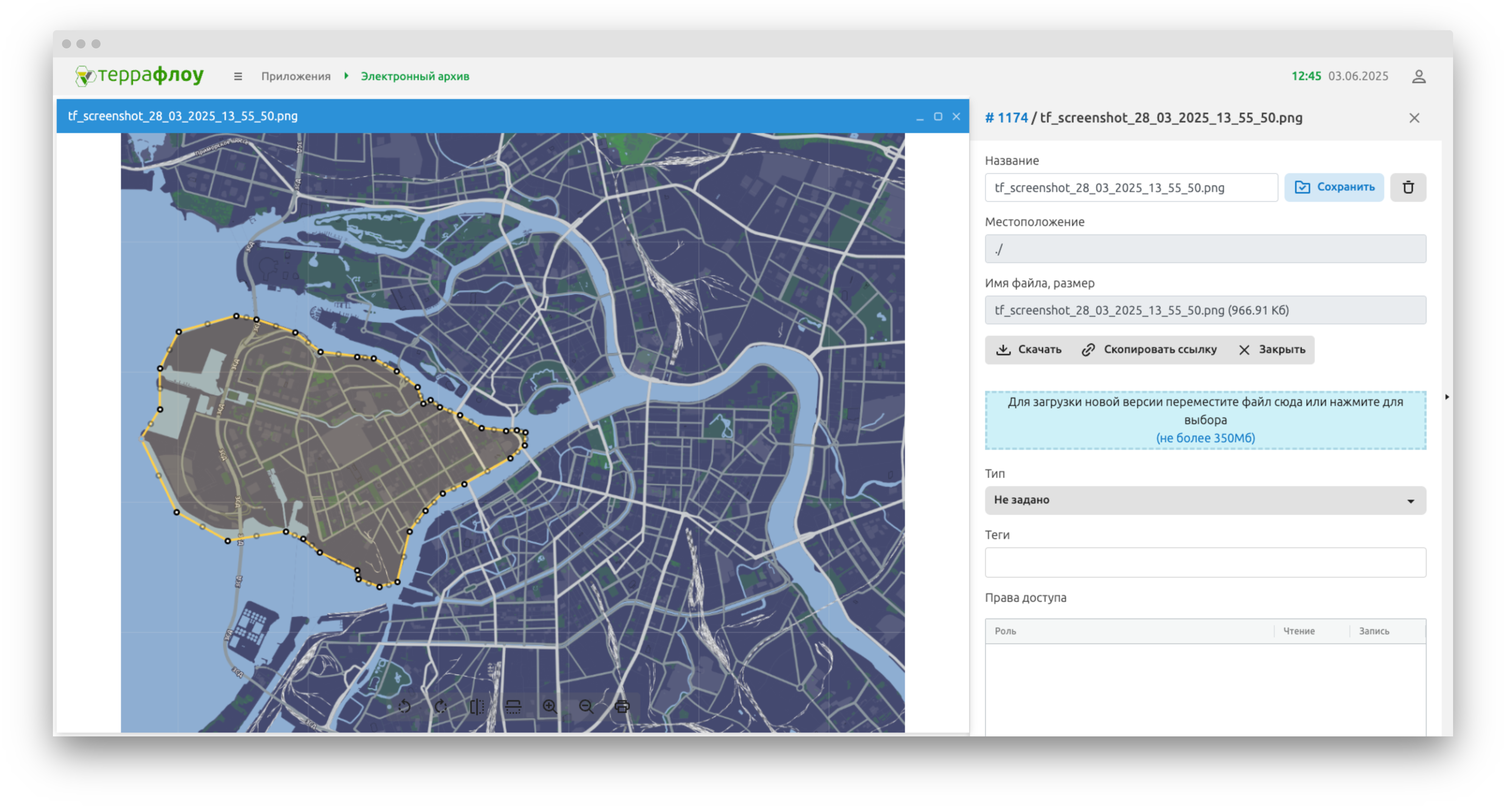
Рисунок 2. Окно параметров файла электронного архива
В окне карточки файла пользователю доступны функции:
- Скачать документ;
- Скопировать ссылку;
- Закрыть / Открыть предпросмотр документа;
- Обновить документ;
- Указать теги;
- Указать тип объекта архива;
- Просмотреть таблицу предыдущих версий (имя файла, дата создания, автор, номер версии);
- Скачать предыдущую версию документа;
- Удалить файл.
Чтобы скачать предыдущую версию документа:
- Откройте карточку файла, дважды кликнув по строке файла в таблице или выберите соответствующий пункт контекстного меню.
- В таблице «Предыдущие версии» кликните правой кнопкой мыши по строке версии документа, которую необходимо скачать.
- В отобразившемся контекстном меню выберите пункт «Скачать файл».
Чтобы отредактировать файл/папку электронного архива внесите изменения в карточке файла/папки и нажмите кнопку «Сохранить».
Чтобы обновить документ в файле электронного архива:
- Откройте карточку файла, дважды кликнув по строке файла в таблице или выберите соответствующий пункт контекстного меню.
- В карточке файла загрузите новый документ, перетащив файл из библиотеки компьютера в область для загрузки файла или кликните левой кнопкой мыши по области для загрузки файла и выберите документ.
- Нажмите кнопку «Сохранить». На экране отобразится окно запроса подтверждения.
- Подтвердите намерение. Изменения сохранены.
Чтобы удалить файл(ы)/папку электронного архива, воспользуйтесь одним из следующих способов:
- по нажатию кнопки «Удалить» в верхней части экрана над таблицей;
- по нажатию кнопки «Удалить» из карточки папки/файла;
- выбрав соответствующий пункт в контекстном меню папки/файла.
Приложения
Инструменты работы с таблицами
Инструменты работы с таблицами
В Террафлоу реализовано несколько видов таблиц:
- Простые. Поддерживают функции:
- Поиска по таблице;
- Сортировки содержимого таблицы;
- Изменения ширины столбцов таблицы.
- Настраиваемые. Помимо функций простых таблиц поддерживают дополнительные функции:
- Скрытия столбцов таблицы;
- Группировки данных таблицы;
- Изменения порядка отображения столбцов таблицы.
- Сложные. Поддерживают помимо функций настраиваемых таблиц дополнительные функции:
- Настройка отображения столбцов;
- Создание представлений таблицы;
- Агрегирование данных;
- Контекстная фильтрация.
Чтобы скачать журнал или отчет в табличной форме в формате .xls, нажмите на кнопку «Скачать»:  в левой верхней части экрана.
Чтобы скачать журнал или отчет в табличной форме в формате .pdf, кликните правой кнопкой мыли по таблице и в отобразившемся контекстном меню выберите пункт «Экспортировать в pdf»:  .
.
Работа с простыми и настраиваемыми таблицами
Поиск по таблице
Над таблицей располагается поле для ввода параметров контекстного поиска по таблице:  . По мере ввода критерия поиска, содержимое таблицы динамически фильтруется.
Для принудительного обновления содержимого таблицы нажмите кнопку  .
.
Сортировка содержимого таблицы
Для сортировки содержимого таблицы по столбцу кликните левой кнопкой мыши по названию столбца в шапке таблицы.
Условные обозначения:
| Сортировка содержимого таблицы по столбцу не применена | |
|---|---|
| Применена сортировка содержимого таблицы по столбцу от меньшего к большему (А-Я) | |
| Применена сортировка содержимого таблицы по столбцу от большего к меньшему (Я-А) |
Изменение ширины столбца таблицы
Чтобы изменить ширину столбца таблицы:
- Наведите курсор на границу между столбцами в шапке таблицы. Курсор примет вид
 .
. - Зажмите левую кнопку мыши и перетащите границу.
Скрытие столбцов таблицы
Возможность скрыть столбцы таблицы отображается справа от названия столбца в шапке таблицы:  .
.
Чтобы скрыть / раскрыть скрытые столбцы таблицы, нажмите кнопку  и на вкладке «Столбцы» (см. Рисунок 1) снимите флажок с необходимого столбца.
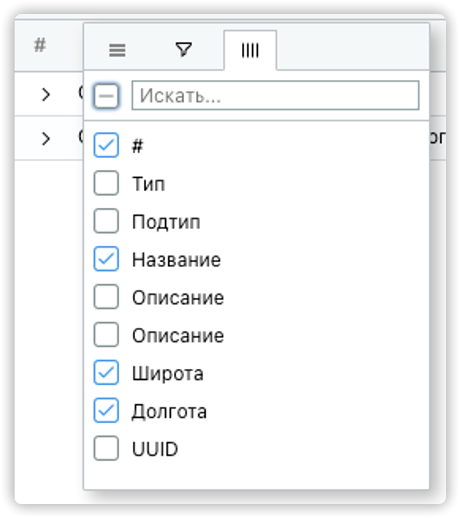
Рисунок 1. Вкладка «Столбцы»
Группировка данных таблицы
Возможность группировки данных таблицы отображается в шапке таблицы:  .
.
Чтобы сгруппировать данные таблицы по данным столбца:
- Наведите курсор на название столбца в шапке таблицы.
- Зажмите левую кнопку мыши, Курсор примет форму . Перетащите название столбца в область в шапке таблицы.
Изменение порядка отображения столбцов таблицы
Чтобы изменить порядок отображения столбцов таблицы
- Наведите курсор на название столбца в шапке таблицы.
- Зажмите левую кнопку мыши, Курсор примет форму . Перетащите название столбца в нужное место в шапке таблицы.
Работа со сложными таблицами
Работа со сложными таблицами
Управление содержанием сложной таблицы осуществляется помощью панели управления, расположенной в правой части экрана (см. Рисунок 1).
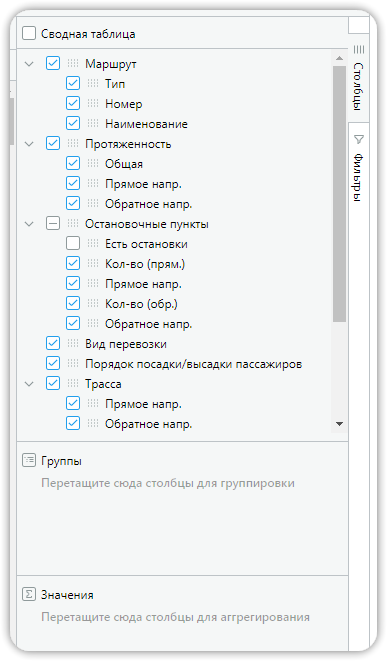
Рисунок 1. Панели управления
Панель управления таблицей содержит вкладки «Столбцы» и «Фильтры».
Настройка отображения столбца
Чтобы добавить столбец в таблицу, установите «галочку» в чек-бокс с названием столбца.
Чтобы удалить столбец из таблицы, снимите «галочку».
Настройка представлений таблицы
Чтобы создать представление таблицы:
- Настройте необходимое отображение столбцов (см. Настройка отображения столбца);
- Кликните правой кнопкой мыши по области таблицы. В отобразившемся контекстном меню выберите "Представления – Добавить представление». На экране отобразится окно создания нового представления.
или
- Кликните правой кнопкой мыши по области таблицы. В отобразившемся контекстном меню выберите "Представления – Добавить системное представление», чтобы добавить представление, доступное к выбору всем пользователям системы. На экране отобразится окно создания нового представления.
- Заполните поля и нажмите «Сохранить». На экране отобразится информационное сообщение «Представление сохранено».
Чтобы выбрать представление таблицы, кликните правой кнопкой мыши в область таблицы, в отобразившемся контекстном меню выберите «Представления» и выберите доступное представление из списка.
Группировка данных сложной таблицы
Чтобы сгруппировать данные сложной таблицы по данным столбца способом, описанным в разделе Группировка данных таблицы или:
- В панели управления таблицей, наведите курсор на иконку
 слева от названия столбца. Курсор примет вид
  .
. - Зажав левую кнопку мыши, перетащите название столбца в область
 в нижней части панели управления таблицей.
Агрегирование данных таблицы
Чтобы агрегировать данные сложной таблицы:
- Выполните группировку данных таблицы (см. Группировка данных таблицы)
- В панели управления таблицей, наведите курсор на иконку слева от названия столбца. Курсор примет вид .
- Зажав левую кнопку мыши, перетащите название столбца в область
 в нижней части панели управления таблицей.
Контекстная фильтрация данных таблицы
Настройка фильтров сложной таблицы осуществляется на вкладке «Фильтры» панели управления сложной таблицей.
Доступна настройка фильтрации данных таблицы по всем отображаемым в таблице столбцам.
Чтобы сбросить все фильтры сложной таблицы, кликните правой кнопкой мыши по строке таблицы и в отобразившемся контекстном меню выберите «Сбросить все фильтры».
Техническая поддержка
Способы и порядок обращений пользователей в службу технической поддержки системы
- При авариях, сбоях, проблемах в работе пользователей Системы и других ситуациях, связанных с ее функционированием, пользователи обращаются в Службу технической поддержки по электронной почте.
- При обращении пользователь должен указать следующую информацию, позволяющую идентифицировать его:
- ФИО пользователя;
- данные по ТС (номер, марка, модель, id в системе);
- электронная почта или номер телефона;
- причина или описание ситуации, вызвавшей обращение.
- По запросу Службы технической поддержки пользователь должен сообщить дополнительную информацию, имеющую существенное отношение к потребляемой услуге и возникшим условиям ее непредоставления.
-
При обращении в Службу технической поддержки пользователь определяет приоритет в соответствии со следующими правилами: | № | Приоритет | Критерий | | --- | --- | --- | | | Высокий | Отказ или недоступность системы. Недоступность в части функционала системы, при котором технологический процесс не может быть реализован. Невозможно выполнить часть обязательных технологических операций. | | | Средний | Проблема, возникающая временно и не влияющая на основные технологические процессы. Периодические прерывания в нормальной работе. | | | Минимальный | Проблема, которая не затрагивает основные процессы автоматизации |
-
Порядок действий при обращении пользователя в службу технической поддержки: | № | Действие | | --- | --- | | | Сообщить о проблеме (аварии, сбое) по электронной почте, дать исчерпывающие объяснения о сути инцидента | | | В период проведения работ быть доступным для консультации по телефону специалистов по вопросам, связанным с проблемой. | | | Получить уведомление от специалиста об устранении проблемы. | | | По результатам устранения проблемы проверить восстановление работоспособности. |
-
Порядок действий при поступлении обращения пользователя: | № | Порядок действий | | --- | --- | | | Принять обращение по электронной почте | | | Провести работы по устранению проблемы. | | | Проинформировать пользователя об устранении проблемы по электронной почте. | | | По результатам устранения проблем произвести отметку об устранении. |
Требования к рабочему месту
Требования к конфигурации рабочего места пользователя
Рекомендуемые технические характеристики и ПО рабочего места пользователя:
| № п/п | Параметр | Значение | Примечание |
|---|---|---|---|
| Рекомендуемые технические характеристики | |||
| Тактовая частота ЦП | от 2,4 ГГц | ||
| Оперативная память | не менее 8 ГБ | ||
| Графический процессор | интегрированный или дискретная видеокарта с частотой 1900 МГц и видеопамятью от 2 ГБ | ||
| Подключение к сети Internet | не менее 5 Мбит/с | ||
| Разрешение экрана монитора | 1920х1080 и больше | ||
| Рекомендуемое программное обеспечение | |||
| Операционная система | Windows 11 MacOS iPadOS Linux |
Последняя стабильная версия | |
| Браузер | Google Chrome Mozilla Firefox |
Последняя стабильная версия |