Пересечения дорог
Раздел «Пересечения дорог» содержит перечень пересечений в табличном формате и область карты для их схематического отображения и связанных дорог (см. Рисунок 1).
К пересечениям дорог могут относиться:
- Железнодорожные переезды
- Круговая (кольцевая) транспортная развязка
- Многоуровневая транспортная развязка
- Ограничения на пересечениях OSM
- Пересечение в одном уровне с отнесенными на разворот левыми поворотами
- Пересечение в одном уровне с тремя подходами
- Пересечение в одном уровне с четырьмя подходами
- Пересечение с более чем четырьмя подходами в одном уровне
- Пересечения дорог
- Примыкание проезда
- Смещенные пересечения в одном уровне
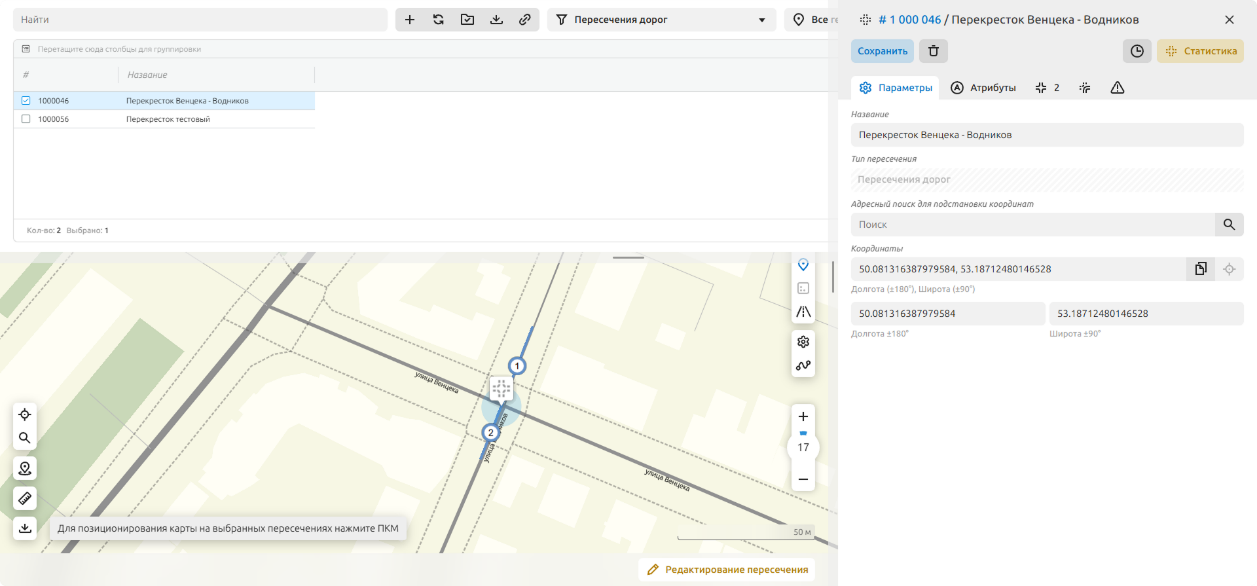
Рисунок 1. Общий вид раздела «Пересечения дорог»
Чтобы посмотреть информацию о пересечении, кликните по строке с его названием в таблице и нажмите кнопку «Детальная информация», расположенную над таблицей справа. В правой части экрана отобразится окно с информацией о пересечении (см. Рисунок 1).
Чтобы добавить новое пересечение:
- Нажмите кнопку «Добавить» в меню раздела, расположенном в левой верхней части экрана. В правой части экрана отобразится карточка параметров пересечения.
- На карте с помощью прямоугольной области выделите зону, охватывающую целевое пересечение. Система автоматически загрузит дорожные подходы.
- Нажмите кнопку «Отметить местоположение центроида на карте» и кликните в центр пересечения на карте.
- Заполните поля формы в карточке и нажмите кнопку «Создать». На экране отобразится окно запроса подтверждения.
- Подтвердите действие в отобразившемся информационном окне.
Чтобы отредактировать информацию о пересечении:
- Выберите пересечение в таблице и нажмите кнопку «Редактирование пересечения» под картой.
- В карточке внесите необходимые изменения и/или отредактируйте геометрию на карте.
- Нажмите на кнопку «Сохранить». На экране отобразится окно запроса подтверждения.
- Подтвердите действие в отобразившемся информационном окне. Изменения сохранены.
Чтобы привязать устройство к пересечению:
- Откройте карточку пересечения и перейдите на вкладку «Правила проезда».
- В матрице маневров выберите ячейку направления, затем в нижней таблице откройте правило двойным кликом.
- Перейдите на вкладку «Устройства» и нажмите кнопку «Привязать». В открывшемся окне выберите устройство и нажмите «Выбрать».
- Нажмите кнопку «Сохранить» в карточке правила.
Чтобы просмотреть статистику по пересечению:
- Убедитесь, что к пересечению привязано работающее устройство.
- Нажмите кнопку «Статистика» в верхней части карточки пересечения.
- В открывшемся окне доступны таблица интенсивности, график и мини-карта с траекториями проездов.
- Наведите курсор на номер проезда на мини-карте, чтобы отфильтровать данные по конкретному направлению.
Чтобы удалить пересечение:
- Выберите пересечение в таблице и нажмите кнопку «Детальная информация», расположенную над таблицей справа. В правой части экрана отобразится окно с информацией о пересечении.
- Нажмите кнопку «Удалить». На экране отобразится окно запроса подтверждения.
- Подтвердите действие в отобразившемся информационном окне. Пересечение удалено.
Комментарии
Задайте вопрос или оставьте замечание к этой странице руководства.
Комментарий появится после проверки