ГИС: работа с наборами данных
Работа с наборами данных
К параметрам набора данных (или группы слоев) относятся его название, описание и автор (см. Рисунок 1).
Чтобы перенести слой данных из одного набора (группы) в другой, перетащите его в искомую группу.
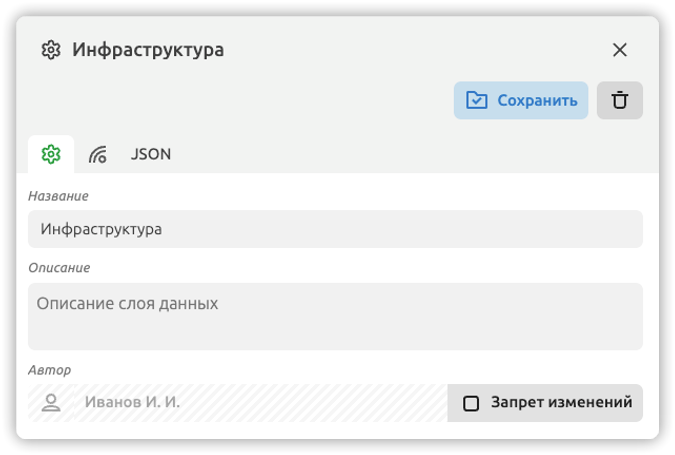
Рисунок 1. Параметры набора данных
Для конкретного слоя данных справа от его наименования отображается его условное обозначение на карте, а также количество правил условного отображения и дополнительных слоев (см. Рисунок 2).
Чтобы отобразить объекты набора данных ГИС на карте, установите «галочку» в соответствующий чек-бокс.
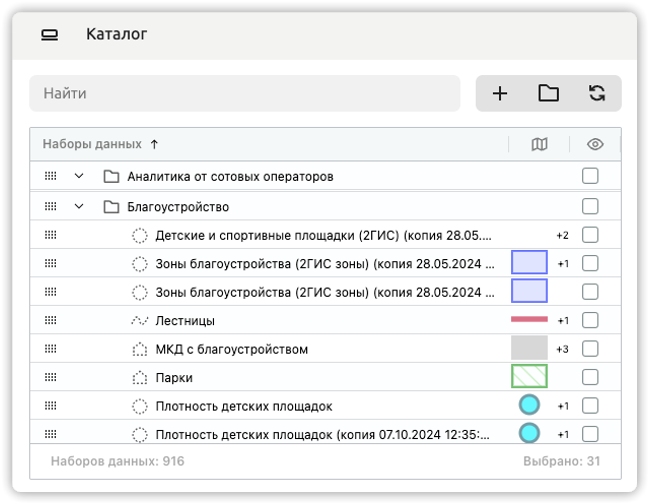
Рисунок 2. Услованое отображение слоя
В контекстном меню набора данных, в зависимости от его характера, доступны (см. Рисунок 3) функции:
- Перехода к настройкам параметров слоя/группы слоев;
- Копирования ссылки;
- Открытия слоя/группы слоев в новой вкладке;
- Копирования слоя в пользовательский набор из преднастроенных администратором;
- Добавления нового слоя данных/группы слоев;
- Создания копии набора данных;
- Экспорта / импорта описания слоя(ев) в/из буфера обмена;
- Экспорта / импорта описания слоя(ев) в/из файла;
- Удаления набора данных.
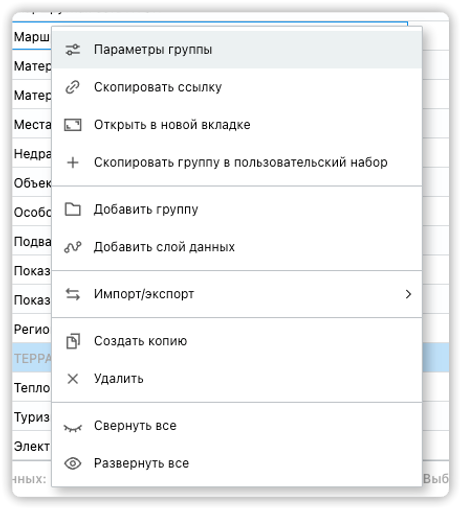
Рисунок 3. Контекстное меню набора данных
Чтобы скопировать слой или набор данных в пользовательский каталог, воспользуйтесь одним из следующих способов:
Способ 1: в контекстном меню набора или слоя выберите пункт «Скопировать в пользовательский набор».
Способ 2: перетащите набор или слой в пользовательский каталог.
Для слоя доступны следующие настройки:
- Общих параметров слоя (см. Рисунок 4);
- Параметров фильтрации и группировки (см. Рисунок 10);
- Параметров тултипа (всплывающей подсказки) (см. Рисунок 13);
- Стилей отображения слоя (см. Рисунок 14);
- Параметров изохроны (см. Рисунок 19).
Чтобы сохранить слой как новый, воспользуйтесь кнопкой «Сохранить как…»:  в окне настройки параметров слоя.
Настройка параметров слоя данных
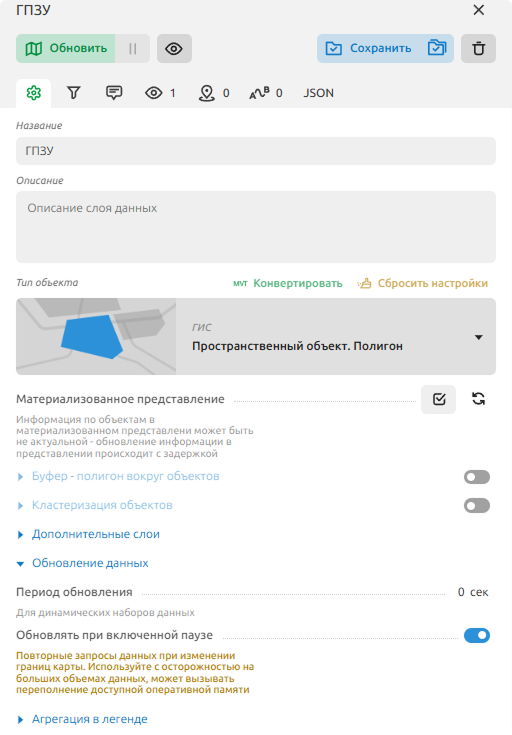
Рисунок 4. Общие параметры слоя
К параметрам слоя относятся (см. Рисунок 4):
- Название;
- Описание;
- Тип объекта (выбор значения из выпадающего списка);
- Параметры загрузки объектов из материализованного представления;
- Параметры буфера;
- Параметры кластеризации;
- Параметры пространственного пересечения;
- Параметры дополнительного слоя;
- Частота обновления данных слоя;
- Агрегирующее значение в легенде.
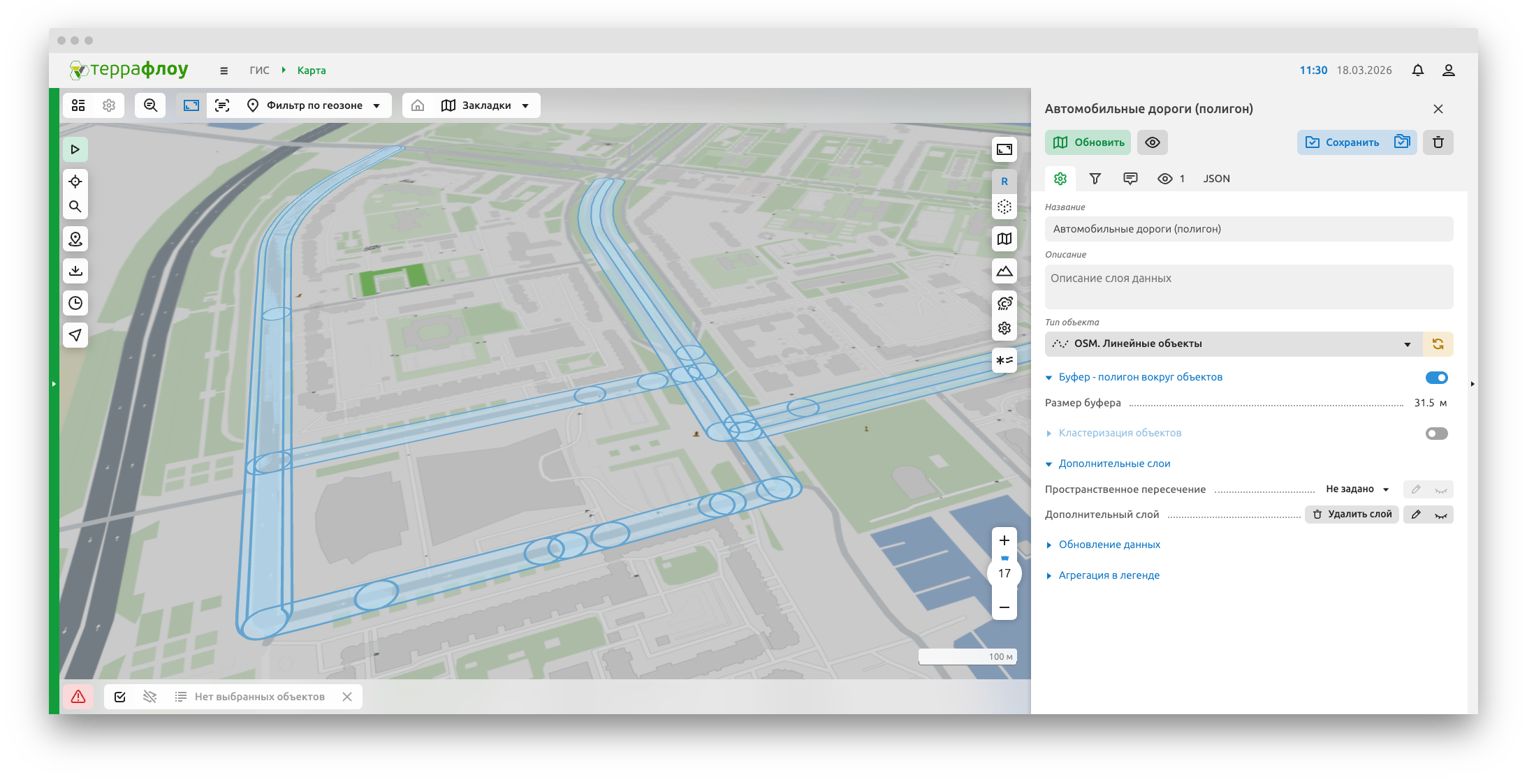
Рисунок 5. Применение буфера
К настройкам кластеризации относятся: количество кластеров, целевое расстояние между объектами в кластере и минимальное количество объектов в кластере (см. Рисунок 6).
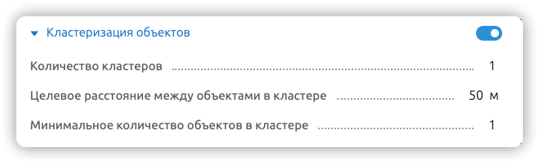
Рисунок 6. Настройка параметров кластеризации
Идентификатор кластера может быть добавлен в тултип или правила условного отображения (см. Рисунок 7).
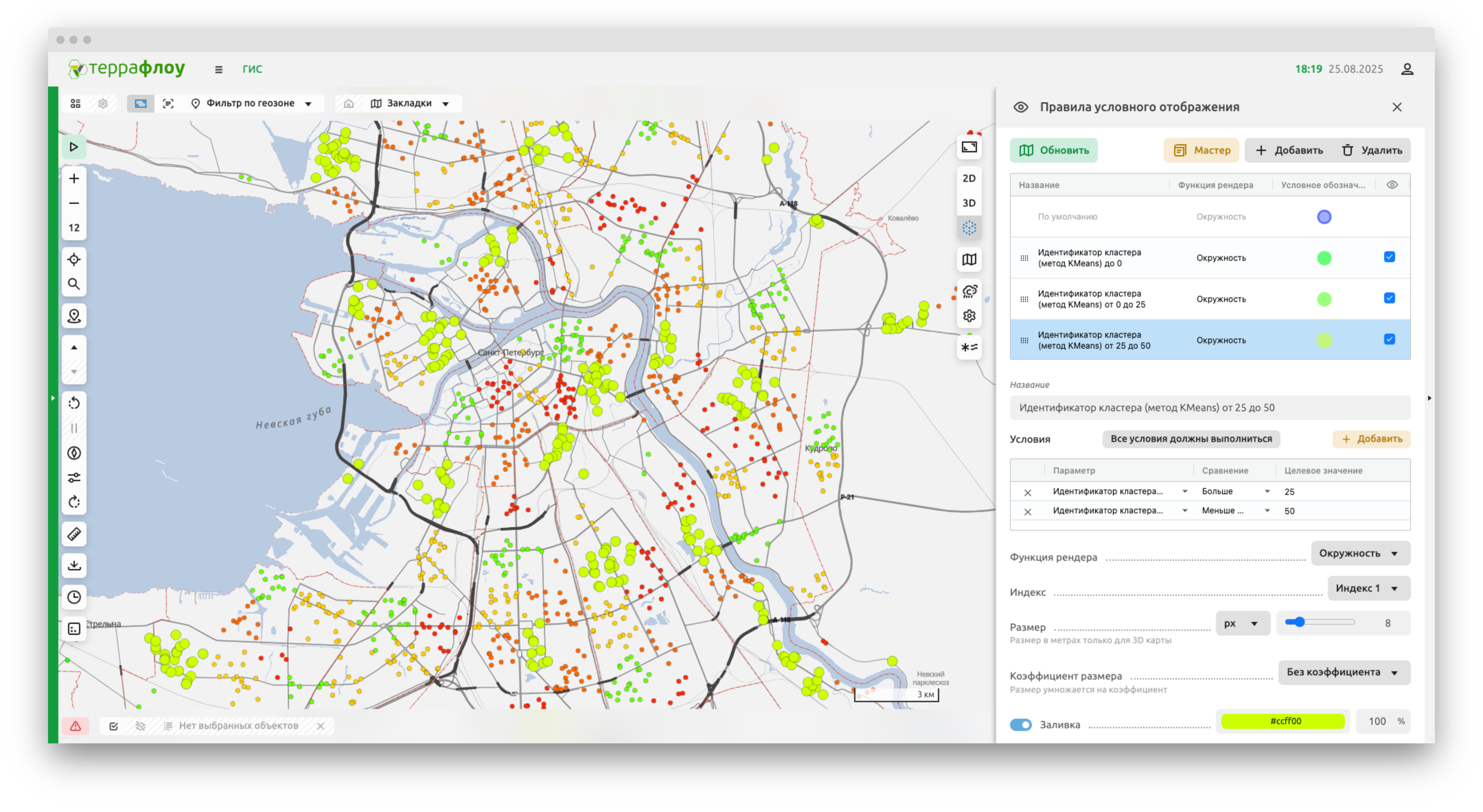
Рисунок 7. Правила условного отображения
Настройка параметров дополнительного слоя данных
Дополнительный слой данных позволяет дополнить набор данными объектов другого типа (см. Рисунок 8).
Настройка дополнительного слоя осуществляется аналогично настройке основного.
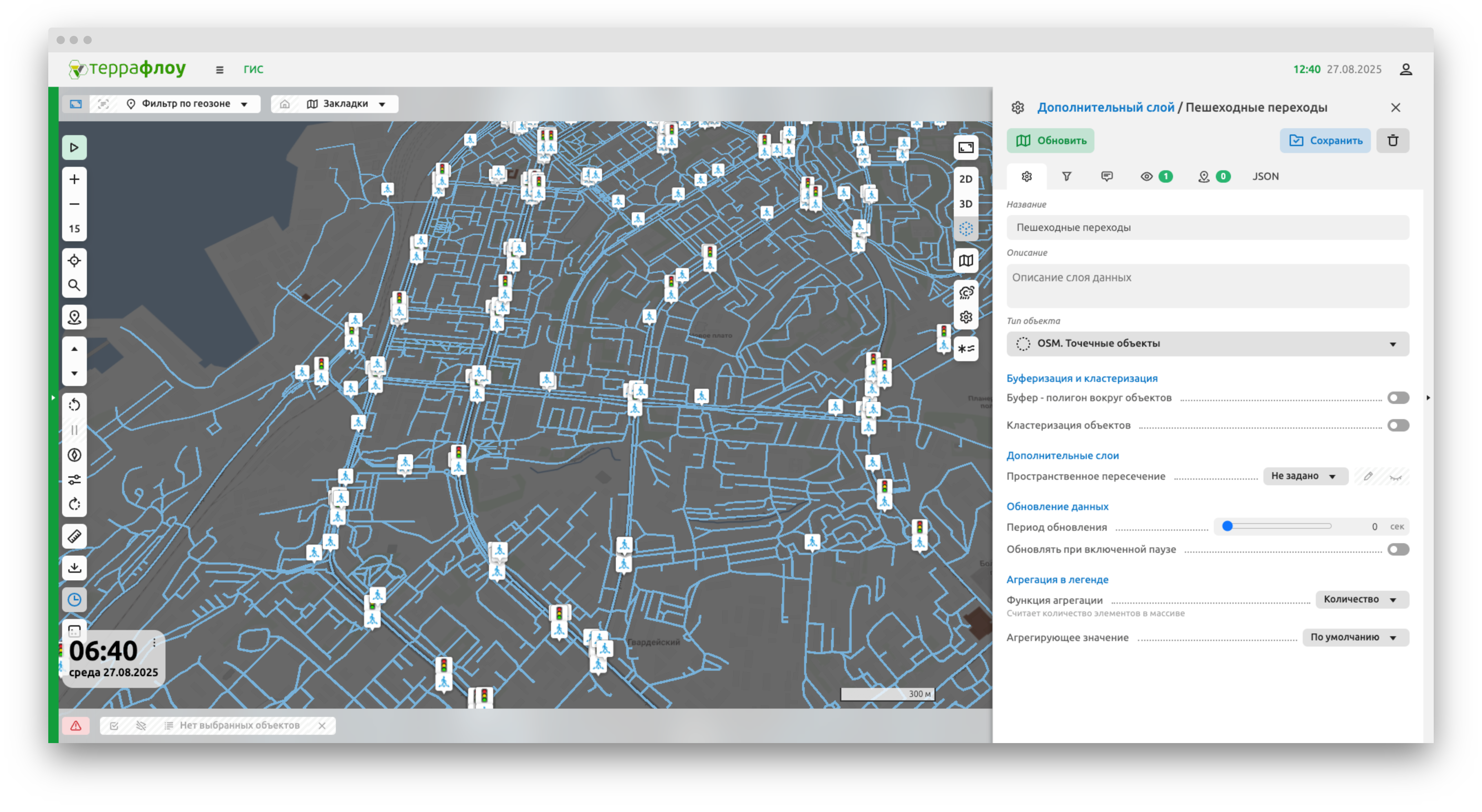
Рисунок 8. Дополнительный слой данных
Настройка параметров пространственного пересечения
Настройка пространственного пересечения позволяет дополнить набор данными объектами другого типа при заданном условии пространственного пересечения: пересечение, включение или исключение.
Настройка основных параметров слоя пространственного пересечения осуществляется аналогично настройке основного.
Для включения кластеризации данных пространственного пересечения, установите переключатель в соответствующее положение и укажите с размера кластера в метрах.
Настройка параметров фильтрации и группировки
В настройках параметров фильтрации отображаются связанные элементы по умолчанию. В контекстном меню связанного объекта доступно добавление дополнительных связанных объектов и объектов по идентификаторам (см. Рисунок 9).
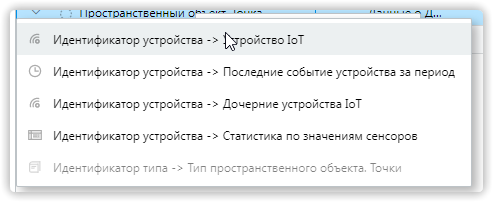
Рисунок 9. Контектсное меню объекта
Чтобы добавить связанный объект:
- На вкладке «Параметры фильтрации и группировки» (см. Рисунок 10) кликните правой кнопкой мыли по строке связанного объекта. На экране отобразится контекстное меню.
- В контекстном меню выберите пункт «Добавить связанный объект». На экране отобразился перечень доступных типов связанных объектов в зависимости от типа объекта слоя. Выберите тип связанного объекта.
- Новый связанный объект отобразился в таблице в верхней части окна настройки параметров фильтрации и группировки.
Чтобы настроить фильтрацию связанных объектов:
- На вкладке «Параметры фильтрации и группировки» выделите строку связанного объекта. В нижней области окна настройки параметров отобразятся параметры настройки (см. Рисунок 10).
- Установите значения фильтров по идентификаторам объектов / типу объекта / статусу жизненного цикла / полю геометрии / по геозоне / по периоду. Чтобы настроить фильтрацию по атрибутам, нажмите кнопку «Установить». На экране отобразилось окно настройки фильтра по атрибутам (см. Рисунок 12).
- В нижней части окна настройки фильтра по атрибутам установите значения атрибутов, по которым необходимо выполнить фильтрацию. Выбранные атрибуты и соответствующие им значения отобразились в верхней части окна.
- Сохраните изменения, нажав на кнопку «Сохранить» окна настройки параметров слоя.
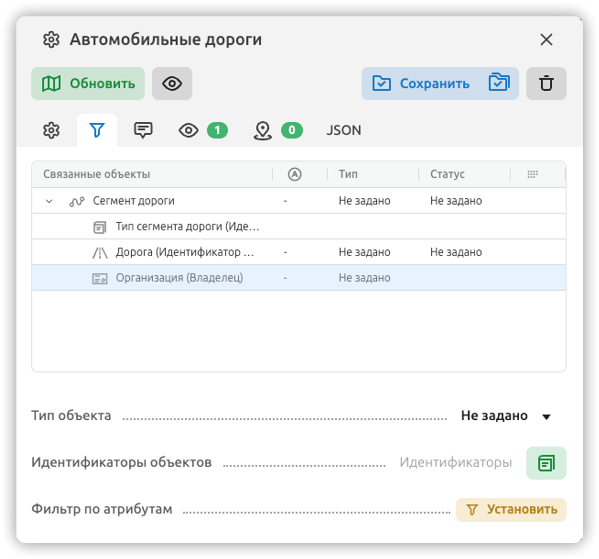
Рисунок 10. Настройка параметров фильтрации
Чтобы настроить вычисляемые поля для связанных объектов:
- На вкладке «Параметры фильтрации и группировки» выделите строку связанного объекта. В нижней области окна настройки параметров отобразятся параметры настройки.
- Нажмите кнопку «Добавить», расположенную у заголовка «Вычисляемые поля». Ниже отобразилась таблица с новой строкой (см. Рисунок 11).
- Укажите значения функции, поля, названия, единицы измерения, кол-во знаков после запятой и параметры отображения значения в тултипе и/или поп-апе.
- Сохраните изменения, нажав на кнопку «Сохранить» окна настройки параметров слоя.
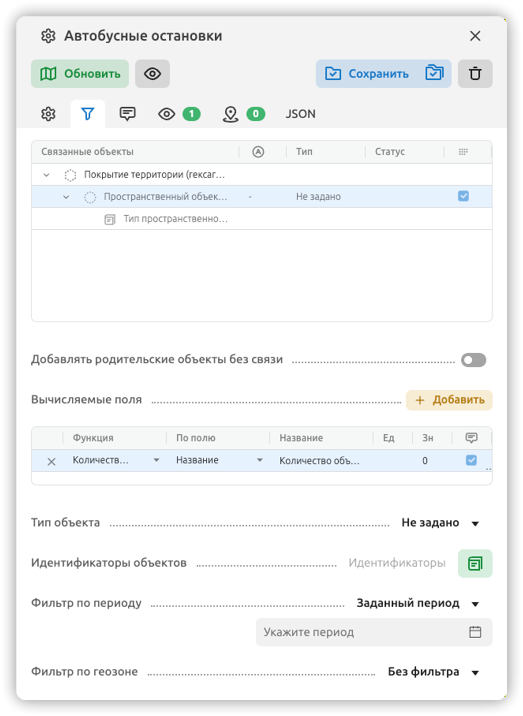
Рисунок 11. Добавление вычисляемых полей
Чтобы настроить фильтрацию по атрибутам объекта:
- На вкладке «Параметры фильтрации и группировки» (см. Рисунок 10) выделите строку связанного объекта. В нижней области окна настройки параметров отобразятся параметры настройки.
- Нажмите кнопку «Установить», расположенную в нижней части окна. На экране отобразилось окно настройки параметров фильтрации по атрибутам (см. Рисунок 12).
- В нижней части окна настройки параметров фильтрации по атрибутам укажите значения, по которым необходимо фильтровать данные слоя. Выбранные атрибуты и соответствующие им значения отобразятся в верхней части окна.
- Сохраните изменения, нажав на кнопку «Сохранить» окна настройки параметров слоя.
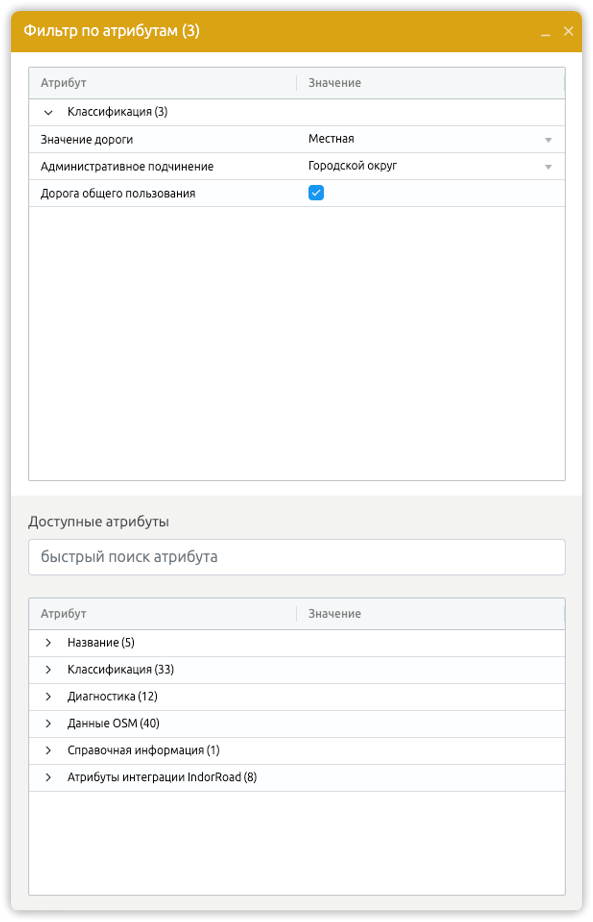
Рисунок 12. Настройка параметров фильтрации по атрибутам
Настройка параметров тултипа слоя
При настройке параметров тултипа слоя (см. Рисунок 13) пользователю доступны функции:
- Настройка параметров отображения тултипа (всплывающей подсказки, отображающейся при наведении курсора на объект);
- Настройка параметров модального окна (детализированная информация, отображающаяся при клике левой кнопкой мыши по объекту, сокрытие пустых полей);
- Добавления нового поля/группы из списка доступных;
- Удаление слоя из перечня/группы добавленных ранее;
- Определение порядка отображения полей/групп.
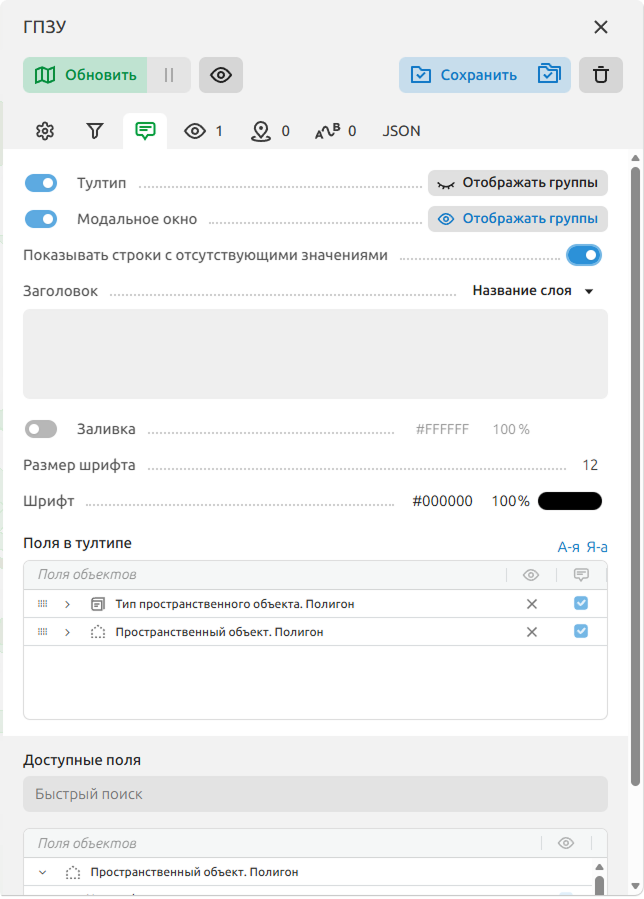
Рисунок 13. Настройка параметров тултипа слоя
Настройка стилей отображения слоя
Настройки отображения слоя находятся в таблице условного отображения (см. Рисунок 14), таблица состоит из следующих полей:
- Масштаб – на каком масштабе работают правила;
- Функция рендера;
- Условное обозначение – цвет условного обозначения и сколько дополнительных условных обозначений в правиле.
Для записей в таблице доступны следующие действия:
- Редактировать;
- Добавить;
- Удалить.
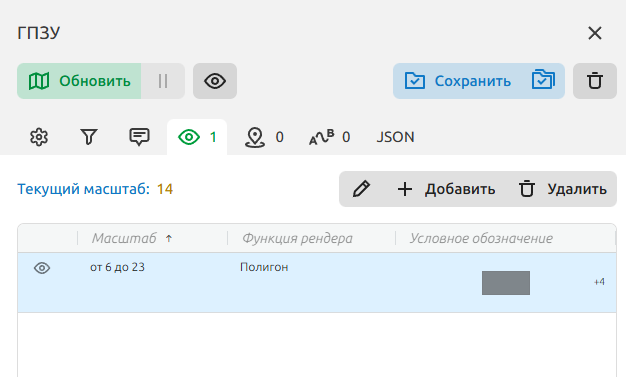
Рисунок 14. Правила условного отображения
Настройки стиля отображения открывается для записи двойным кликом по записи стиля отображения или выделением записи в таблицы и выполнением действия «Редактировать». После выполнения данных действий открывается окно «Параметры выбранного слоя», в котором можно настраивать стиль при настройке стиля отображения слоя определяются следующие параметры:
- Масштаб, при котором применяется стиль;
- Функция рендера (линия, линия (цвет по типу), маркер, маркер по типу, окружность, полигон, полигон (по цвету и типу), пользовательский, текстовый маркер, тепловая карта, арка, и др.);
- Тип геометрии;
- Индекс (положение на карте);
- Тип, цвет и толщина линии, цвет заливки;
- Высота, коэффициент высоты;
- Дополнительный стиль (дополняет основной в части типа линии, ее цвета, толщины и др.)
- Параметры кластеризации (см. Рисунок 16);
- Правила условного отображения (позволяют варьировать стиль в зависимости от таких параметров, как: протяженность, статус жизненного цикла, схема атрибутирования и пр.).
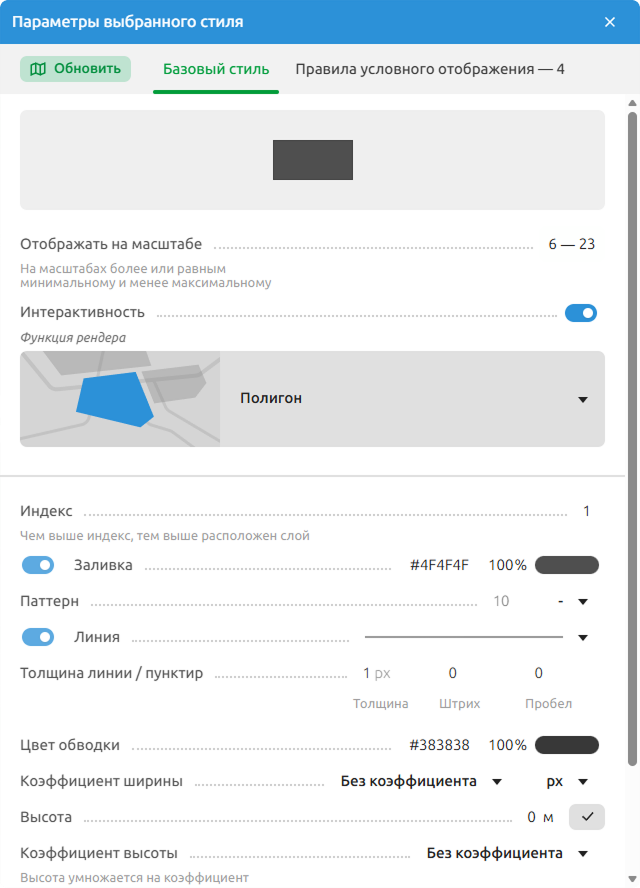
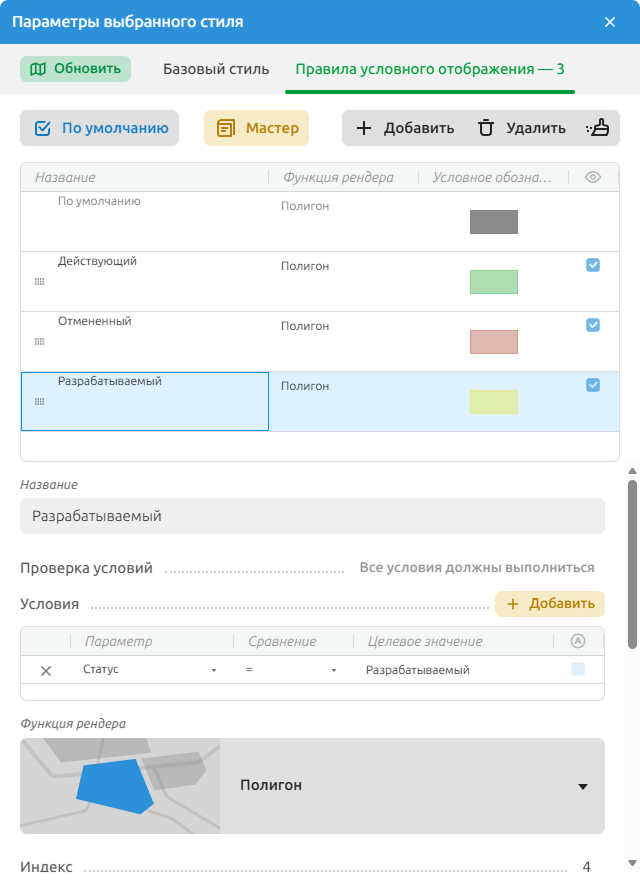
Рисунок 15. Настройка параметров отображения слоя
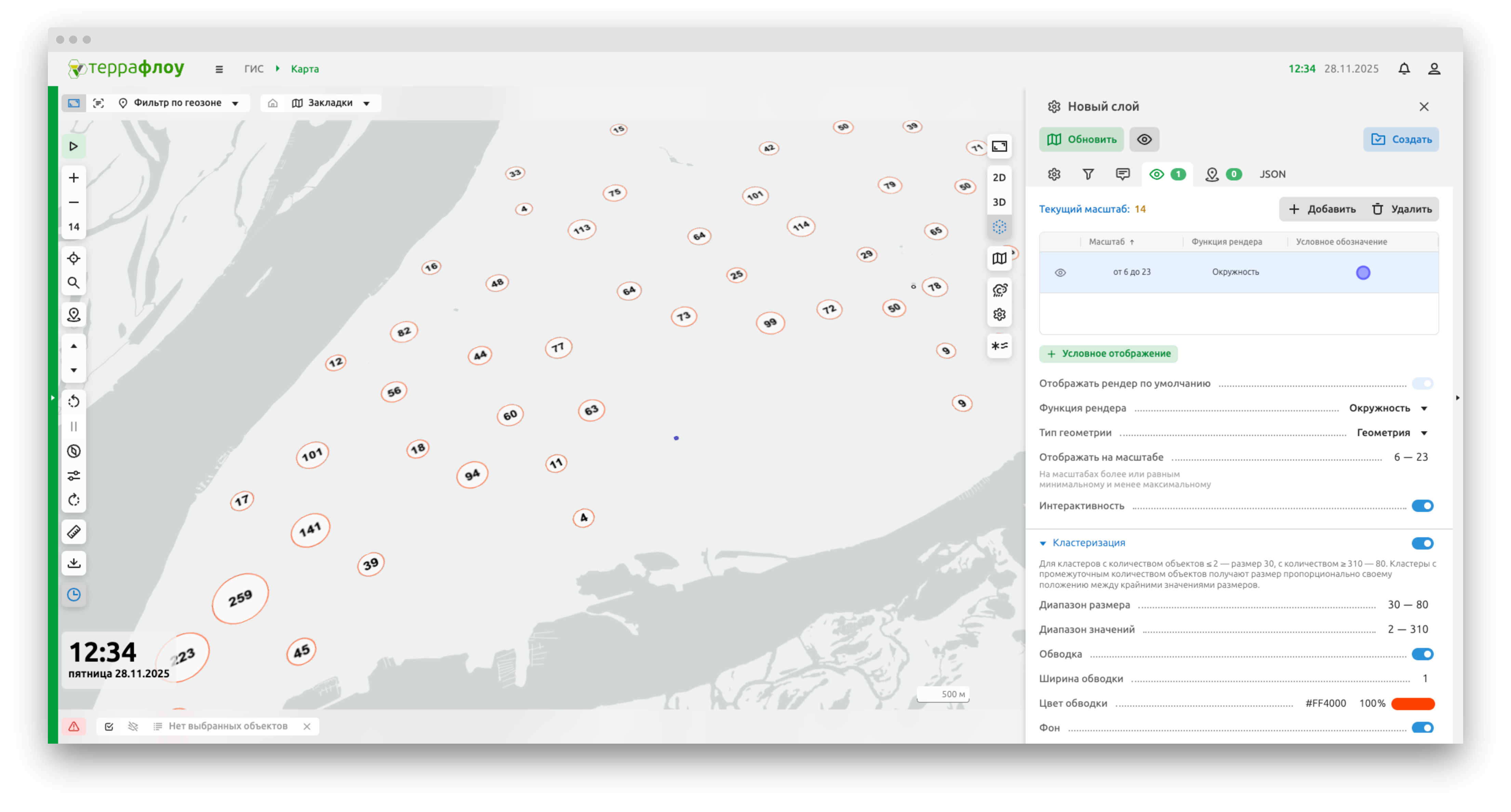
Рисунок 16. Настрйока кластеризации
Для правил условного отображения по кнопке  доступен мастер настройки правил условного отображения слоя (см. Рисунок 17) позволяющий:
- Задать параметр, от значения которого будет зависеть цвет объектов из перечня доступных;
- Указать границы диапазонов его изменения и среднее значение или получить значения из загруженных данных;
- Задать метод формирования интервалов (шаг / количество);
- Задать интервал для среднего значения (при необходимости);
- Выбрать цвета для генерации палитры из перечня доступных;
- Настроить прозрачность;
- Установить цвета палитры вручную;
- Удалить цвет из палитры.
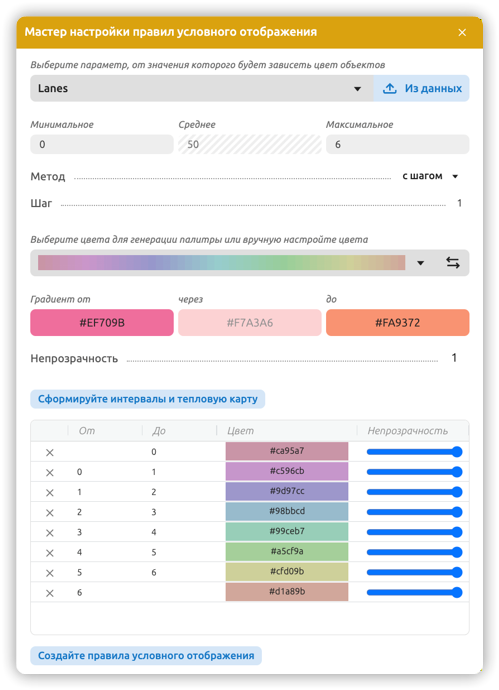
Рисунок 17. Настройка параметров условного отображения
Функция рендера может принимать одно из следующих значений:
- Арка;
- Линия;
- Линия (цвет по типу);
- Маркер;
- Маркер по типу;
- 3D маркер;
- Окружность;
- Полигон;
- Полигон (по цвету и типу);
- Пользовательский маркер;
- Текстовый маркер;
- Тепловая карта (окружности);
- Тепловая карта (ячейки).
Пользовательский маркер позволяет выводить на маркер текст, соответствующий одному из атрибутов ГИС-объекта (см. Рисунок 18).
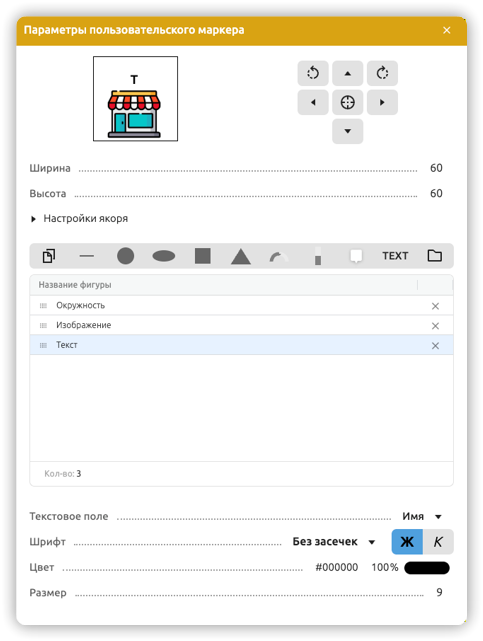
Рисунок 18. Настройка параметров пользовательского маркера
Настройка параметров изохроны
В настройках параметров изохроны доступно построение изохроны совместно со схематичным отображением маркера объекта (см. Рисунок 19).
Чтобы добавить и настроить изохроны, нажмите кнопку «Добавить».
При настройке изохроны определяются следующие параметры:
- Тип (автомобиль, велосипед, автобус или пешеход);
- Параметр (время в минутах или километры);
- Значение параметра;
- Объединение изохрон;
- Интерактивность;
- Условное обозначение.
Чтобы удалить изохроны, выберите изохрону в таблице и нажмите «Удалить».
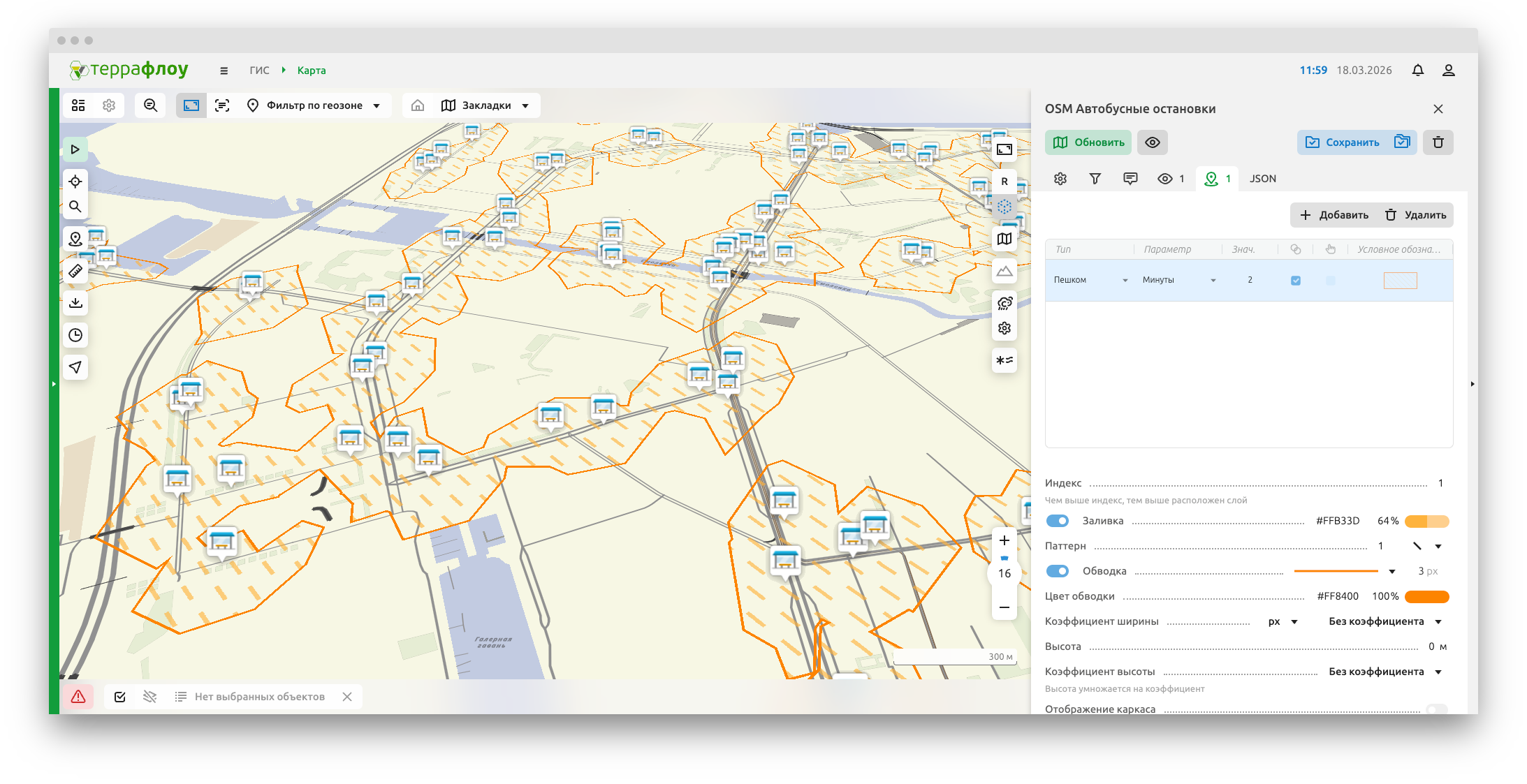
Рисунок 19. Настройка параметров изохроны
Комментарии
Задайте вопрос или оставьте замечание к этой странице руководства.
Комментарий появится после проверки